2OM-1183-003.pdf - 第192页
2. 2. 2. 2. 2. 基本操作 基本操作 基本操作 基本操作 基本操作 2. 1 2. 1 2. 1 2. 1 2. 1 通过 通过 通过 通过 通过 Tab Tab Tab Tab Tab 的页面切换 的页面切换 的页面切换 的页面切换 的页面切换 界面由多个页面构成时,在该页面的上端可以见到被称做 Tab 的索 引形书签。 本使用说明书将附带有 Tab 的页面称做 “ 选项卡 ” 。 每个 Tab 上都标有所属页面的名称,按…
1.2.6 1.2.6
1.2.6 1.2.6
1.2.6
图像认识菜单图像认识菜单
图像认识菜单图像认识菜单
图像认识菜单
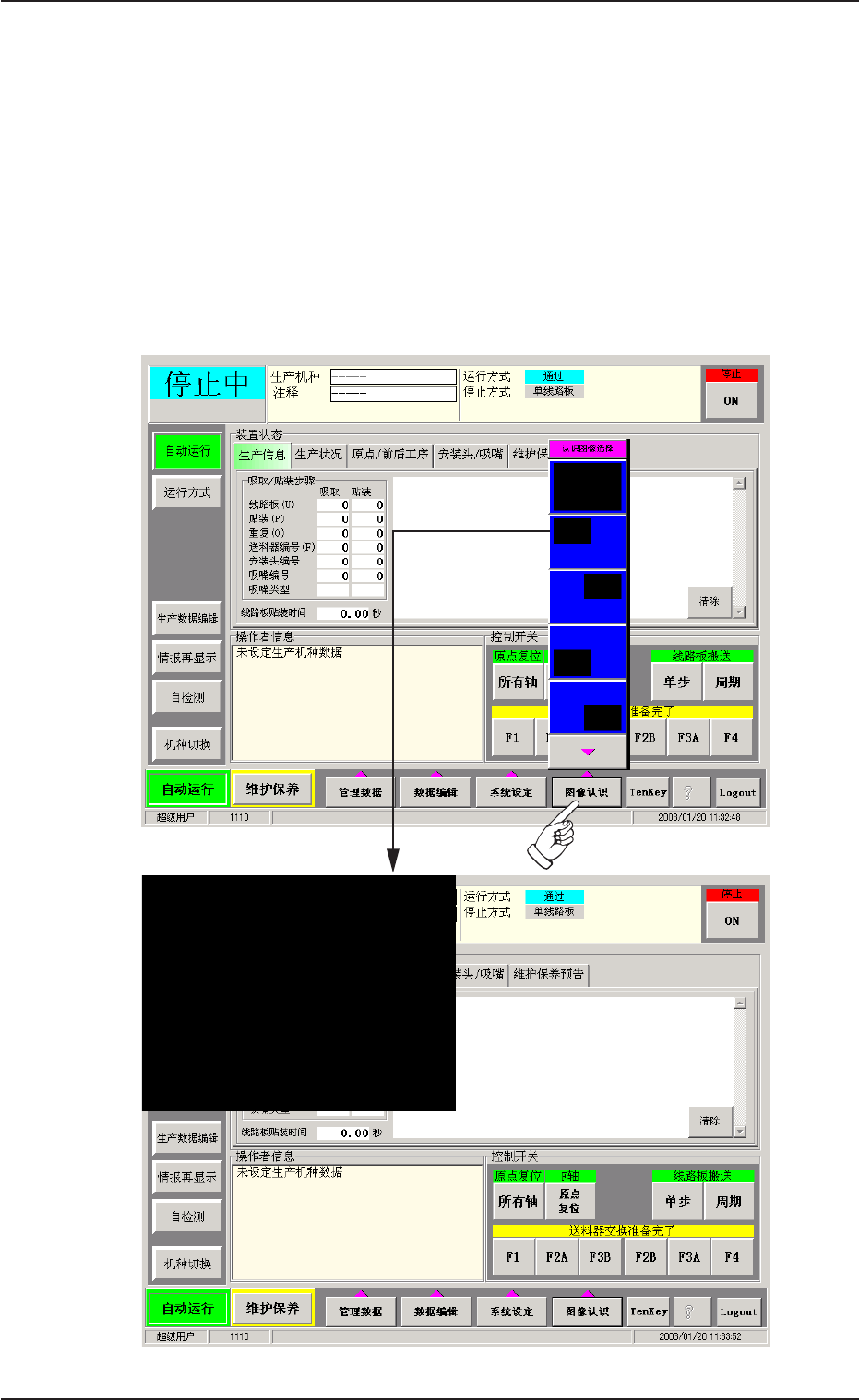
在图像认识菜单中,为了在触摸屏的操作界面上排版显示出认识图
像,可以指定显示图形。
•
菜单操作菜单操作
菜单操作菜单操作
菜单操作
1.按主菜单栏中的[ 图像认识] 按钮,便滚动显示 “ 认识图像选择 ” 菜
单。
2.在 “ 认识图像选择 ” 菜单中,选择显示图形,即可设定操作界面
上认识图像的排版部分。
Fig.2D17Fig.2D17
Fig.2D17Fig.2D17
Fig.2D17
0409-002 4-16
1.2 1.2
1.2 1.2
1.2
菜单展示菜单展示
菜单展示菜单展示
菜单展示
2.2.
2.2.
2.
基本操作基本操作
基本操作基本操作
基本操作
2.12.1
2.12.1
2.1
通过通过
通过通过
通过
TabTab
TabTab
Tab
的页面切换的页面切换
的页面切换的页面切换
的页面切换
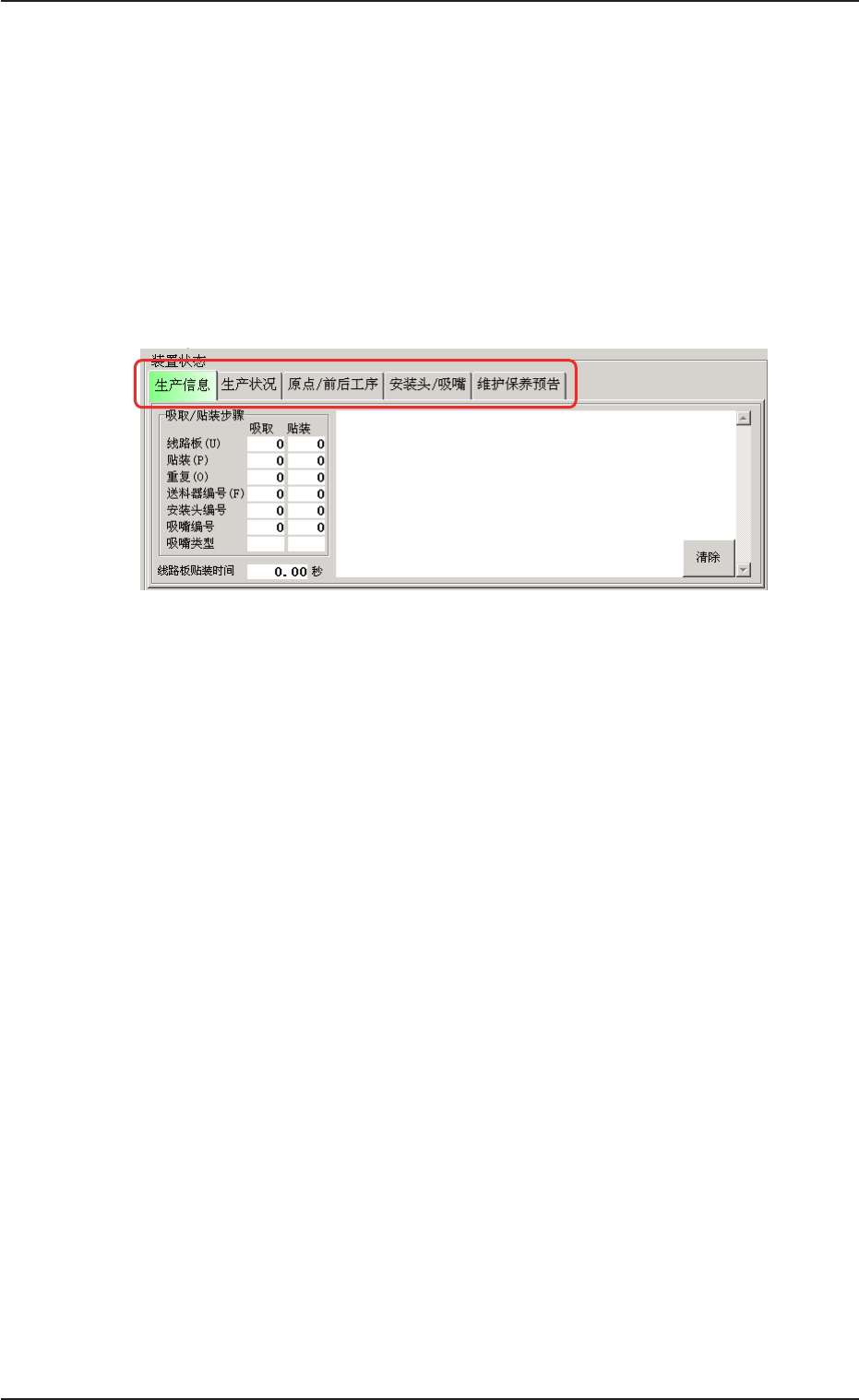
界面由多个页面构成时,在该页面的上端可以见到被称做 Tab 的索
引形书签。
本使用说明书将附带有 Tab 的页面称做 “ 选项卡 ” 。
每个 Tab 上都标有所属页面的名称,按各个 Tab,即可切换到相应
的页面内容。
Fig.2D1 8Fig.2D1 8
Fig.2D1 8Fig.2D1 8
Fig.2D1 8
一个选项卡再次由多个选项卡构成时,也只需按附属的 Tab,即可
切换到相应的选项卡。
2. 2.
2. 2.
2.
基本操作基本操作
基本操作基本操作
基本操作
0409-002 4-17

2.22.2
2.22.2
2.2
设定操作设定操作
设定操作设定操作
设定操作
2.2.12.2.1
2.2.12.2.1
2.2.1
复选框复选框
复选框复选框
复选框
可设置选定或不选的功能项,通常在该项目前附带有复选框( 显示
为 ; 或 )。
复选框的意义复选框的意义
复选框的意义复选框的意义
复选框的意义
; : 该功能项被设定为 “ 使用 ” 或是 “ 有效 ” 。
: 该功能项被设定为 “ 不使用 ” 或是 “ 无效 ” 。
复选框的操作复选框的操作
复选框的操作复选框的操作
复选框的操作
( “ 不使用 ” 或者 “ 无效 ”) 状态下的功能项欲变更为 “ 使用 ” 或是 “
有效 ” 时,只需选定 ,变为 ; 。此操作称做 “ 选中 ”。
反之,; ( “ 使用 ” 或是 “ 有效 ”)状态下的功能项欲变更为 “ 不使用 ”
或者说 “ 无效 ” 时,只需选定 ; ,变为 。此操作称做 “ 取消选中 ”。
2.2.22.2.2
2.2.22.2.2
2.2.2
单选框单选框
单选框单选框
单选框
多个功能项并列,在其中仅能选择一个功能项时,此类功能项前端
通常附带有一个单选框。
单选框的意义单选框的意义
单选框的意义单选框的意义
单选框的意义
~ : 该单选框后的功能项被设定。
{ : 该单选框后的功能项没有被设定。
单选框的操作单选框的操作
单选框的操作单选框的操作
单选框的操作
欲选中附带有 { 单选框的功能项时,只需选定该功能项前的单选框
{ ,变为 ~ ( 功能设定) ,就能设定该项功能。反之,选定当前设定
的功能项 ~ ,变为 { ,可解除原有的设定。
0308-001 4-18
2.2 2.2
2.2 2.2
2.2
设定操作设定操作
设定操作设定操作
设定操作