2OM-1183-003.pdf - 第354页
(2) 设定要进行测试的元件的配置送料器编号。 (2-1) 在 “ 元件认识测试 ” 操作界面中,按 [ 送料器号 ] 按钮 *5 *5 *5 *5 *5 ,便 显示以下界面。 Fig.2F33 Fig.2F33 Fig.2F33 Fig.2F33 Fig.2F33 “ 送料器编号设定 送料器编号设定 送料器编号设定 送料器编号设定 送料器编号设定 ” 界面 界面 界面 界面 界面 (2-2) 输入送料器编号时,按 [ 输入送料器编号 …
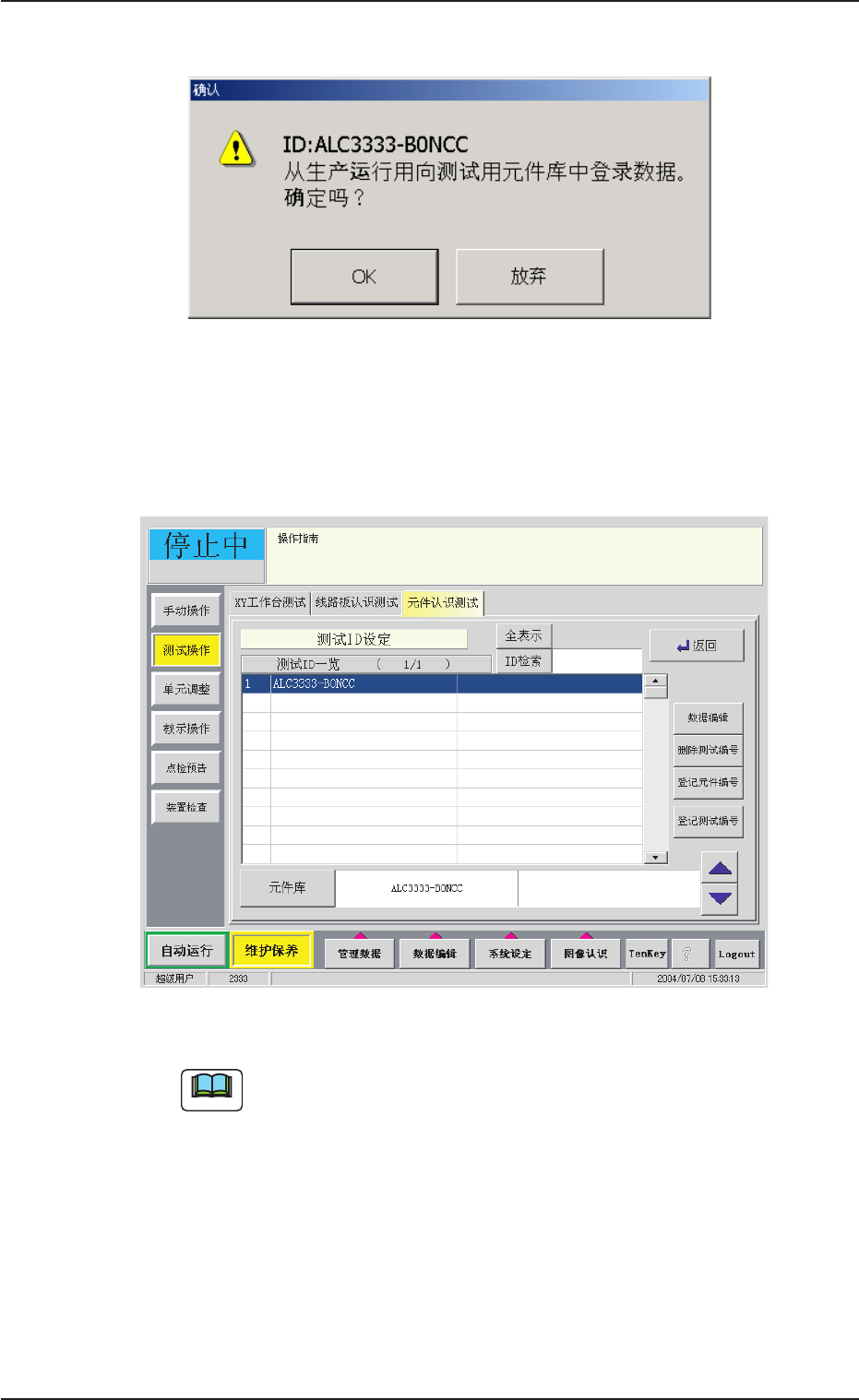
(1-4)按[ 登记测试编号] 按钮,便弹出以下登录确认界面。
Fig.2F31Fig.2F31
Fig.2F31Fig.2F31
Fig.2F31
按[OK]按钮,被选元件 ID 被登录到测试 ID,在 “ 测试 ID 设定 ”
界面上显示测试 ID 一览(Fig.2F32)。按[ 放弃] 按钮,便取消该
测试 ID 的登录。
Fig.2F32Fig.2F32
Fig.2F32Fig.2F32
Fig.2F32
一旦显示有测试 ID 一览,[ID 检索] 按钮、[数据编辑] 按
钮、[ 删除测试编号] 按钮、[ 登记元件编号] 按钮就被激
活。
(1-5) 按[ 返回] 按钮,返回到 “ 元件认识测试 ” 操作界面
(Fig.2F27)。
0409-002 6-38
3.33.3
3.33.3
3.3 “
元件认识测试元件认识测试
元件认识测试元件认识测试
元件认识测试 ”
TabTab
TabTab
Tab
Note
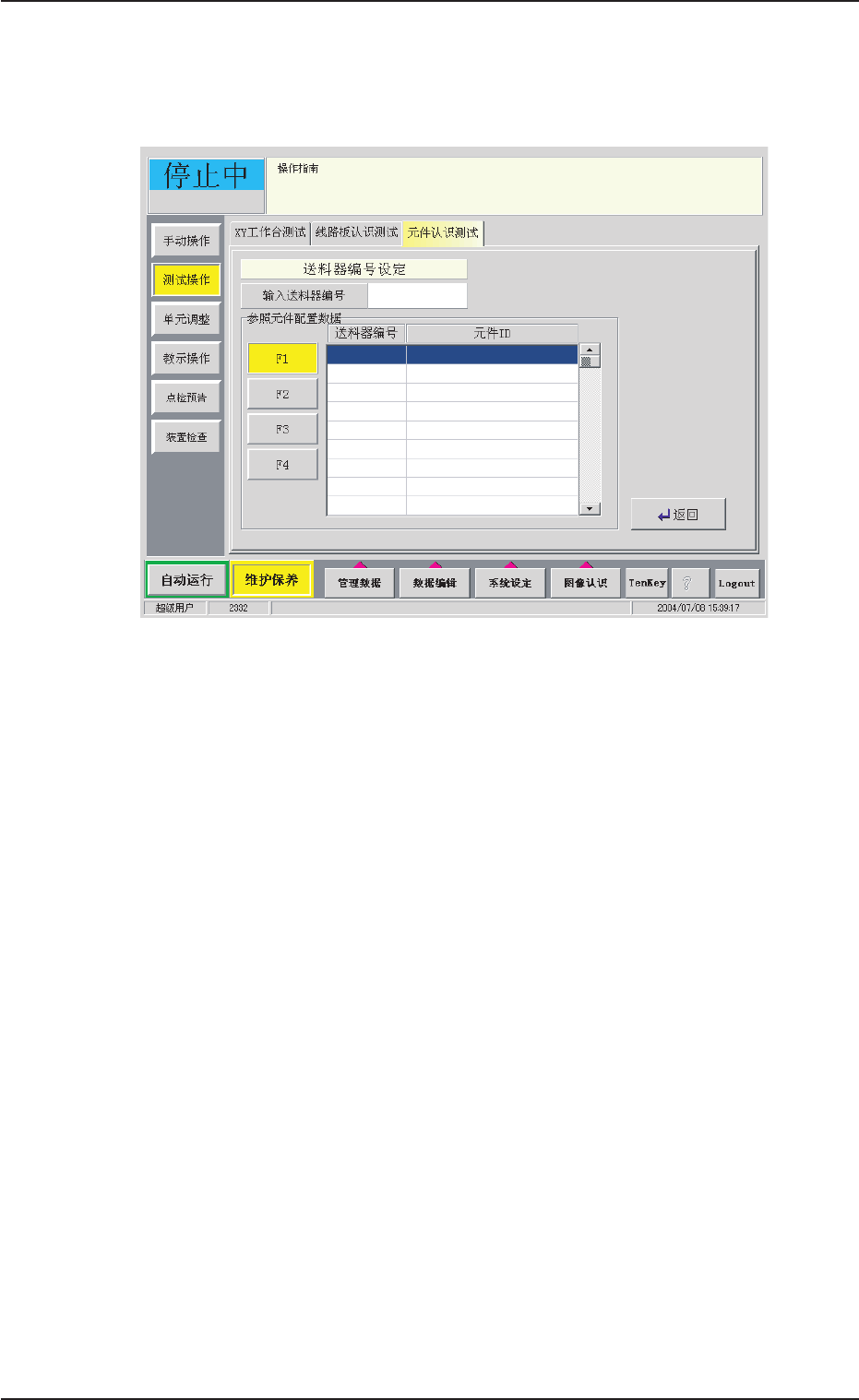
(2) 设定要进行测试的元件的配置送料器编号。
(2-1) 在 “ 元件认识测试 ” 操作界面中,按[送料器号]按钮
*5*5
*5*5
*5,便
显示以下界面。
Fig.2F33Fig.2F33
Fig.2F33Fig.2F33
Fig.2F33 “
送料器编号设定送料器编号设定
送料器编号设定送料器编号设定
送料器编号设定 ”
界面界面
界面界面
界面
(2-2) 输入送料器编号时,按[ 输入送料器编号] 按钮,用数字键
输入送料器编号后,按[ 设定] 按钮确认。
从元件配置数据中选择时,按[F1]或[F2]按钮,显示出一
览表后,从中选择。
(2-3) 想选择双重带式送料器的送料器编号时,按[ 双重 A]按钮
*6*6
*6*6
*6。
(3) 在带式送料器上准备要测试的元件,并设置到设定的送料器编
号。
0409-002 6-39
3.33.3
3.33.3
3.3 “
元件认识测试元件认识测试
元件认识测试元件认识测试
元件认识测试 ”
TabTab
TabTab
Tab
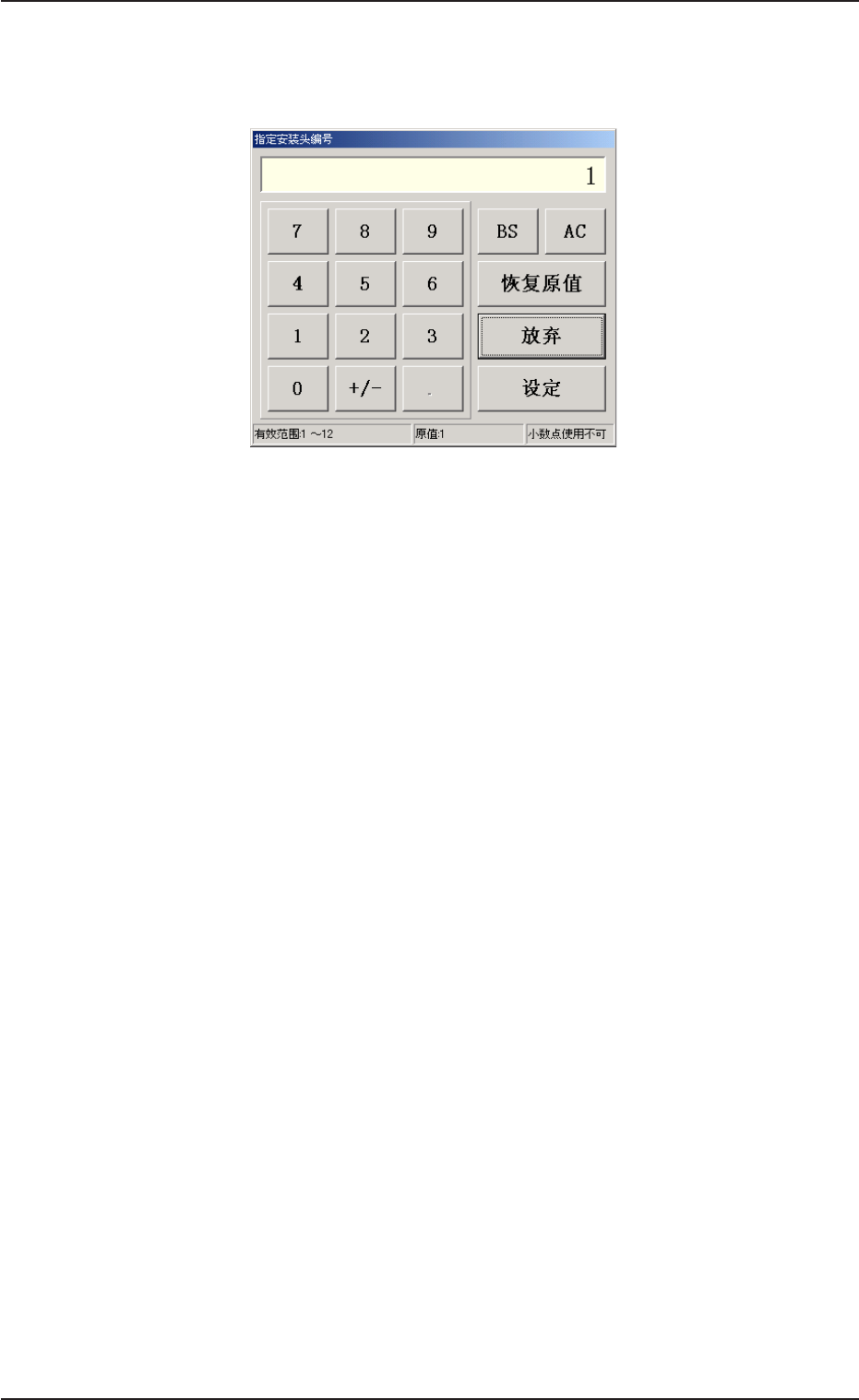
(4) 设定吸取指定的安装头编号。
(4-1) 在 “ 元件认识测试 ” 操作界面(Fig.2F27)中,按[ 变更] 按
钮
*7*7
*7*7
*7,便显示以下界面。
Fig.2F34Fig.2F34
Fig.2F34Fig.2F34
Fig.2F34 “
指定安装头编号指定安装头编号
指定安装头编号指定安装头编号
指定安装头编号 ”
编辑界面编辑界面
编辑界面编辑界面
编辑界面
(4-2) 用数字键输入安装头编号后,按[ 设定] 按钮确认。
(5) 在 “ 元件认识测试 ” 界面中,按[ 元件吸取 & 元件认识( 连动处
理)]按钮,按动作[ON]按钮后,在 2 秒钟内再按操作台的
[ENABLE]按钮,以设定 ID 和送料器编号为对象,开始以下的
动作。
• 从指定送料器编号开始吸取元件。
• 移动元件到认识位置后停止。
• 执行元件认识。
0409-002 6-40
3.33.3
3.33.3
3.3 “
元件认识测试元件认识测试
元件认识测试元件认识测试
元件认识测试 ”
TabTab
TabTab
Tab