YGOS V2用户操作手册.pdf - 第116页
1-106 1 基 板 程 序 的 生 成 和 编 辑 9 . 3 . 2 执 行 高 度 校 正 扩 展 使 用 高 度 校 正 功 能 时 , 从 树 状 目 录 中 选 择 「 基 板 」 , 在 「 高 度 校 正 」 图 标 中 指 定 X Y 坐 标 及 标 记 号 码 , 还 必 须 参 考 动 作 流 程 中 的 高 度 校 正 号 码 。 高 度 校 正 扩 展 功 能 就 是 使 高 度 校 正 作 业 更 为 …
1-105
1
基板程序的生成和编辑
5
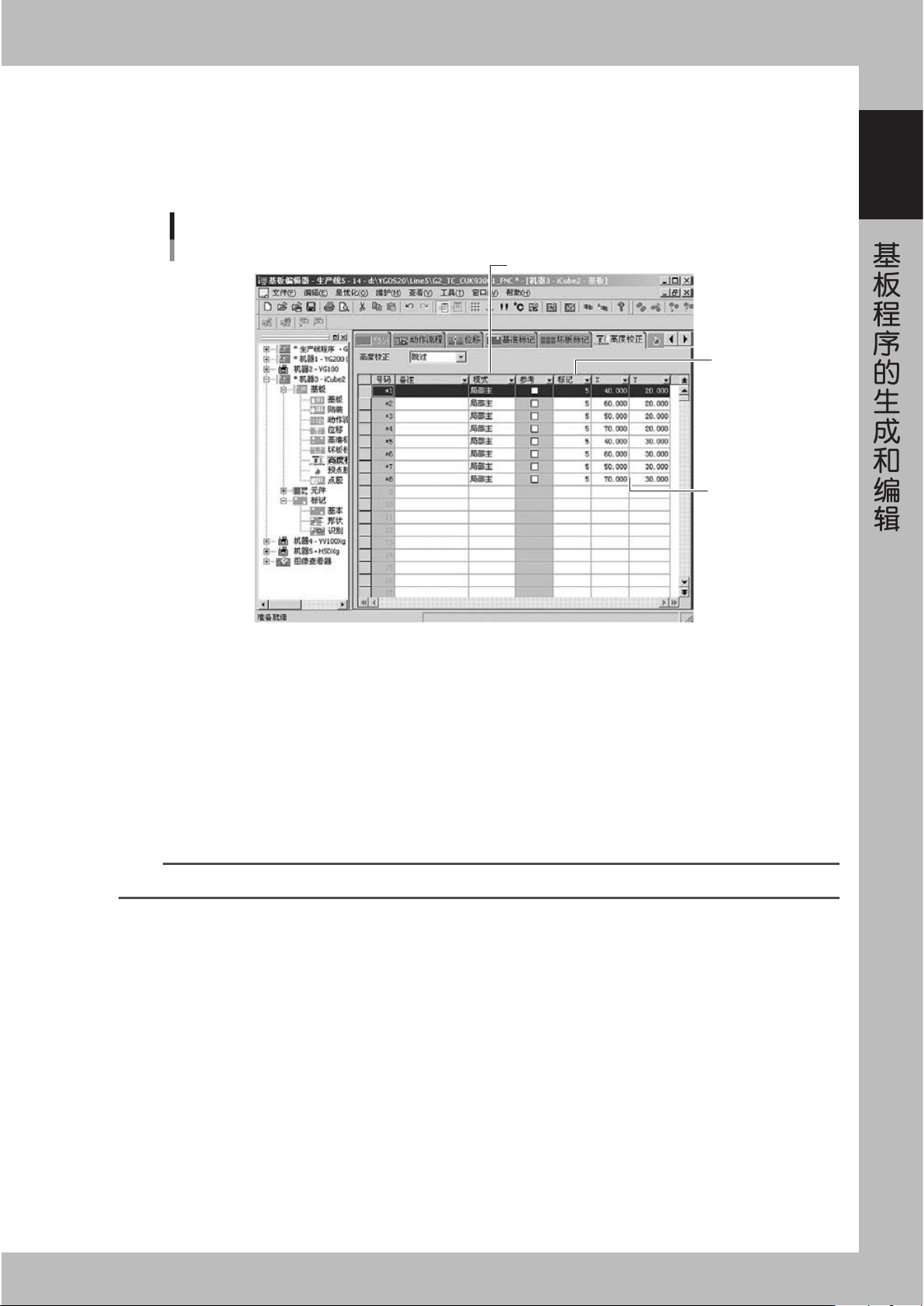
设置运行模式。
从树状目录「基板」中选择「高度校正」或从主画面选择「高度校正」图标,输入备注后,设置运行模式。
· 进行 1 点测量时,设置为「局部主」。
· 进行 2 点平均测量时,生成两行数据。第 1 行设置为「局部主」、第 2 行设置为「局部次」。
模式设置
高度校正
Step 5
Step 6
Step 7
66192-X6-00
6
输入标记号码。
输入 Step2 〜 4 设置的标记号码。
7
输入 XY 坐标。
输入测量的 XY 坐标。
8
输入高度校正号码。
选择「动作流程」图标,显示「高度校正」列,指定在「高度校正」图标中所输入的号码。
n
要点
进行 2 点平均测量时,输入「局部主」的号码。
1-106
1
基板程序的生成和编辑
9.3.2 执行高度校正扩展
使用高度校正功能时,从树状目录中选择「基板」,在「高度校正」图标中指定 XY 坐标及标记号码,还必须参考
动作流程中的高度校正号码。高度校正扩展功能就是使高度校正作业更为便捷的功能。
但是,执行高度校正扩展作业需掌握下列方法和注意事项。
c
注意
扩展后的数据不能恢复原样。建议扩展前先保存基板程序。
n
要点
· 「高度校正」图标内的标记号码为默认值「0」,扩展后必须再次输入。
· 该功能不能用于 2 点高度校正。
· 在「动作流程」图标所指定的高度校正扩展范围内,如果高度校正参照号码已指定,被参照指定的「高度校正」图标内的 XY
坐标会被「动作流程」图标中的 XY 坐标覆盖。如果被参照指定的高度校正信息不存在,则以标记号码为「0」、运行模式为局
部主进行扩展作业。
· 如果「高度校正」图标中已经存在信息,按从未使用的号码顺序扩展高度校正的信息。
1
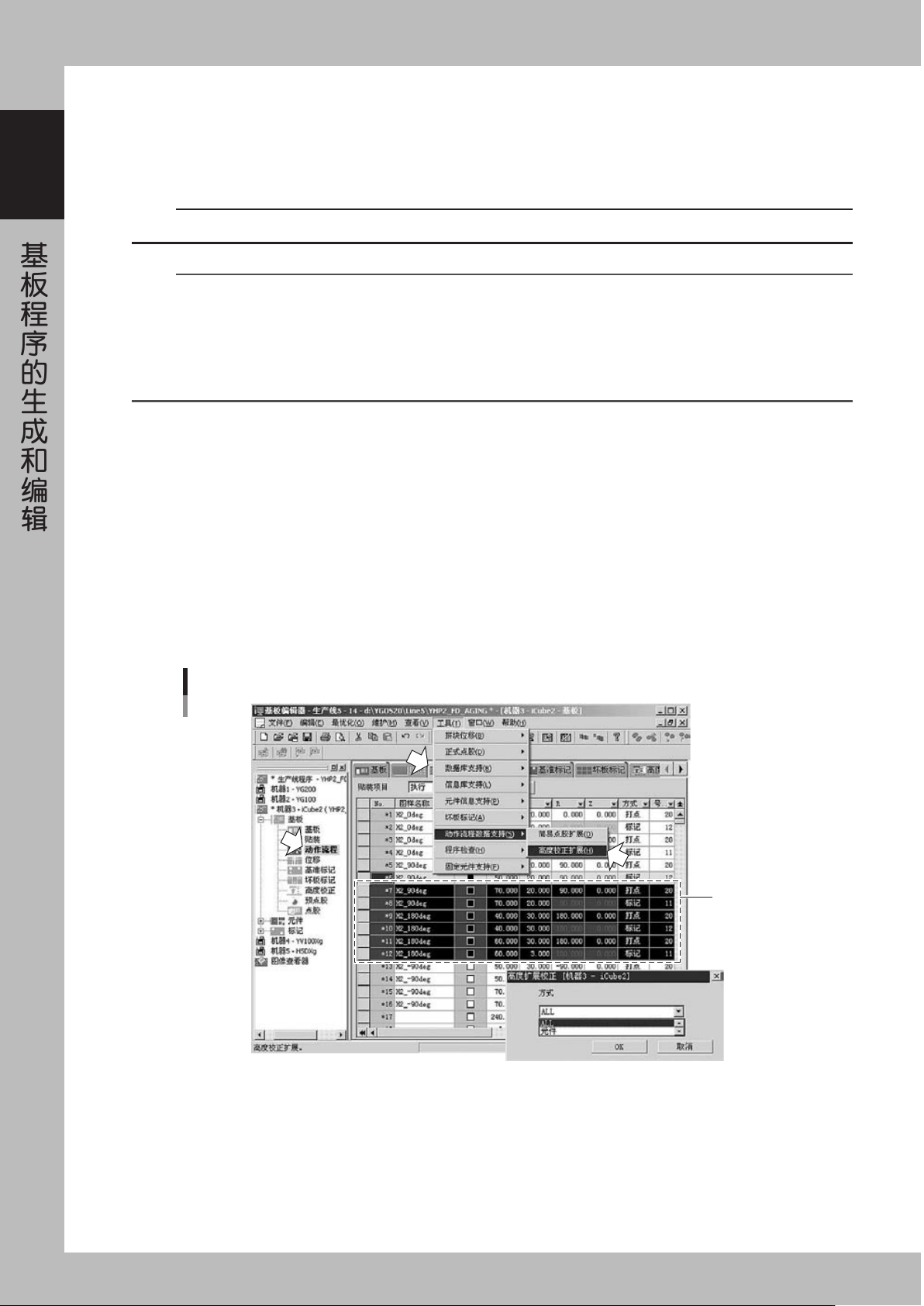
指定进行扩展的范围。
1. 从树状目录「基板」中选择「动作流程」或从主画面选择「动作流程」图标。
2. 指定范围,如不指定,所有行都成为扩展对象。
2
从「工具(T)」菜单选择「动作流程数据支持(S)」-「高度校正扩展(H)」。
显示「高度扩展校正」对话框。
3
选择「方式」。
从元件、打点、标记、动作中选择要进行高度校正扩展的对象。如果要将所有的数据都作为扩展对象,
则选择「ALL」。
高度校正扩展选择
呈反色显示的行
即是所选范围
66193-X6-00
1-107
1
基板程序的生成和编辑
4
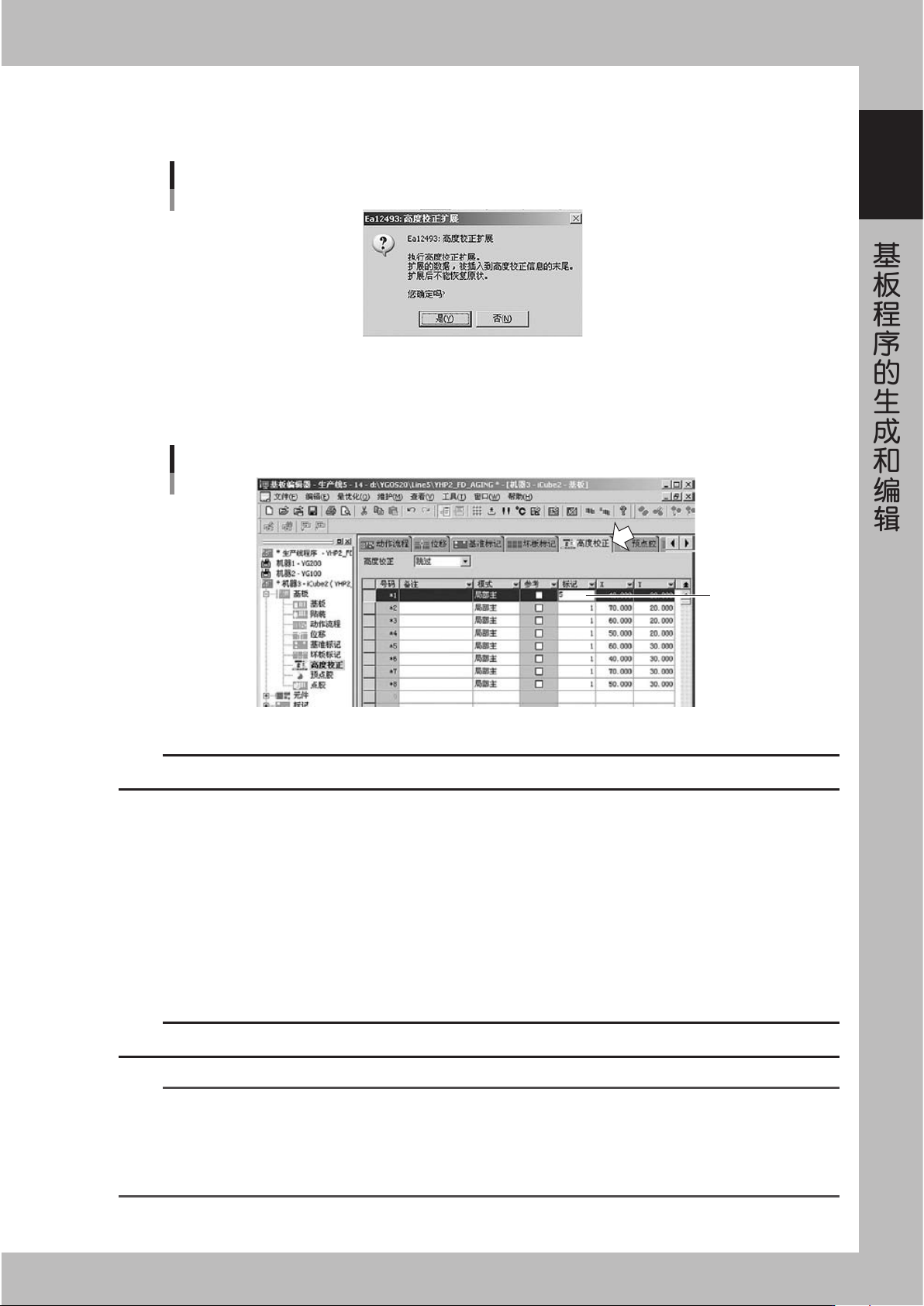
进行扩展作业。
按「高度扩展校正」对话框的 [OK] 按钮,显示如下图所示的对话框,选择 [ 是 (Y)]。
确认对话框
66194-X6-00
5
输入标记号码。
输入用于高度校正的标记号码。
标记号码的输入
输入标记
号码
66195-X6-00
c
注意
使用高度校正功能进行生产时,必须将「高度校正」栏设置为「执行」。
9.3.3 简易点胶扩展功能
如果要在动作流程信息生成点胶和贴片的混合数据,一般按下列顺序进行。
·生成贴装数据 ( 贴装信息 )。(XY 坐标、Head 号码、元件号码等 )
·选择并复制已生成的数据,粘贴到点胶数据上。
·将已经粘贴的贴装数据的模式从元件变更为胶点。
·对变更为胶点的数据设置液量。
·变更 Head 号码。
使上述作业更为便捷的功能即是点胶扩展功能。
c
注意
扩展后的数据不能恢复原样。建议扩展前先保存基板程序。
n
要点
· 扩展后的数据被插入动作流程信息的行首号码。
· 如果在元件信息的点胶图标中没有设置液量,那么在动作流程信息中,液量会作为 0 被扩展。
· 点胶动作流程被设置为「-1」。如要使用其它的点胶动作流程,扩展作业完成后,必须修改设置。
· 不进行干涉检查。
· 不进行最优化作业。