YGOS V2用户操作手册.pdf - 第98页
1-88 1 基 板 程 序 的 生 成 和 编 辑 2 . 点 击 [ O K ] 键 后 , 显 示 信 息 库 链 接 的 确 认 提 示 , 确 认 其 内 容 。 点 击 [ 是 ( Y ) ] 按 钮 , 进 行 信 息 库 链 接 。 链接设置提示对话框 66 1 70 - X6 -0 0 由 于 是 连 续 对 全 部 元 件 ( 全 部 标 记 ) 进 行 信 息 库 匹 配 , 所 以 对 所 有 数 据 需 反 复…
1-87
1
基板程序的生成和编辑
8.3.2 全部元件(标记)的信息库匹配
全部元件(标记)的信息库匹配作业,即从信息库的所有元件(标记)中查找具有相同名称(备注)的元件(标记)
并进行匹配。
1
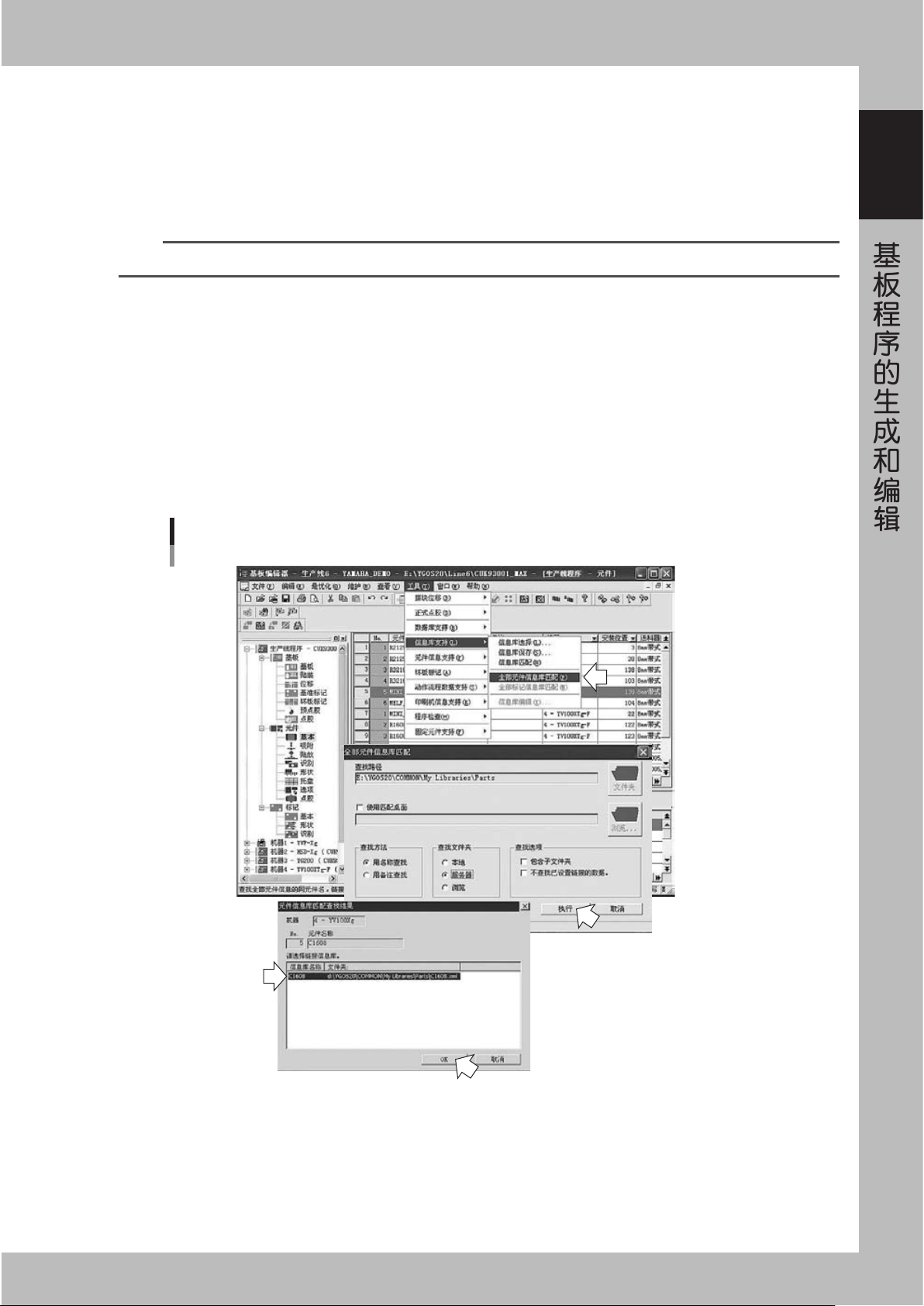
选择信息库匹配。
从「工具(T)」菜单选择「信息库支持(L)」中的「全部元件(全部标记)信息库匹配(M)」。
参考
在选择了元件(标记)的状态下,通过点击鼠标右键显示右键菜单来,选择相关指令也可进行同样操作。
2
进行匹配参数的设置。
详细内容参阅前述「8.3.1 所选元件(标记)的信息库匹配」的 Step3。
3
点击 [ 执行 ] 按钮。
显示「元件(标记)信息库匹配查找结果」画面。
如果相同名称(备注)的信息库不存在,提示对话框会显示。
4
确认检索结果,设置链接。
1. 选择适合的元件或标记,按 [OK] 键。
全部信息库匹配
66169-X6-00
1-88
1
基板程序的生成和编辑
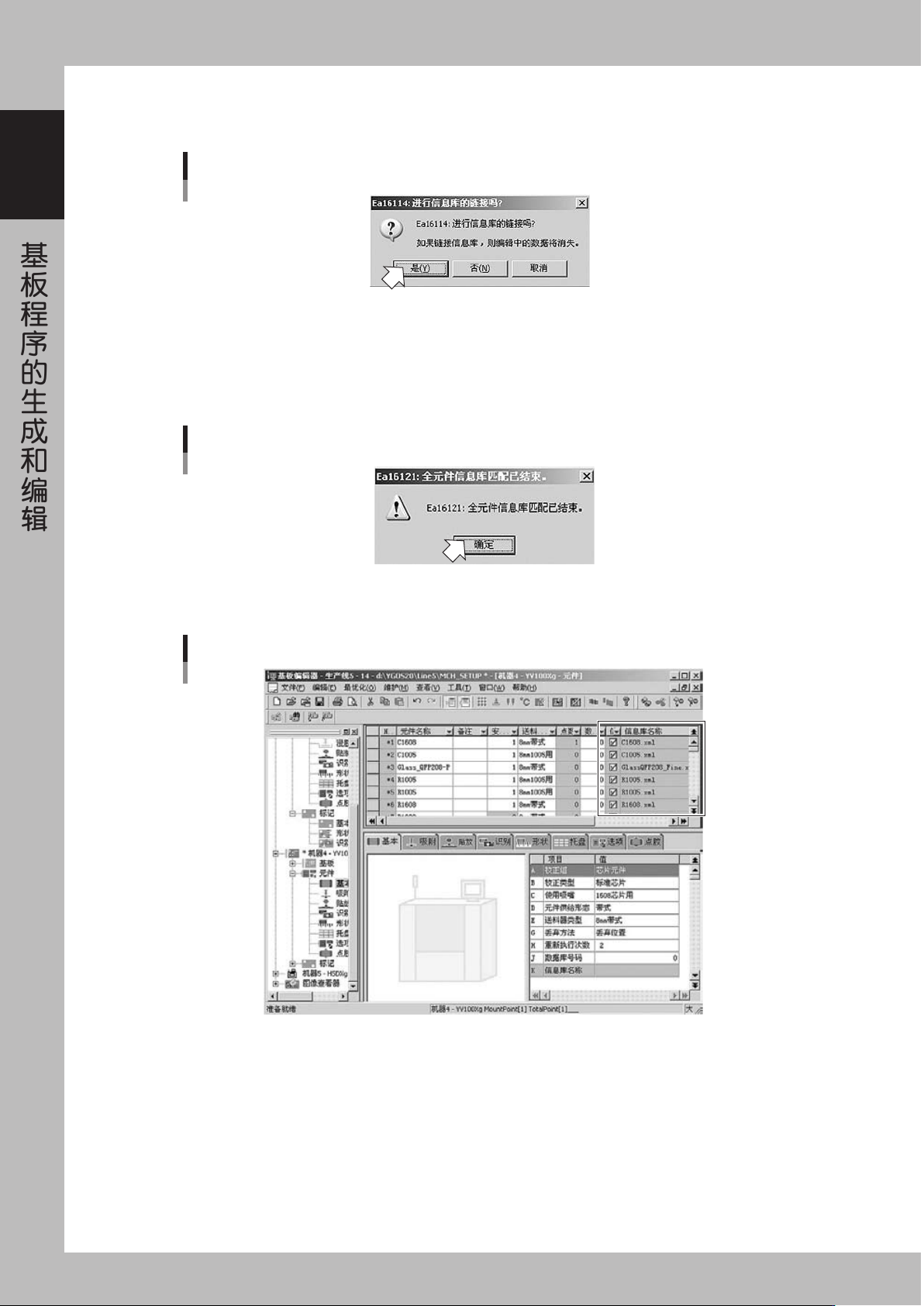
2. 点击 [OK] 键后,显示信息库链接的确认提示,确认其内容。
点击 [ 是(Y)] 按钮,进行信息库链接。
链接设置提示对话框
66170-X6-00
由于是连续对全部元件(全部标记)进行信息库匹配,所以对所有数据需反复进行上述作业。
5
确认链接设置已经完成。
1. 所有元件或标记的信息库匹配作业完成后,会出现提示,按[确定]按钮。
信息库匹配已结束的提示对话框
66171-X6-00
2. 基本参数主画面的「信息库名称」栏自动输入信息库名称,并自动选中主画面的信息库链接选择框。
完成全部信息库的链接设置
66172-X6-00
1-89
1
基板程序的生成和编辑
8.4 编辑信息库
可以编辑已登录的信息库,也可以创建信息库。
本节以「元件信息」画面为例,就编辑信息库作业作具体说明。
n
要点
编辑信息库或创建信息库时,使用「元件(标记)信息库编辑器」。
创建信息库时,选择并启动「文件(F)」菜单的「元件(标记)信息库编辑器」。
1
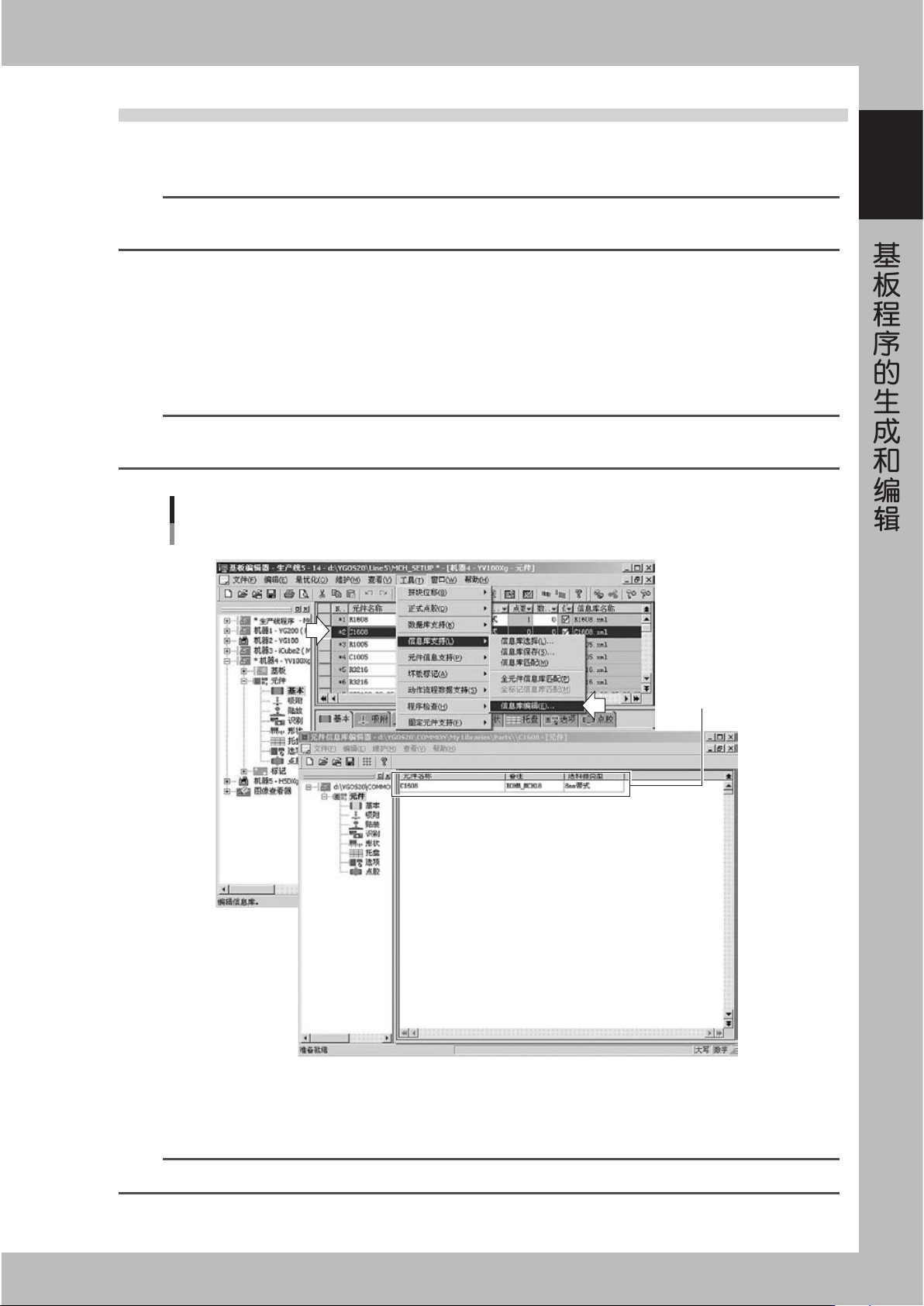
选择已设置信息库链接的元件或标记。
2
启动信息库编辑器。
从「工具(T)」菜单选择「信息库支持(L)」中的「信息库编辑(E)」。
启动「元件信息库编辑器」(或「标记信息库编辑器」),显示在「元件(标记)信息」画面选择的信息库
的详细内容。
参考
在选择了元件(标记)的状态下,点击工具栏的[信息库编辑]按钮,或点击鼠标右键显示右键菜单,选择相关指令也可进行相同
操作。
信息库编辑
启动信息库编辑器
所选信息库
66173-X6-00
3
进行各参数的编辑。
点击树状目录,显示各参数内容,根据需要对其进行编辑。
参考
关于各参数的设置,参阅本章「5. 建立元件信息」(标记信息库参阅「6. 建立标记信息」)。