YGOS V2用户操作手册.pdf - 第91页
1-81 1 基 板 程 序 的 生 成 和 编 辑 3 设 置 信 息 库 链 接 。 1 . 选 中 使 用 路 径 的 单 选 按 钮 。 2 . 从 「 元 件 ( 标 记 ) 信 息 库 选 择 」 画 面 选 择 适 合 的 项 目 , 选 中 单 选 框 后 点 击 [ O K ] 键 。 信息库链接设置 打上“√”记号 66 1 58 - X6 -0 0 3 . 显 示 设 置 信 息 库 链 接 的 提 示 对 话 框…
1-80
1
基板程序的生成和编辑
8.建立 XML 信息库
首先,就 XML 基板程序的特点和使用方法作具体说明。
XML 与 VIOS 基板程序最大的不同点就是可以利用信息库、文件形式已一元化、增加了机差信息(关于机差的定义,
参阅本章「8.5.1信息库数据的保存位置」)。因此,XML 基板程序可以运用一元化管理,不受数据数量的限制而
登录机差信息。
8.1 设置信息库的链接
本节说明在「元件」、「标记」画面,链接「信息库」的方法。
在此,以「元件信息」画面为例作具体说明。
c
注意
使用信息库时,必须在「维护(M)」菜单的「YGOS 选项(O)」设置「信息库」。有关设置方法,参阅标准功能手册的第 2 章「4.1.2
其它选项设置」。
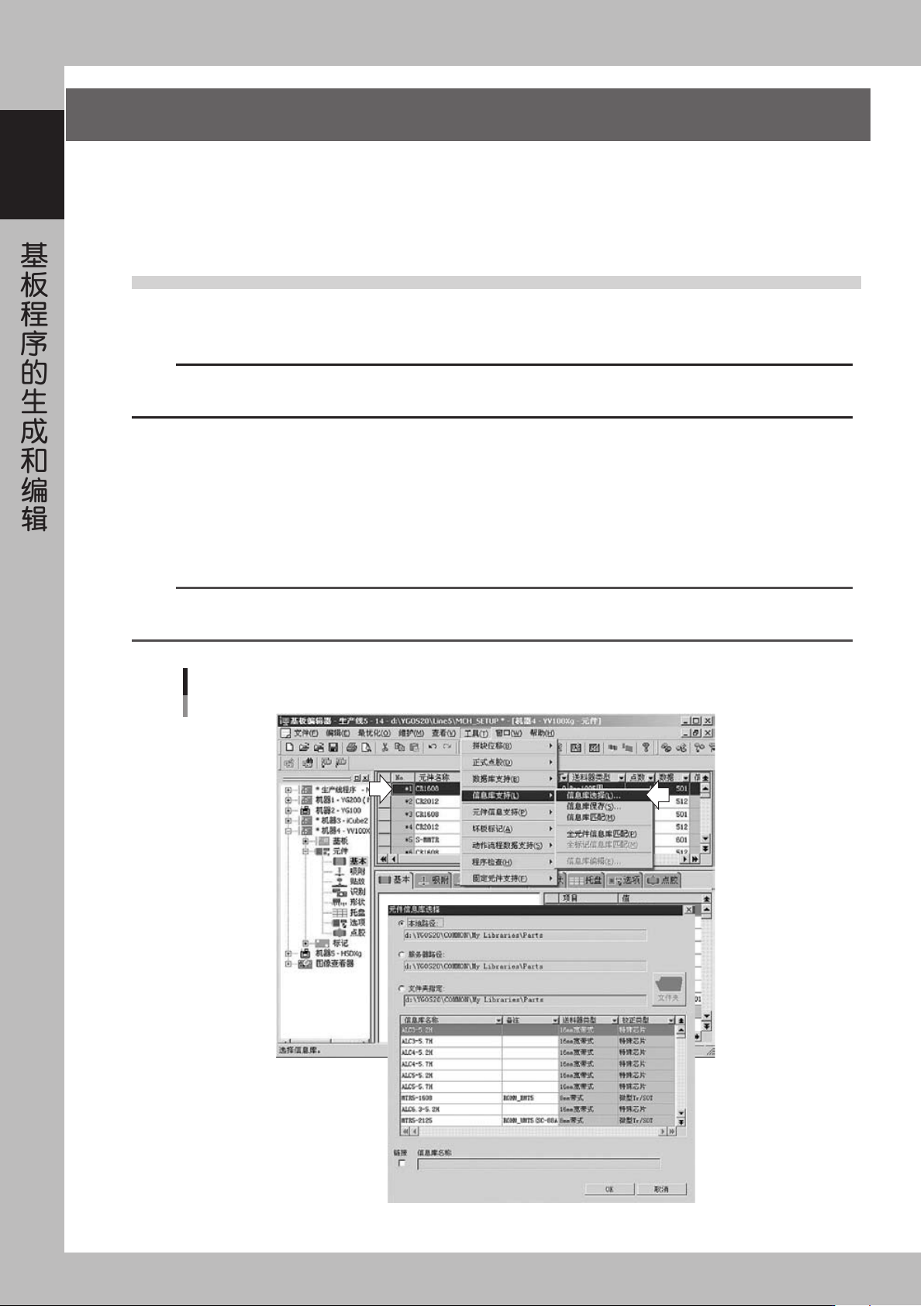
1
将光标对准要进行链接设置的元件或标记。
打开「元件(标记)信息」画面的「基本」参数,将光标对准要进行链接设置的元件或标记。
2
选择信息库。
从「工具(T)」菜单选择「信息库支持(L)」的「信息库选择(L)」,打开「元件(标记)信息库选择」
画面。
参考
在选择了元件(标记)的状态下,点击工具栏的「信息库选择」按钮,或点击鼠标右键显示右键菜单,选择相应指令也可进行同样
操作。
信息库选择
66157-X6-00
1-81
1
基板程序的生成和编辑
3
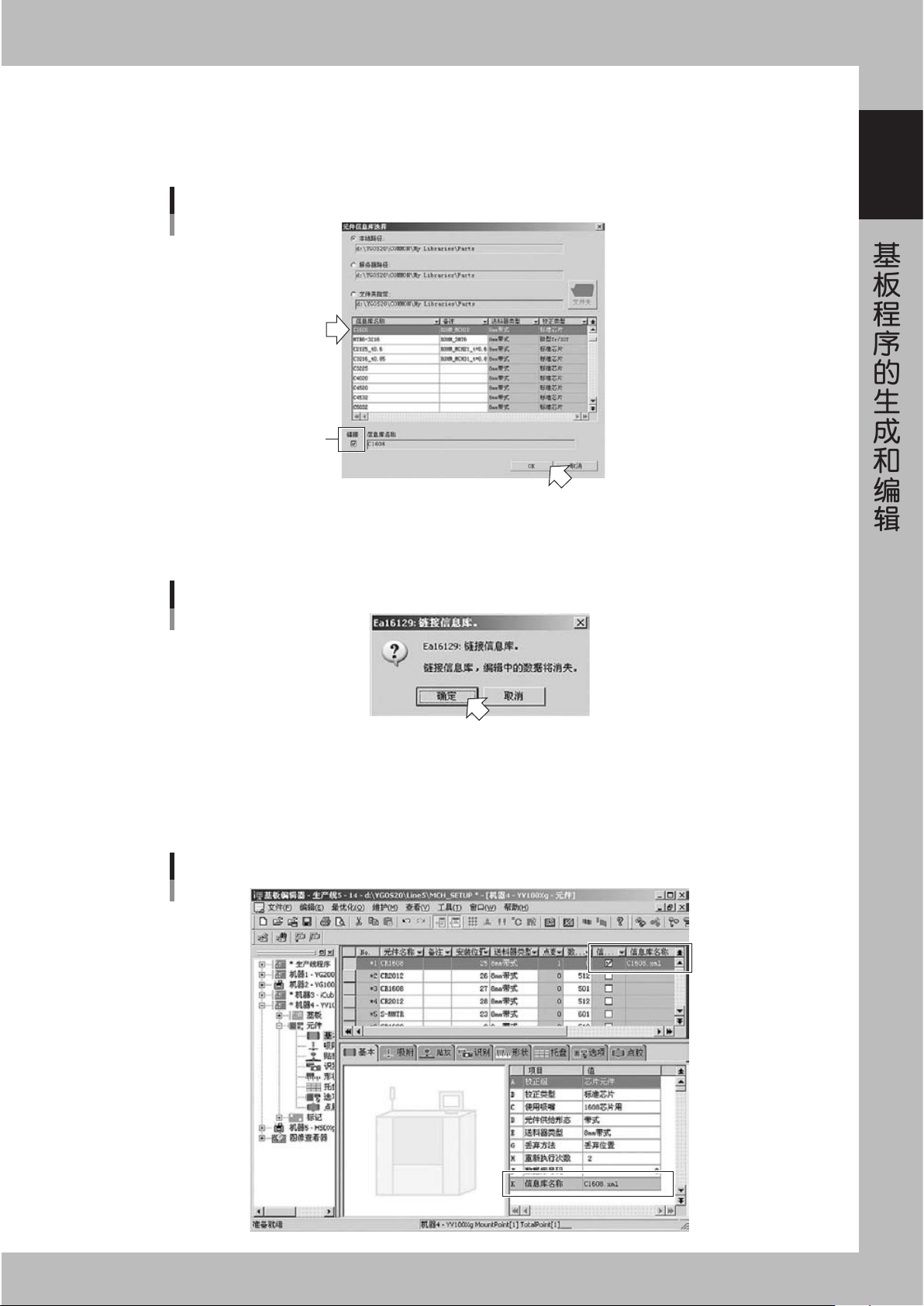
设置信息库链接。
1. 选中使用路径的单选按钮。
2. 从「元件(标记)信息库选择」画面选择适合的项目,选中单选框后点击 [OK] 键。
信息库链接设置
打上“√”记号
66158-X6-00
3. 显示设置信息库链接的提示对话框画面。
点击 [OK] 键后,信息库链接被设置。
设置信息库链接对话框
66159-X6-00
4
确认数据库链接设置已经完成。
信息库链接完成后,信息库名称自动输入至基本参数主画面的「信息库名称」栏,并自动选中主画面的
信息库链接选择框。
完成信息库链接设置
66160-X6-00
1-82
1
基板程序的生成和编辑
8.2 解除信息库的链接
以下就信息库链接的解除方法作具体说明。
在此,以「元件信息」画面为例作具体说明。
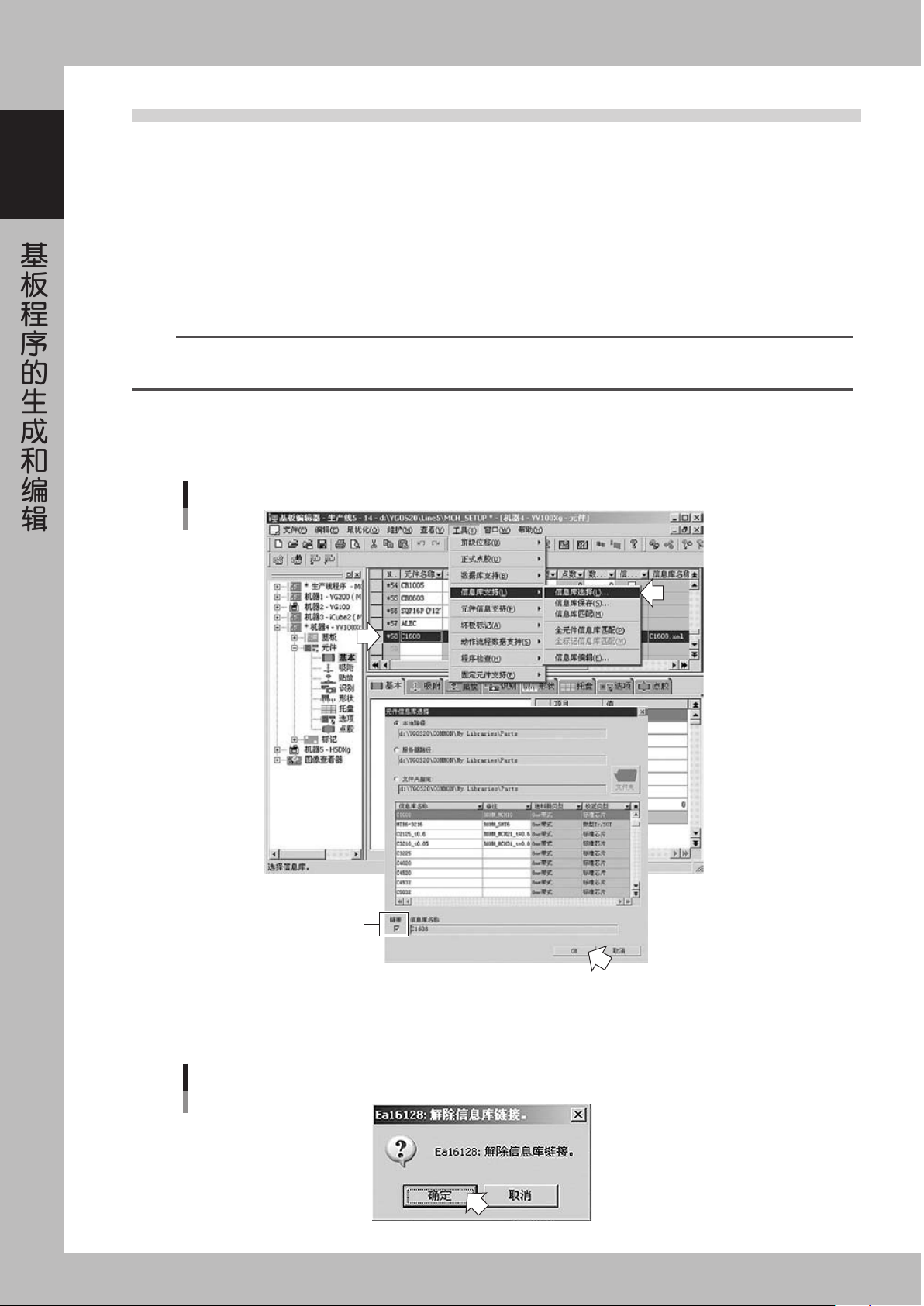
1
将光标对准要解除链接的元件或标记。
打开「元件(标记)信息」画面的「基本」参数,将光标对准要解除链接的元件或标记。
2
显示「元件(标记)信息库选择」画面。
从「工具(T)」菜单选择「信息库支持(L)」的「选择信息库(L)」,打开「元件(标记)信息库选择」
画面。
参考
在选择了元件(标记)的状态下,无论点击工具栏的「信息库选择」按钮,还是点击鼠标右键显示右键菜单,选择相应指令都可进
行同样操作。
3
解除链接。
1. 取消选择框中的“√”记号,点击 [OK] 键。
信息库选择
取消“√”记号
66161-X6-00
2. 信息库链接解除提示对话框显示。
点击[确定]按钮,信息库链接被解除。
解除信息库链接对话框
66162-X6-00