YGOS V2用户操作手册.pdf - 第120页
1-1 10 1 基 板 程 序 的 生 成 和 编 辑 3 执 行 点 胶 坐 标 的 排 序 作 业 。 从 「 工 具 ( T ) 」 菜 单 选 择 「 正 式 点 胶 ( D ) 」 中 的 「 排 序 ( O ) 」 或 「 按 各 H e a d 分 别 排 序 ( H ) 」 。 使 用 校 正 量 确 认 动 作 时 , 必 须 使 用 各 个 H e a d 分 别 排 序 的 方 法 。 4 执 行 干 扰 检 查…
1-109
1
基板程序的生成和编辑
9.4 建立正式点胶信息
在点胶信息中设置点胶位置坐标、液量等有关点胶的信息。
该功能根据规格显示其内容。
9.4.1 点胶扩展
利用元件贴装信息和元件信息的点胶参数,执行点胶扩展后,自动生成点胶数据。
本节就点胶扩展的方法作具体说明。
c
注意
如果「元件信息」和「贴装信息」没有设置,就不能进行点胶扩展作业。
1
在主画面显示点胶参数。
2
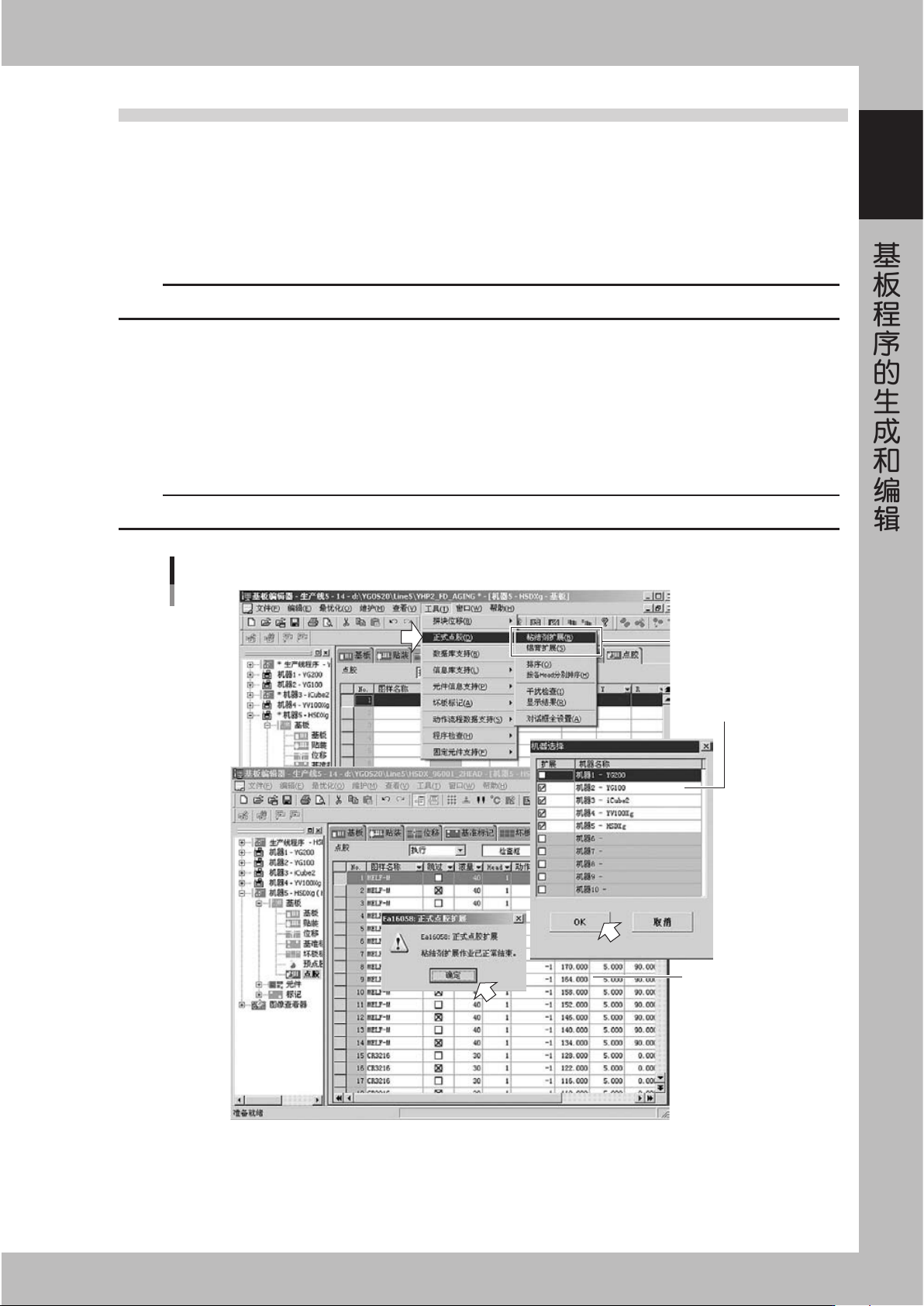
执行点胶扩展作业。
从「工具(T)」菜单选择「正式点胶(D)」中的「粘结剂扩展(B)」或「锡膏扩展(S)」。显示「机器选择」
画面,选择扩展机器并点击 [OK] 键。
执行点胶扩展,自动按照贴装数据生成点胶坐标。
c
注意
执行点胶扩展后,扩展前的点胶数据被覆盖。
点胶扩展
选中要扩展的机器
选择其中一项
显示扩展后的数据
66198-X6-00
1-110
1
基板程序的生成和编辑
3
执行点胶坐标的排序作业。
从「工具(T)」菜单选择「正式点胶(D)」中的「排序(O)」或「按各 Head 分别排序(H)」。
使用校正量确认动作时,必须使用各个 Head 分别排序的方法。
4
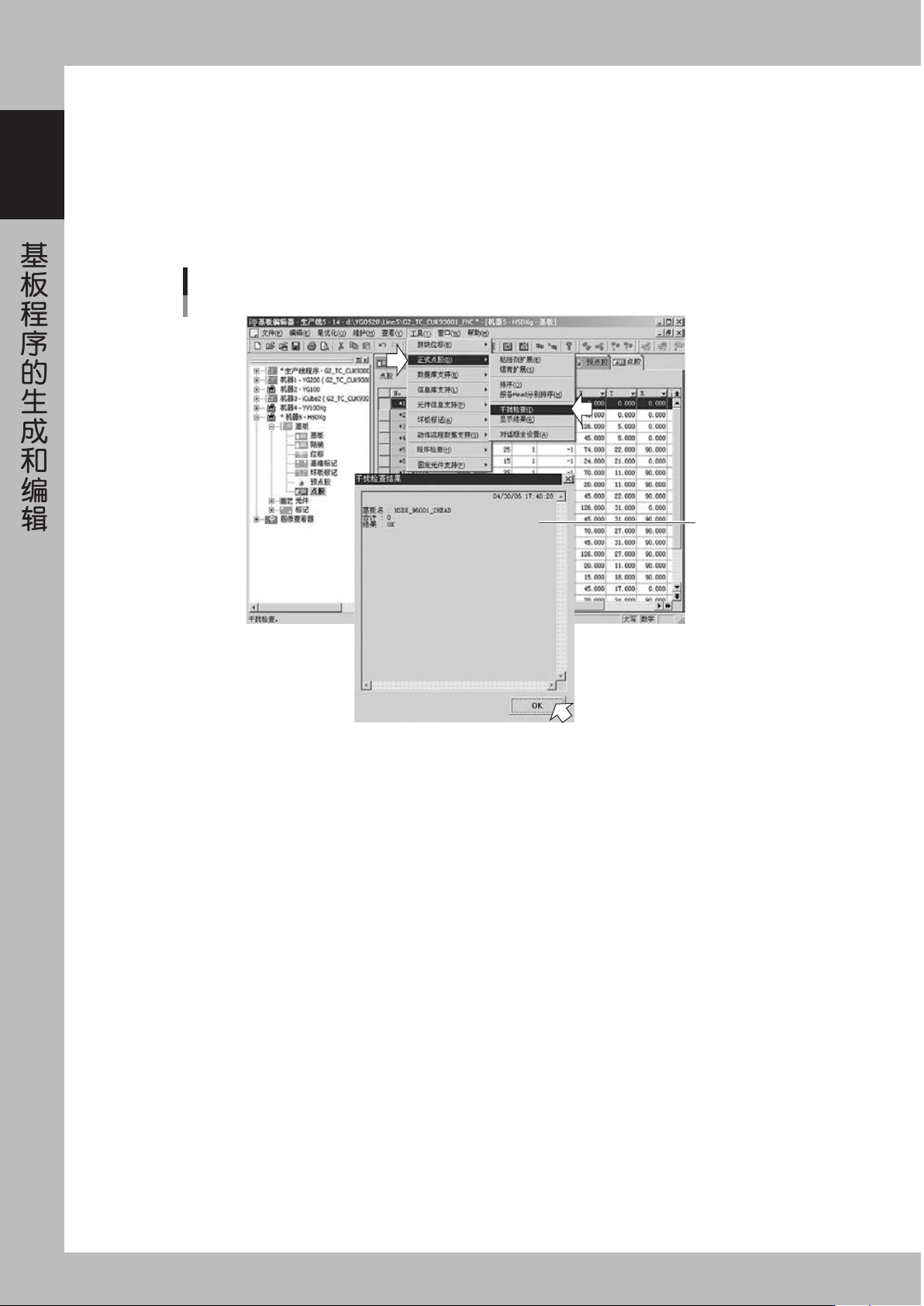
执行干扰检查。
从「工具(T)」菜单选择「正式点胶(D)」中的「干扰检查(I)」。检查挡板是否压在已涂敷的胶点上。
如果胶点可能被压,对象所在行就会显示,需修改对象所在行的数据。
干扰检查
显示干扰检查
结果
66199-X6-00
1-111
1
基板程序的生成和编辑
9.5 程序检查
对打开状态下的基板程序可以进行程序检查和吸嘴干扰检查。
1
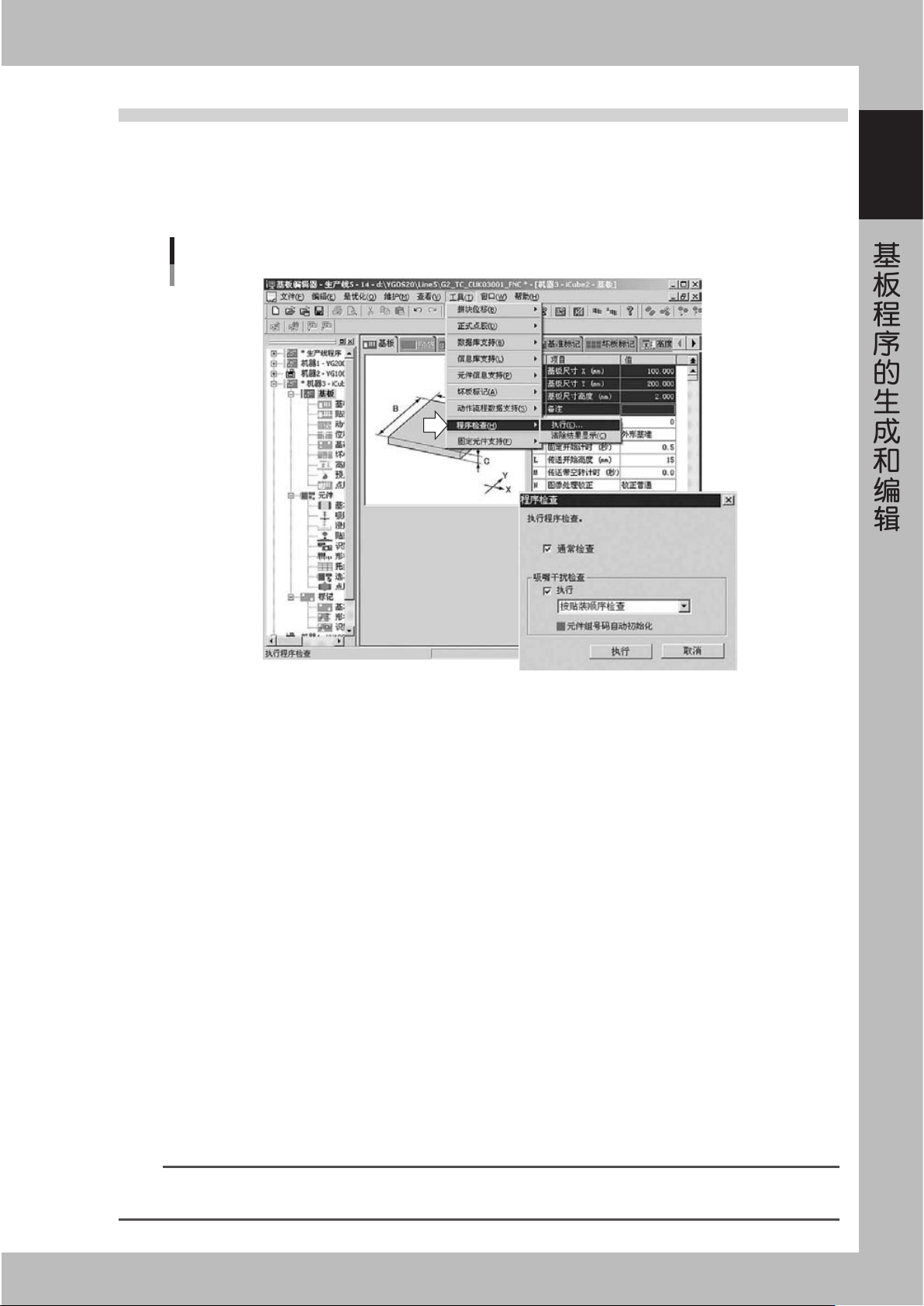
从「工具(T)」菜单选择「程序检查(H)」-「执行(E)」。
显示「程序检查」对话框。
程序检查
661A0-X6-00
2
设置检查项目。
在「程序检查」对话框中选择需执行程序检查的项目。
· 通常检查
检查基板程序中元件号码、标记号码的一致性。
· 吸嘴干扰检查
检查吸嘴的干扰状况。
执行时,从下拉式菜单中选择检查方法。
「按贴装顺序检查」
对最优化处理后的程序是否互相干扰作检查。
对没有执行最优化的基板程序不能设置该方式。此时,会出现警告提示,点击 [OK] 键后,自动变更为
「全部检查」。
「全部检查」
不受贴装顺序、所用(贴装)机器和贴装头的制约,对全部吸嘴进行检查。
选择「全部检查」后就可以选择「元件组号码自动导入」。
如果选中「元件组号码自动导入」,将自动在「元件信息」-「选项」参数的「元件组号码」中,
按可以避免吸嘴干扰的顺序设置元件组号码。
3
点击 [ 执行 ] 按钮,执行程序检查。
用所设置的条件完成程序检查后,分别显示检查结果对话框画面。
n
要点
吸嘴干扰检查的结果可以在「图像查看器」确认。
如果出现错误,用不同颜色表示出错状况。