YGOS V2用户操作手册.pdf - 第138页
1-128 1 基 板 程 序 的 生 成 和 编 辑 1 0 . 4 . 2 共 同 编 辑 最 优 化 条 件 设 置 文 件 可 以 将 多 个 已 设 置 最 优 化 条 件 的 文 件 一 起 进 行 编 辑 。 1 选 择 基 板 程 序 。 按 [ S h i f t ] 键或 [ C t r l ] 键 , 从 「 已 设 置 过 最 优 化 条 件 的 基 板 列 表 」 中 选 择 多 个 要 编 辑 的 程 序…
1-127
1
基板程序的生成和编辑
10.4 编辑最优化的条件设置
对已经设置的最优化条件,可以按以下两种方法进行编辑。
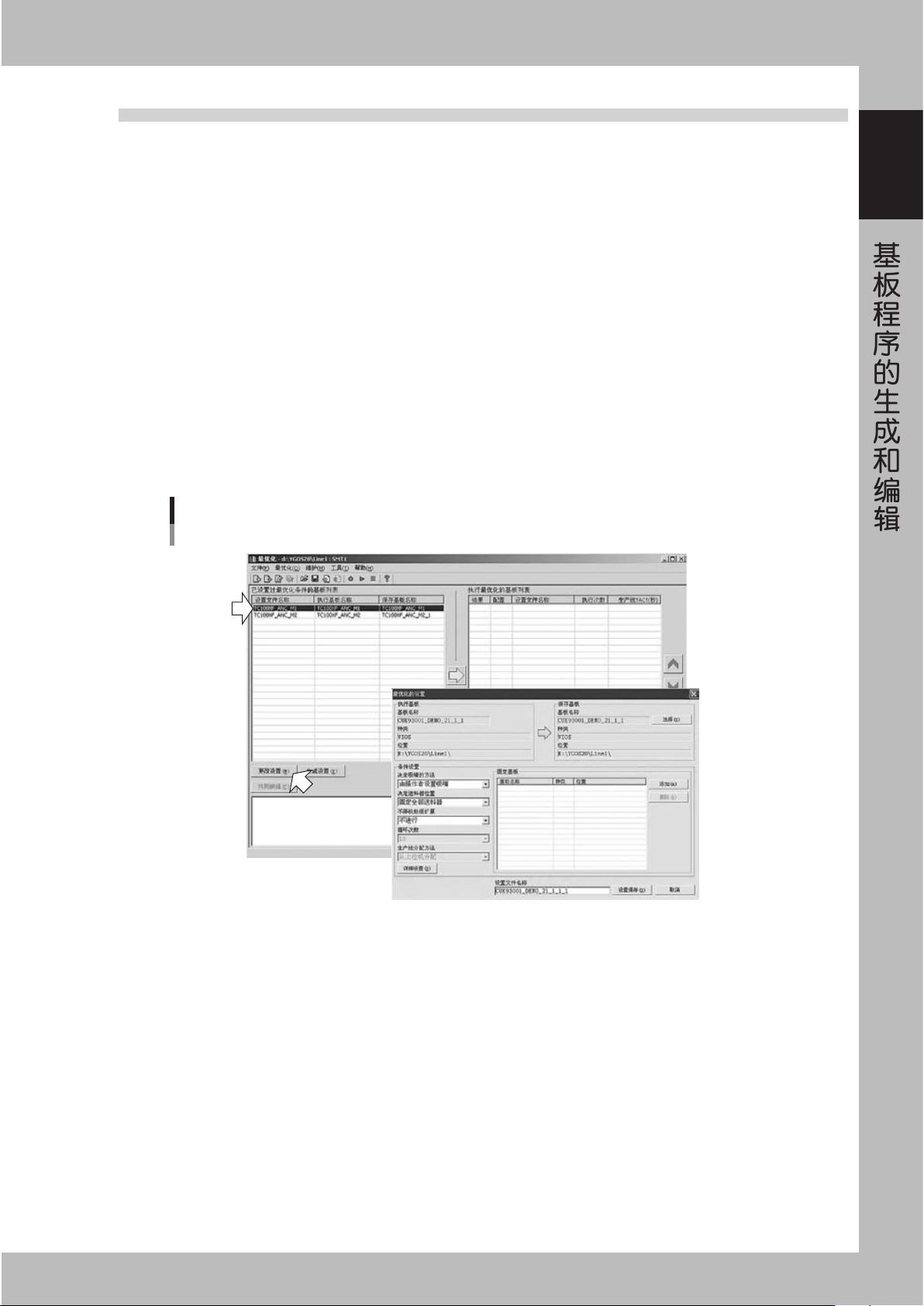
10.4.1 分别编辑已完成最优化条件设置的文件
可以分别编辑最优化条件设置文件。
1
选择基板程序。
从「已设置过最优化条件的基板列表」选择要编辑的基板程序。
2
点击[更改设置(M)]按钮。
显示「最优化的设置」画面。
3
编辑程序。
关于设置条件,参阅本章「10.3.4 基板单位的条件设置」。
4
保存程序。
确认设置保存文件的名称,按[设置保存(S)]按钮保存程序。
已设置过最优化条件文件的个别编辑
661B8-X6-00
1-128
1
基板程序的生成和编辑
10.4.2 共同编辑最优化条件设置文件
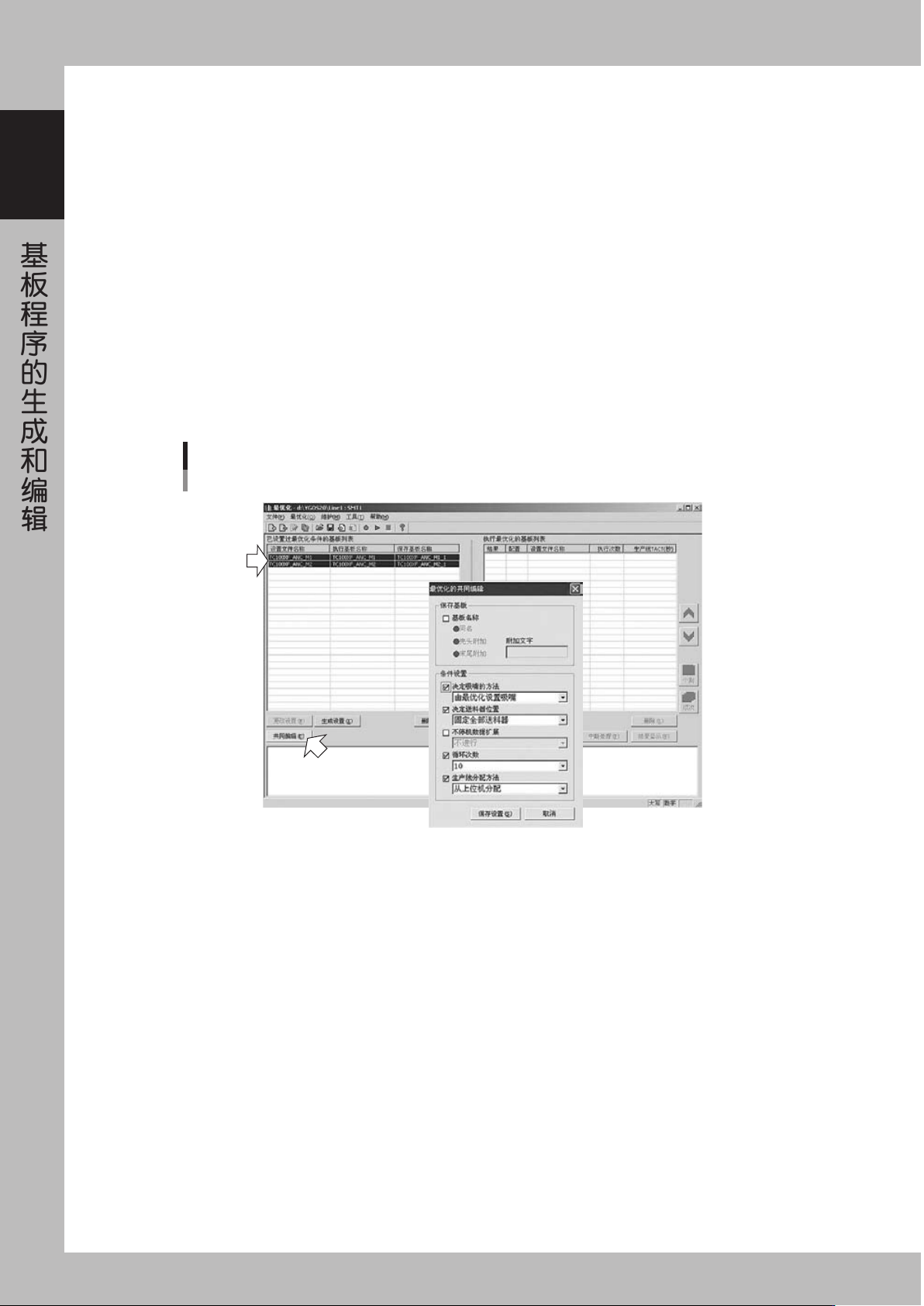
可以将多个已设置最优化条件的文件一起进行编辑。
1
选择基板程序。
按 [Shift] 键或 [Ctrl] 键,从「已设置过最优化条件的基板列表」中选择多个要编辑的程序。
2
点击[共同编辑(C)]按钮。
显示「最优化的共同编辑」画面。
3
编辑程序。
可以在所选的所有基板中设置共同的最优化条件。
选中设置项目的选择框,变更内容。
4
保存程序。
确认「保存基板」栏,按[保存设置(S)]按钮保存程序。
共同编辑已设置最优化条件的文件
661B9-X6-00
1-129
1
基板程序的生成和编辑
10.5 执行最优化
最优化的条件设置完成后,执行基板程序的最优化。
n
要点
如要保存最优化的结果信息,在执行最优化前,必须进行结果信息的保存设置。
参阅本章「10.3.3 结果信息的保存设置」。
1
选择最优化的基板程序。
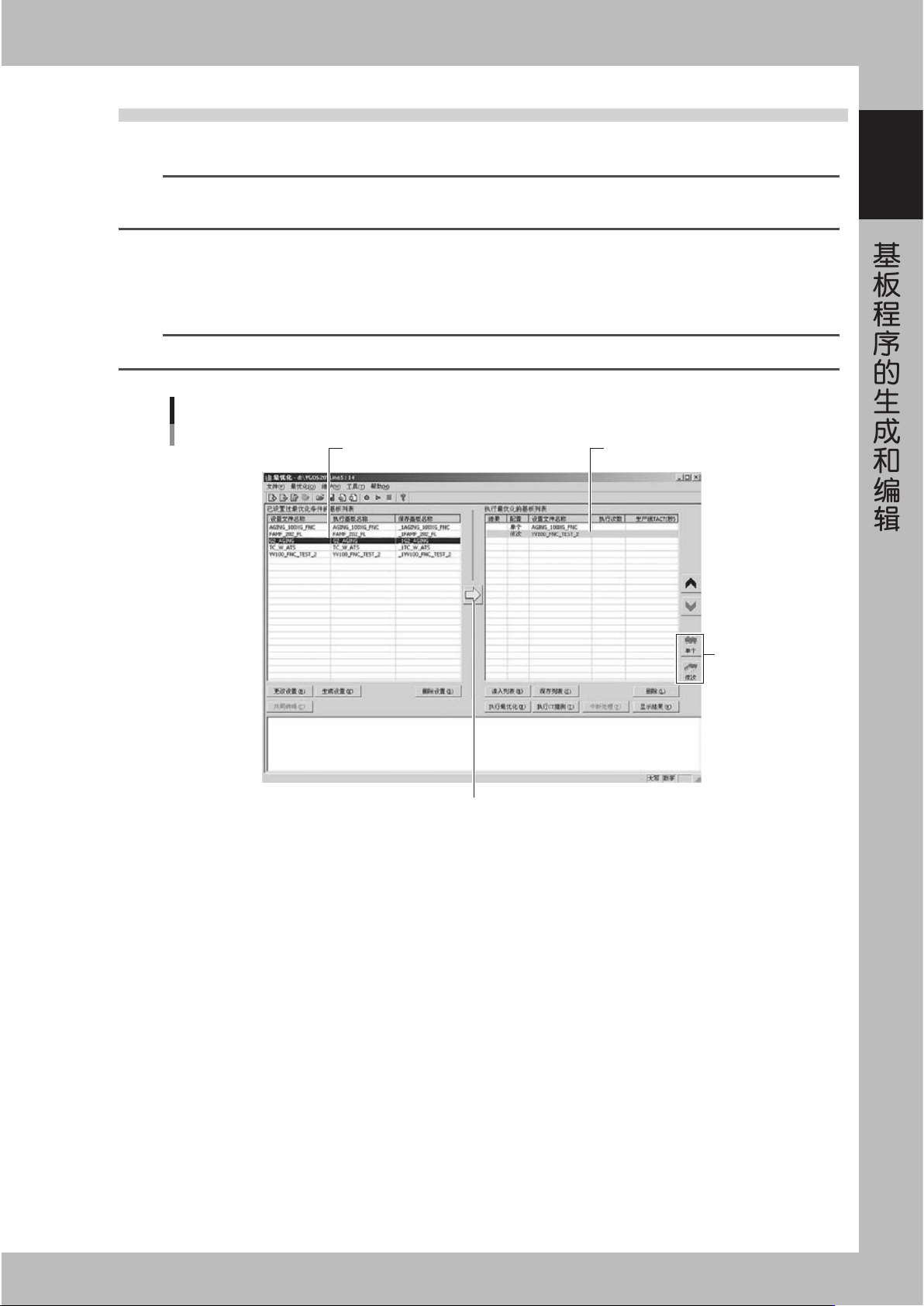
将光标对准「已设置过最优化条件的基板列表」中要执行最优化的基板,点击 [ 右箭 ] 按钮。该基板名称
显示在右侧「执行最优化的基板列表」中。
参考
选择「文件(F)」菜单的「添加到列表中(A)」,点击工具栏的 [ 添加设置 ] 按钮或双击对象基板都可以进行相同操作。
按该按钮,读入光标选中的基板程序,
基板名称显示在右侧目录中
执行最优化程序的选择
设置配置
双击后,显示「最优化的设置」
画面
双击后,该基板程序读入
至「执行基板列表」中
661C0-X6-00
2
设置配置。
设置为「单个」或「依次」。
3
按[执行最优化(E)]按钮,进行最优化作业。
对所选的全部基板程序执行最优化并显示结果。
最优化的结果在最优化作业完毕时自动保存。