YGOS V2用户操作手册.pdf - 第142页
1-132 1 基 板 程 序 的 生 成 和 编 辑 1 0 . 7 切 换 最 优 化 的 对 象 生 产 线 可 以 切 换 最 优 化 的 对 象 生 产 线 。 1 选 择 「 文 件 ( F ) 」 菜 单 的 「 切 换 生 产 线 ( E ) 」 。 显 示 「 请 选 择 生 产 线 」 对 话 框 。 2 选 择 切 换 生 产 线 后 , 点 击 [ O K ] 按 钮 。 切 换 到 所 选 生 产 线 的 …
1-131
1
基板程序的生成和编辑
10.6 确认吸嘴
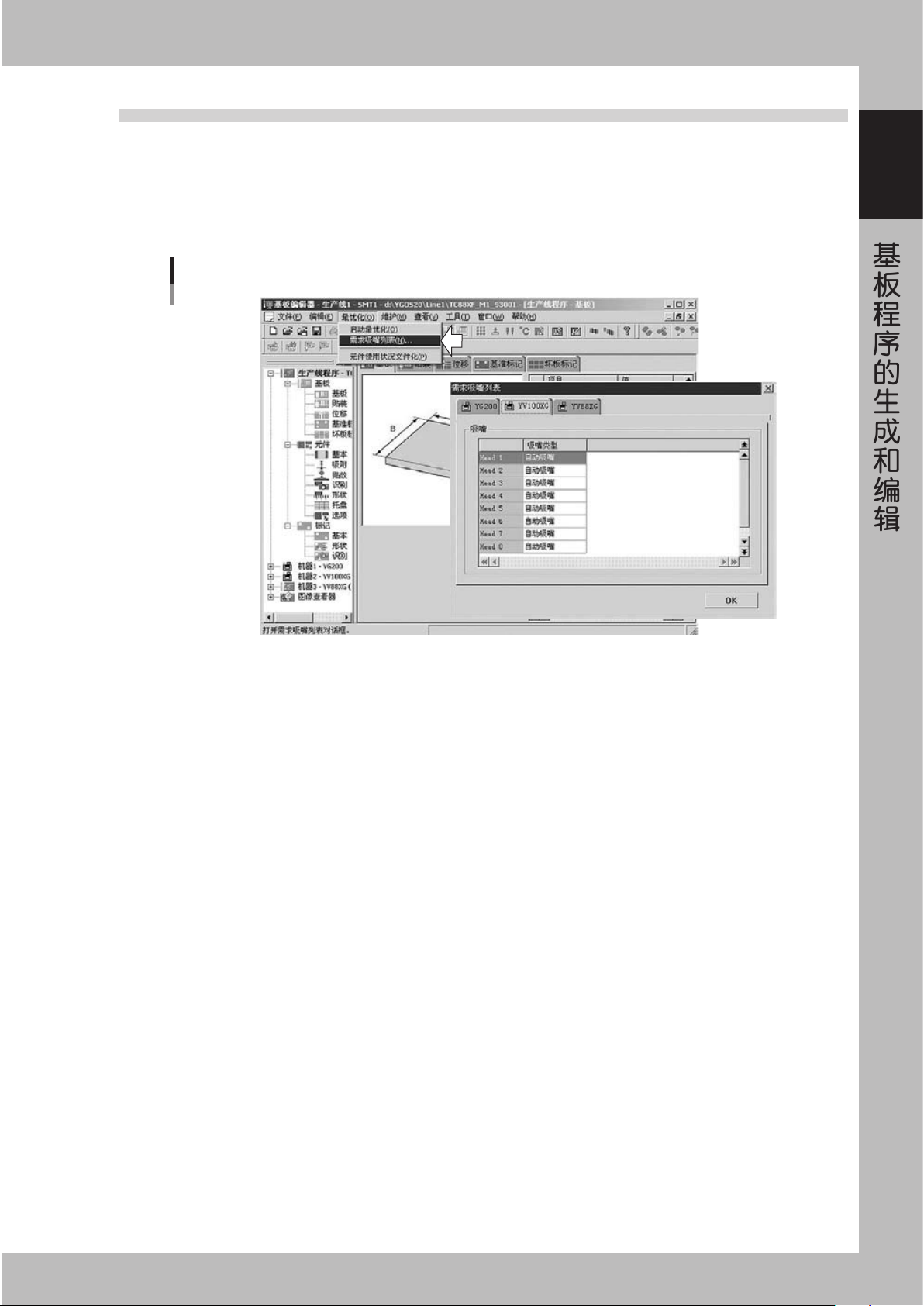
最优化完成后,可以按各基板分别确认装置的各 Head 所用的吸嘴类型。
在基板编辑器启动需确认吸嘴类型的基板程序。
从「最优化(O)」菜单选择「需求吸嘴列表(N)」,显示「需求吸嘴列表」画面。
如果没有装备吸嘴交换站,或所用的不是自动更换吸嘴的 Head 时,必须根据「需求吸嘴列表」确认各个 Head 上
是否安装着合适的吸嘴。
需求吸嘴列表
661C2-X6-00
1-132
1
基板程序的生成和编辑
10.7 切换最优化的对象生产线
可以切换最优化的对象生产线。
1
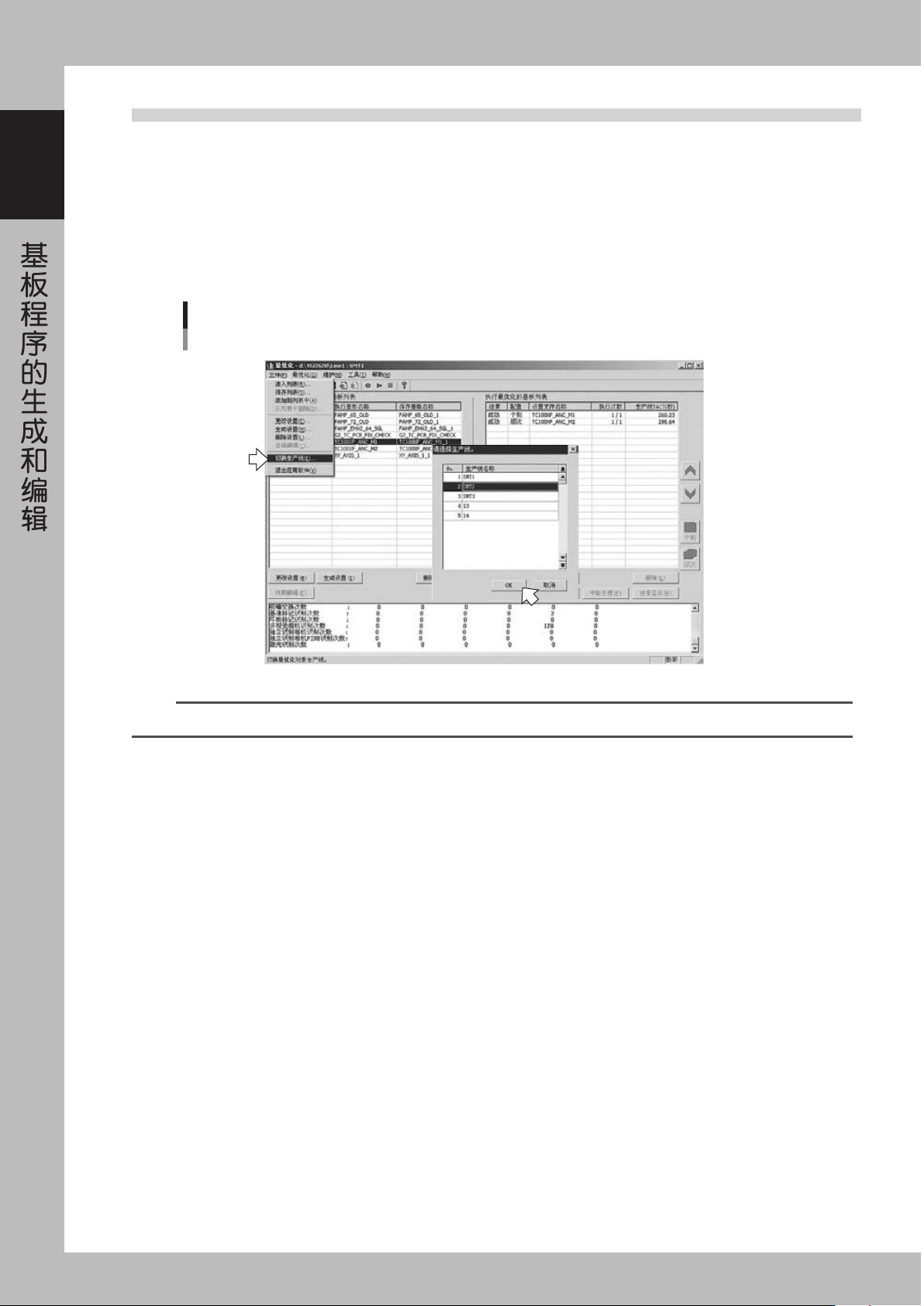
选择「文件(F)」菜单的「切换生产线(E)」。
显示「请选择生产线」对话框。
2
选择切换生产线后,点击 [OK] 按钮。
切换到所选生产线的最优化画面。
最优化画面
切换生产线
661C3-X6-00
参考
如果在显示跟踪信息的画面直接切换生产线,就会显示是否清除跟踪信息的确认提示画面。
1-133
1
基板程序的生成和编辑
11. 打印基板程序
在基板编辑器中可以打印基板程序的信息。
11.1 基板程序的打印
1
打开要打印的基板程序。
2
从树状视图选择打印项目。
3
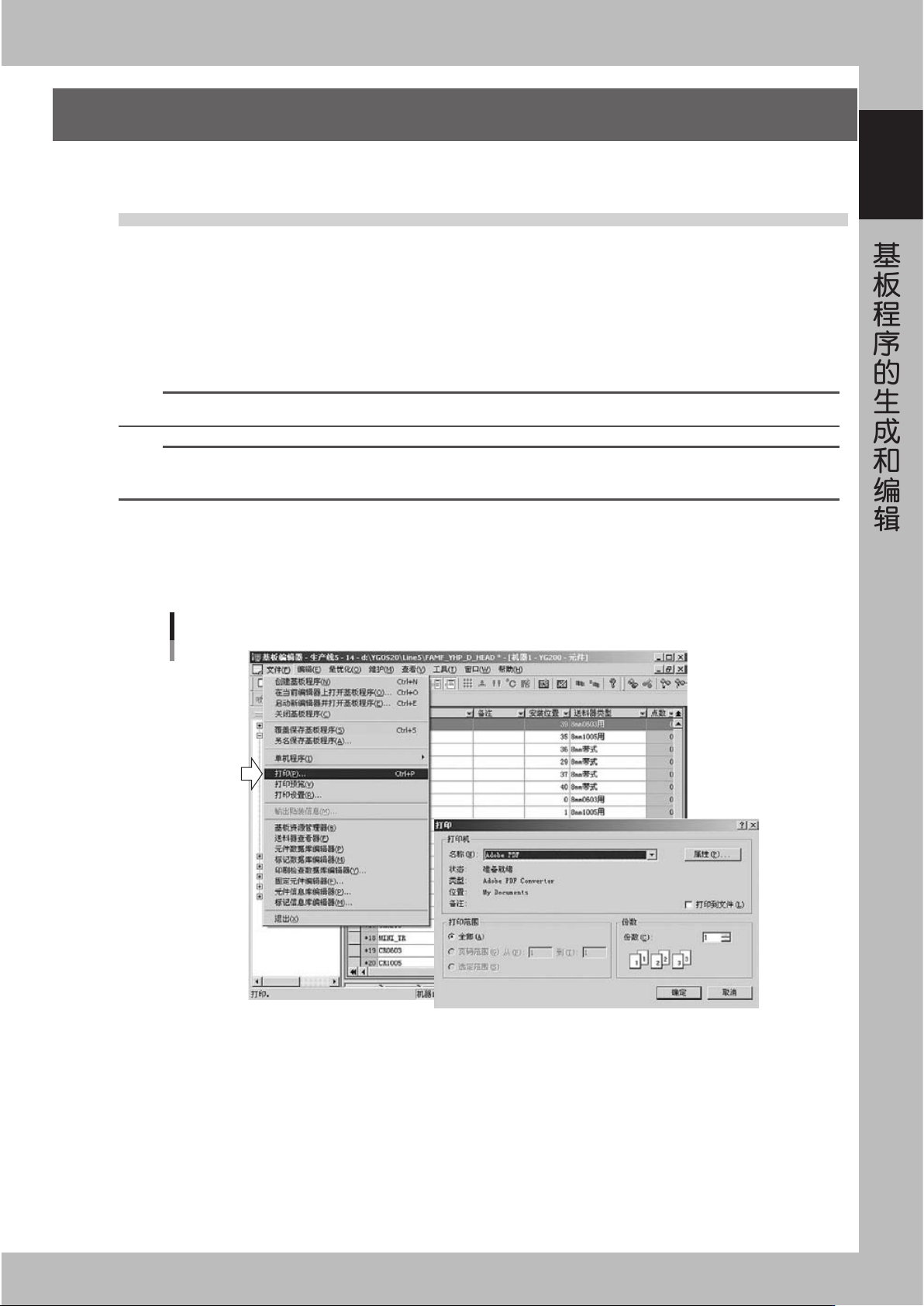
从「文件(F)」菜单选择「打印(P)」。
显示打印设置对话框。
参考
点击工具栏的[打印]按钮,也可以进行相同操作。
参考
打印「元件信息」、「标记信息」时,会出现选择打印「目录」还是打印「详细」的对话框。选择「目录」便打印「主画面」,选择
「详细」则打印「详细画面」。选中任意一方的单选按钮后点击[OK]按钮,显示打印对话框。
4
打印。
确认打印机的设置,并设置打印份数。
完成设置后,点击[OK]键打印。
打印基板程序
661C4-X6-00