YGOS V2用户操作手册.pdf - 第146页
第2章 印刷程序的生成 目录 1 . 基 板 的 登 录 和 选 择 2 - 1 1 . 1 登 录 新 的 基 板 名 称 2 - 1 1 . 2 基 板 的 选 择 2 - 3 2 . 基 板 数 据 的 设 置 2 - 4 2 . 1 基 板 数 据 的 详 细 设 置 2 - 8 3 . 网 板 数 据 的 设 置 2 - 1 1 3 . 1 网 板 数 据 的 详 细 设 置 2 - …
1-135
1
基板程序的生成和编辑
●不能打印时需确认以下事项
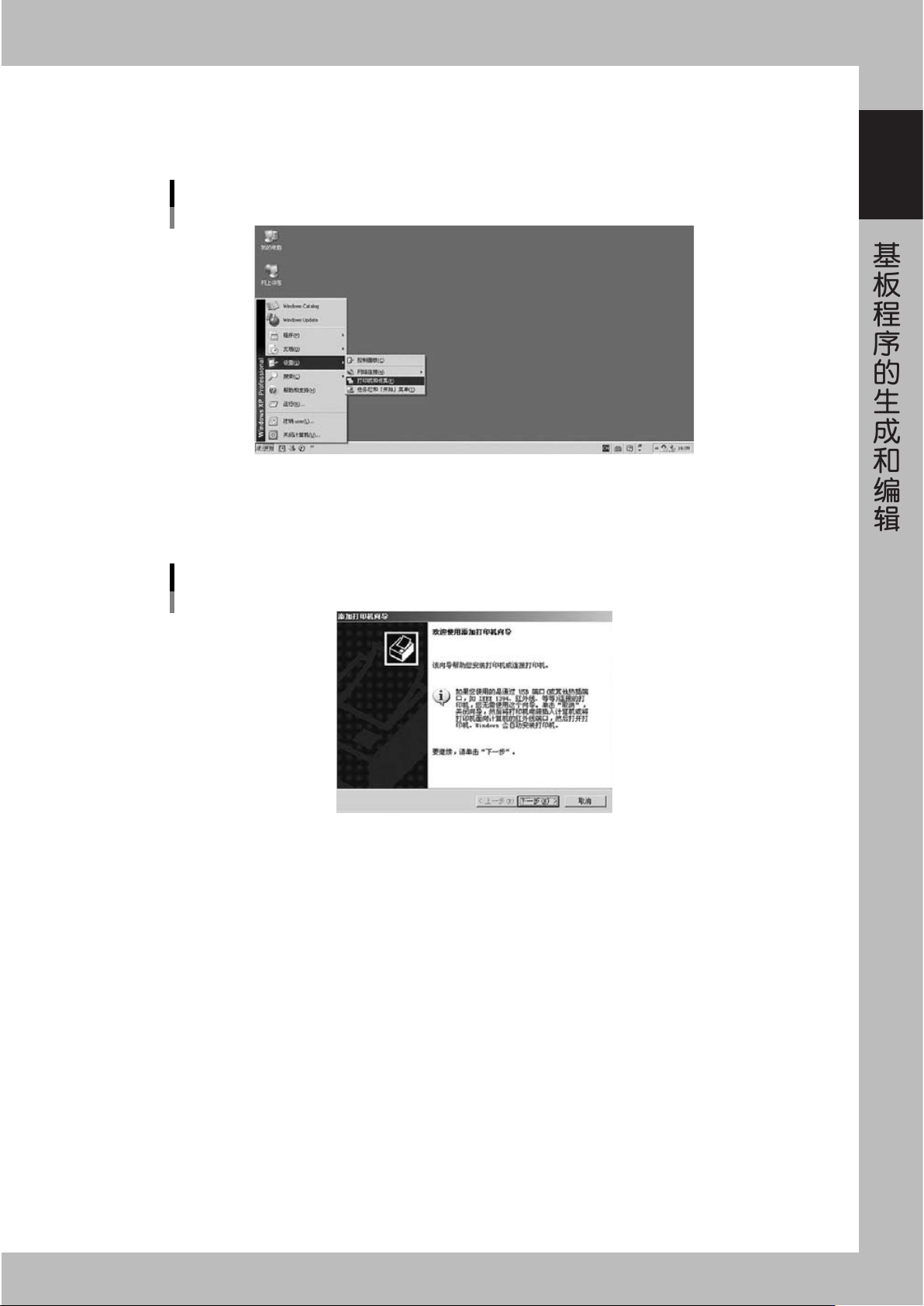
确认打印机和电脑主机的连接状态,在 Windows 系统设置打印机。
1.从「开始」菜单的「设置」中选择「打印机(P)」。显示打印机文件夹。
开始菜单
661C7-X6-00
2.双击「添加打印机」文件。
3.启动添加打印机向导。
按照向导指示设置打印机。
添加打印向导
661C8-X6-00

2-1
2
印刷程序的生成
1.基板的登录和选择
创建基板程序,必须先登录基板名称。按照下列步骤进行登录。
1.1 登录新的基板名称
1
启动基板编辑器。
从开始菜单选择「YAMAHA YGOS 2.0」的「基板编辑器」。
2
选择生产线。
如果已经登录多条生产线,「请选择生产线」对话框就会显示,选择要生成印刷程序的机器所登录的生产线。
「基板编辑器」启动。
3
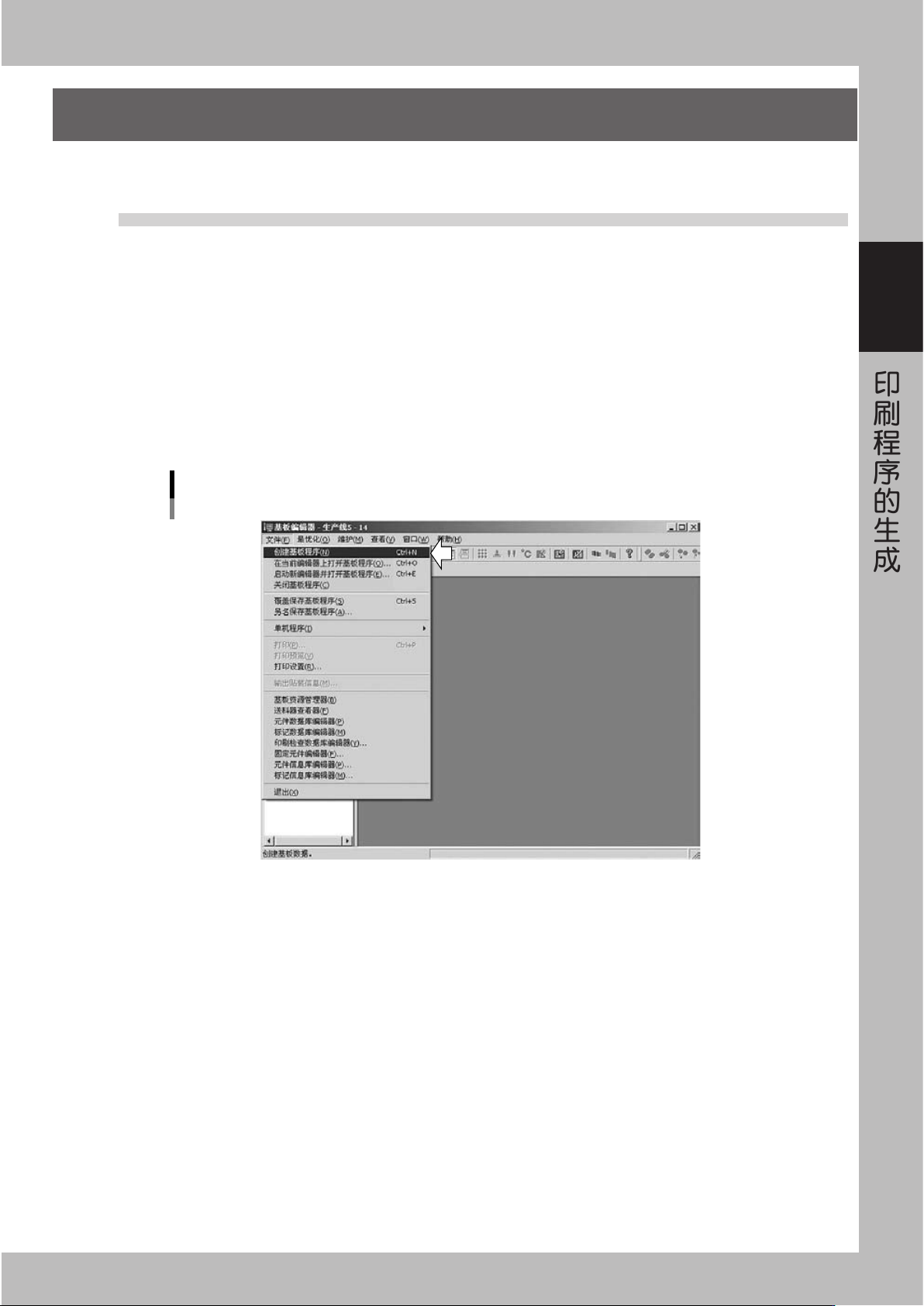
创建基板程序。
从「文件(F)」菜单选择「创建基板程序(N)」或点击工具栏的 [ 创建基板程序 ] 按钮。
菜单
创建基板程序
66200-X6-00