YGOS V2用户操作手册.pdf - 第133页
1-123 1 基 板 程 序 的 生 成 和 编 辑 1 0 . 3 . 4 基 板 单 位 的 条 件 设 置 以 基 板 为 单 位 设 置 最 优 化 的 条 件 。 1 显 示 最 优 化 画 面 。 2 按 [ 生 成 设 置 ( K ) ] 按 钮 , 设 置 最 优 化 的 条 件 。 显 示 最 优 化 的 设 置 画 面 。 最优化条件设置画面 66 1 B3 - X6 -0 0 3 选 择 执 行 最 优 化 …
1-122
1
基板程序的生成和编辑
8
共有条件设置
● 送料器分配方式
· TACT 优先
自动辩别优先生产周期的机器和优先送料器空位的机器后进行送料器的分配。
· 空位优先
始终以送料器空位优先进行送料器的分配。
● 统一基准数据
以最下位机器的基板程序为基准,统一并设置机器间共同使用的数据,如基板尺寸等。
● 执行吸嘴干扰检查
预先估计贴装后的元件与吸嘴相碰撞的可能性后决定贴装顺序。
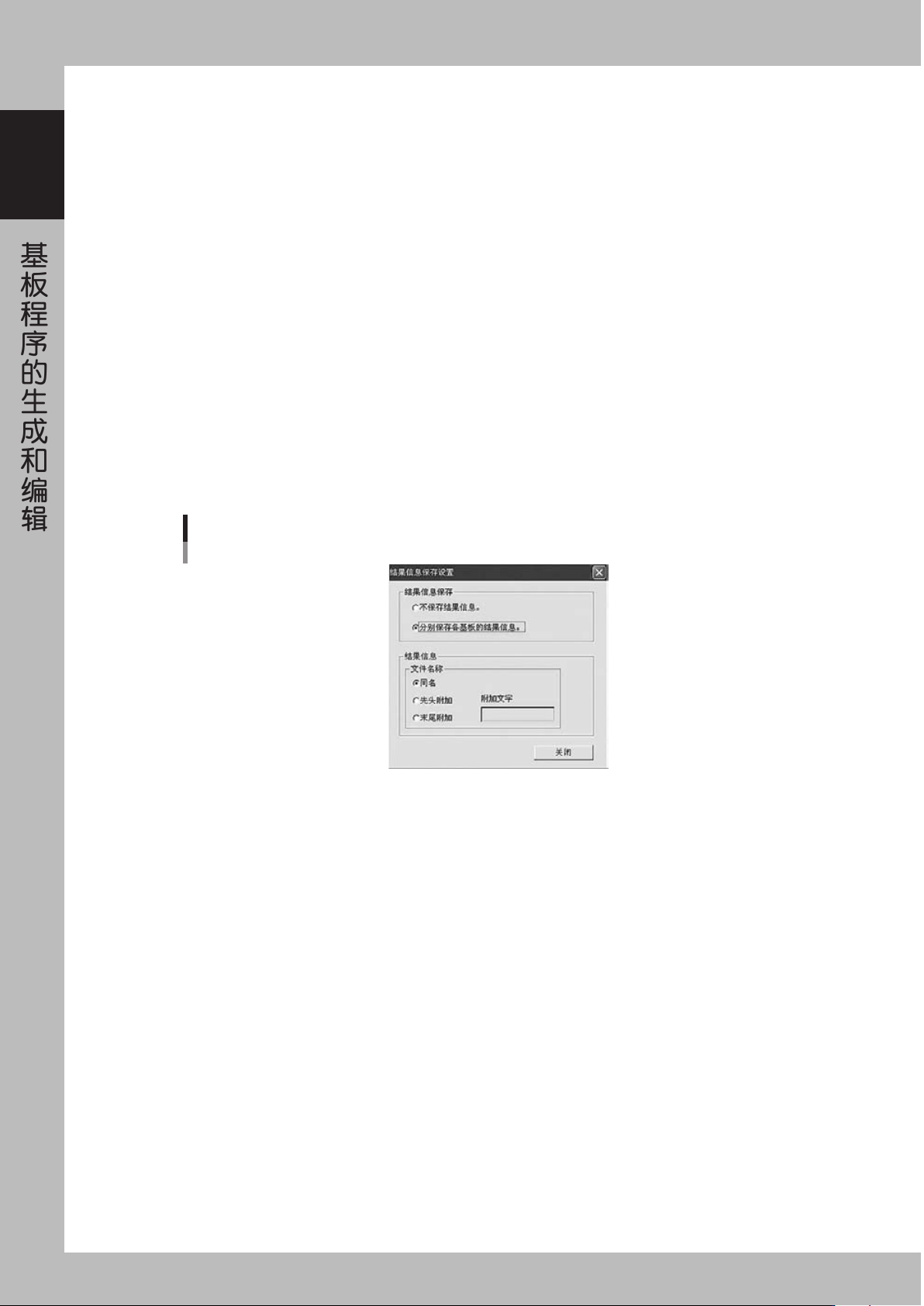
10.3.3 结果信息的保存设置
执行最优化后,可以以基板为单位保存生产周期等结果信息。
通过保存该信息,便可以在最优化完成时查阅最优化的详细信息。
从「维护(M)」菜单选择「结果信息设置(R)」。
显示「结果信息保存设置」画面。
使用该功能时,必须选中「分别保存各基板的结果信息」的单选按钮。
结果信息保存设置
661B2-X6-00
1-123
1
基板程序的生成和编辑
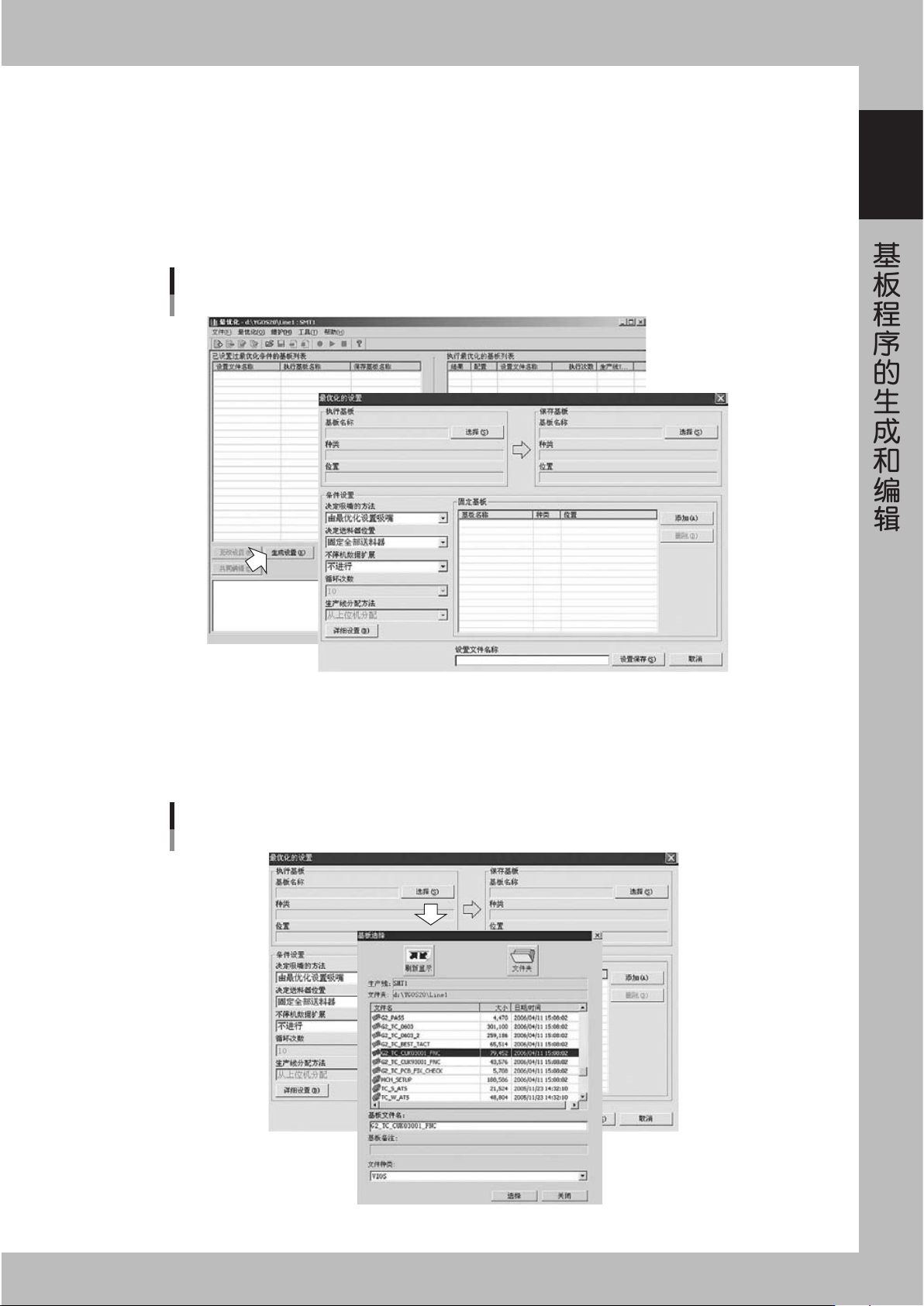
10.3.4 基板单位的条件设置
以基板为单位设置最优化的条件。
1
显示最优化画面。
2
按[生成设置(K)]按钮,设置最优化的条件。
显示最优化的设置画面。
最优化条件设置画面
661B3-X6-00
3
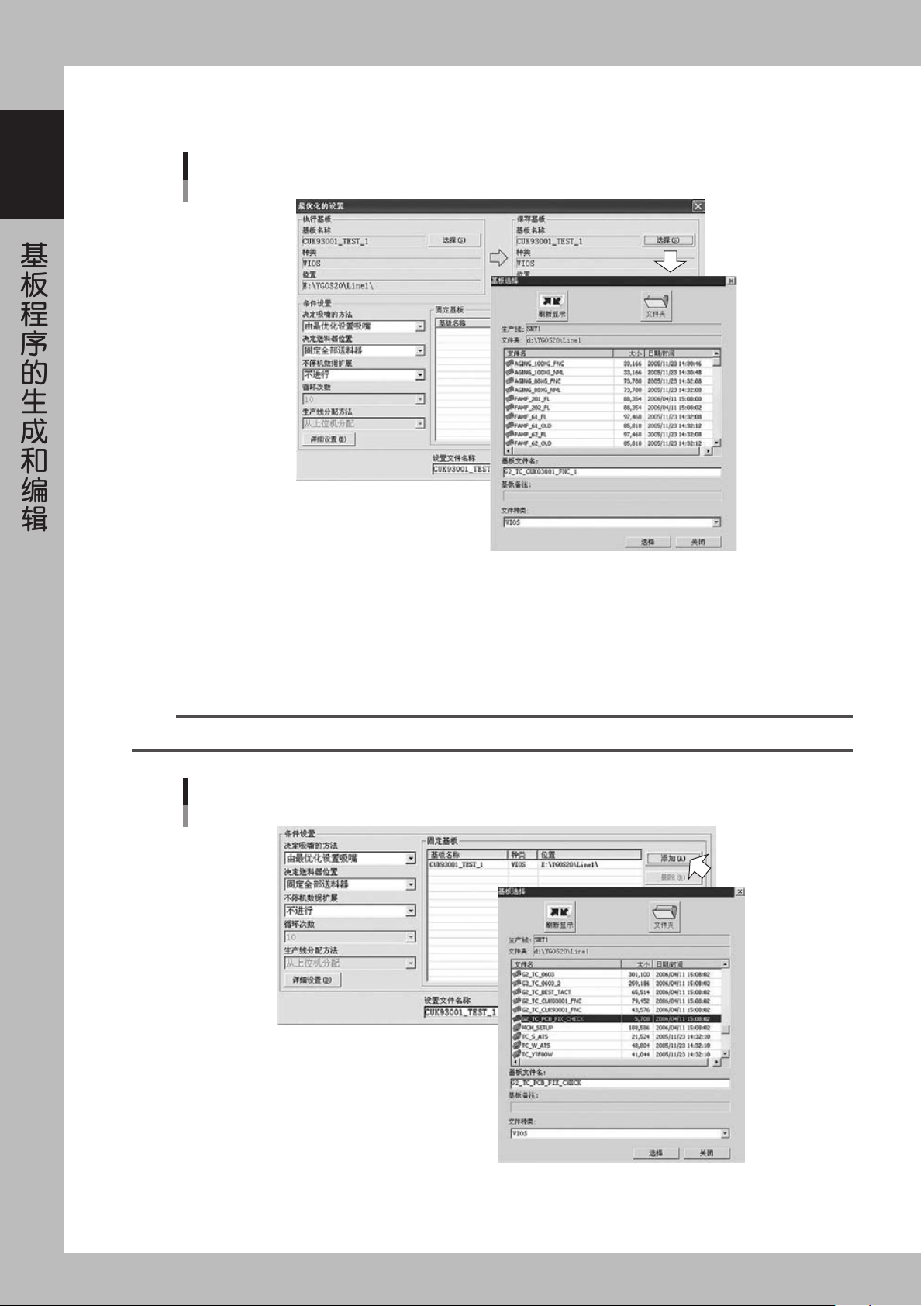
选择执行最优化的基板。
1. 按执行最优化基板的[选择]按钮,显示「基板选择」画面。
选择基板后按[选择]按钮。
基板的选择
661B4-X6-00
1-124
1
基板程序的生成和编辑
2. 确认保存基板的作业。
要变更保存位置时,按[选择]按钮,在保存位置输入基板名称。
在保存位置选择基板
661B5-X6-00
4
选择固定基板。
固定基板指送料器安装位置已经固定,不想因为最优化而改变该位置的基板程序。
如果在「固定基板」栏选择了固定基板,执行最优化时,将如下设置送料器安装位置。
· 与固定基板的元件同名的元件,其送料器安装位置设置在其同名元件在固定基板内所使用的安装位置上。
· 其它元件,设置在固定基板所使用的送料器安装位置以外的安装位置上。
参考
只有需设置固定基板时,才能通过[添加]按钮选择基板。
固定基板的选择
661B6-X6-00