YGOS V2用户操作手册.pdf - 第24页
1-14 1 基 板 程 序 的 生 成 和 编 辑 4 . 3 动 作 流 程 参 数 打 开 树 状 目 录 「 基 板 」 - 「 动 作 流 程 」 ( 或 主 画 面 的 「 动 作 流 程 」 图 标 ) 画 面 。 动 作 流 程 参 数 中 设 置 贴 装 位 置 、 贴 装 元 件 的 号 码 等 与 贴 装 有 关 的 数 据 。 只 有 当 「 基 板 」 参 数 的 运 行 模 式 设 置 为 「 动 作 流…
1-13
1
基板程序的生成和编辑
5. R 数据
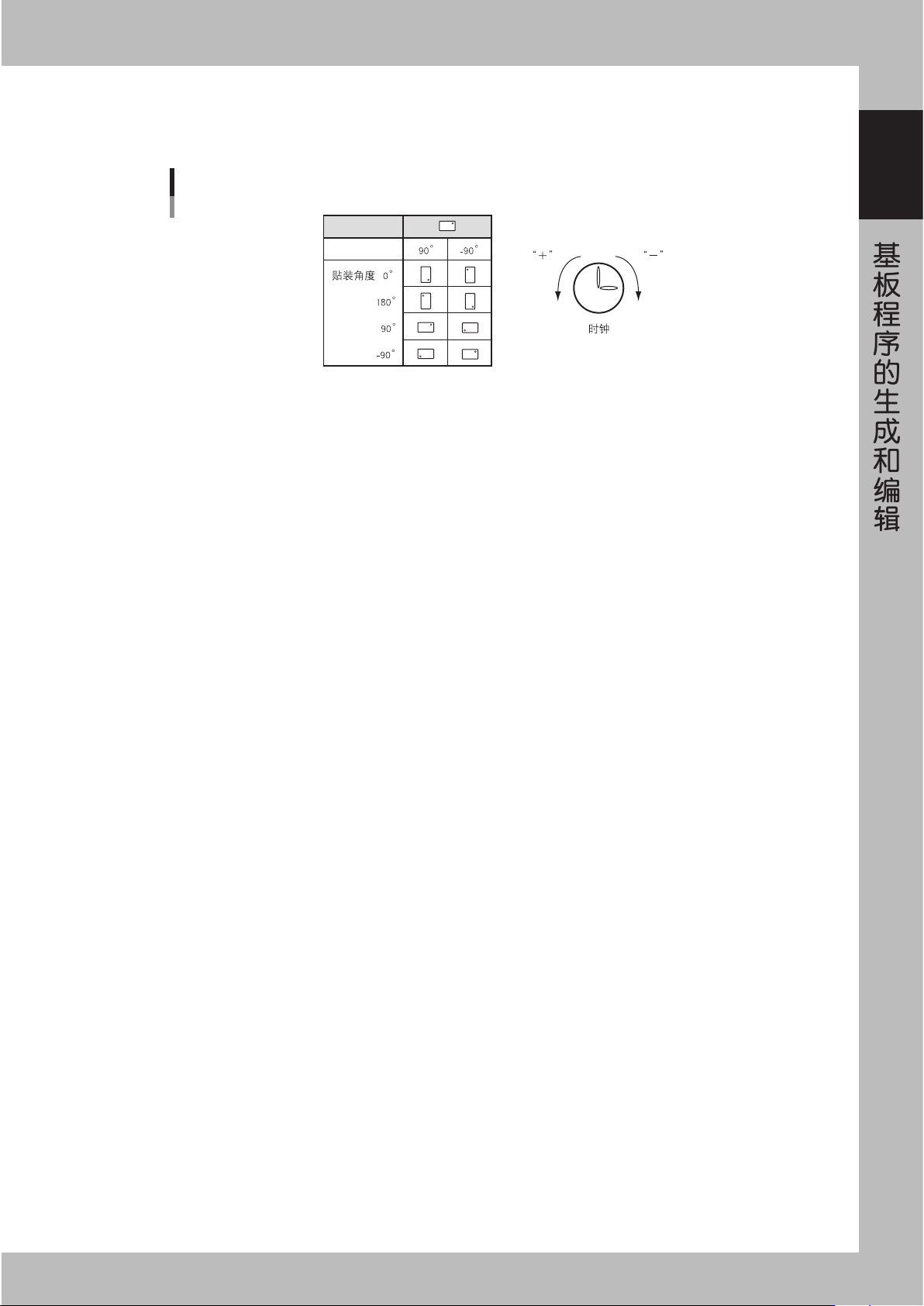
输入元件贴装角度。吸料角度 ( 元件参数 ) 为 0 度时,根据元件包装外形输入旋转角度。吸料角度为 90 度或 -90 度时,参照
下表输入。下表为俯视图,逆时针旋转为“+”,顺时针旋转为“-”。
吸料角度
元件包装外形
贴装角度
65103-X6-00
6. 元件号码、元件名称
输入贴装元件的元件号码(元件信息的数据 No.)。只要输入元件号码,与之相对应的元件名称便会自动输入。
7. Head
输入贴装时使用的贴装头号码。
8. 坏板标记
输入该贴装数据所用的局部坏板标记的号码。只有在「坏板标记」图标画面将「局部」设置为「使用」时,坏板标记功能才
有效。
如果不使用该功能,输入「0」。
9. 基准基准标记
输入该贴装数据使用的点/局部/ 4 点基准标记的号码。只有在「基准标记」图标画面将「局部」设置为「使用」时,基准
标记功能才有效。
如果不使用该功能,输入「0」。
10.[检查框]按钮
该按钮可以使跳过项目的选择框切换为可编辑状态。一般,跳过项目栏呈灰色而无法编辑,只有点击[检查框]按钮后才
可以编辑。
1-14
1
基板程序的生成和编辑
4.3 动作流程参数
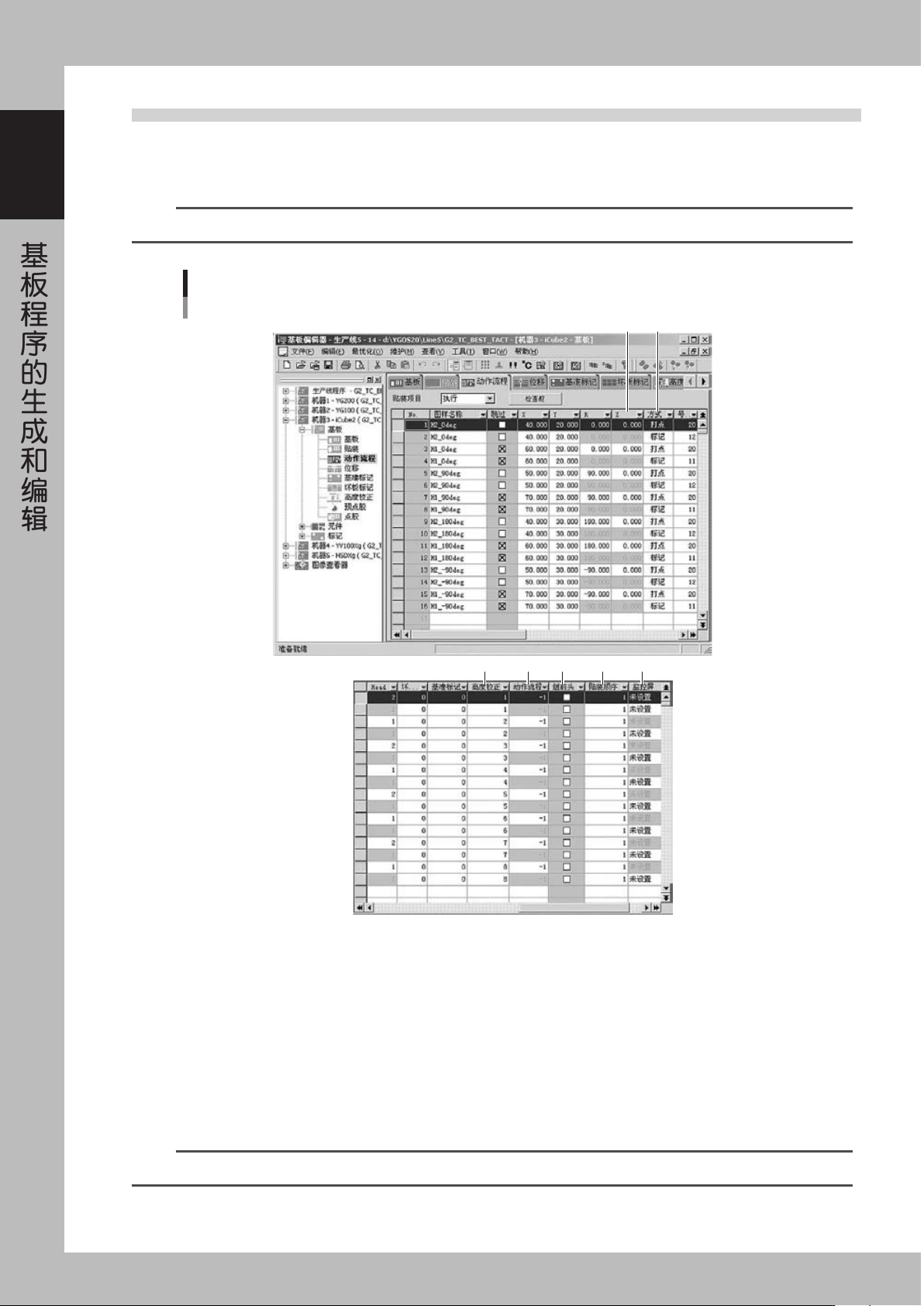
打开树状目录「基板」-「动作流程」(或主画面的「动作流程」图标)画面。
动作流程参数中设置贴装位置、贴装元件的号码等与贴装有关的数据。只有当「基板」参数的运行模式设置为
「动作流程」时才有效。
参考
显示的参数内容随规格不同而各异。
1 2
3 4 5 6 7
动作流程参数画面
66111-X6-00
1. Z
要指定 3 维坐标时使用。贴装、点胶作业时有效。
2. 方式
从「元件」·「标记」·「打点」·「动作」中选择,与「号码/液量」搭配使用。
·元件:用于贴装、针浸胶作业。「号码/液量」内的数值参考的是元件数据号码。
·标记:用于打点、贴装元件的检查作业。「号码/液量」内的数值参考的是标记数据号码。
·打点:用于正式点胶作业。「号码/液量」内的数值显示的是液量。
·动作:用于特殊动作(特殊规格)。「号码/液量」内的数值是动作号码。
n
要点
如果动作号码指定为 0,则不实施任何动作,只进行参照作业。
FID 识别、坏板标记识别、高度校正等功能有效。
1-15
1
基板程序的生成和编辑
3. 高度校正
指定用激光变位器测量的高度校正数据号码。高度校正数据号码中输入「高度校正」参数的「No.」。
n
要点
使用 2 点测量平均值时,则输入「局部主」的号码。
4. 动作流程
输入点胶动作的顺序号码。动作流程在「打点」作业时有效。指定 -1 后自动选择动作流程。
5. 组前头
要分割元件吸附组和检查组时使用。
选择框呈选中状态时表示分割。1 对 1 贴装元件时有效。
6. 贴装顺序
指定元件的贴装顺序。
7. 监控屏
分别指定动作流程监控屏所用的作业分类。设置了该参数,便可以按作业分类显示检查结果。
可以用 1 〜 10 指定作业分类,指定为「未设置」,将不会实施任何动作。
点击工具栏的[动作流程监控屏信息]按钮,可以编辑作业分类的标题(监控屏名称)。
可用半角英数输入标题,字数需控制在 19 字以内。