YGOS V2用户操作手册.pdf - 第44页
1-34 1 基 板 程 序 的 生 成 和 编 辑 G : 丢 弃 方 法 指 定 发 生 元 件 识 别 错 误 时 丢 弃 元 件 的 位 置 。 芯 片 元 件 等 设 置 为 「 丢 弃 位 置 」 。 托 盘 元 件 等 如 要 将 元 件 返 回 托 盘 , 则 选 择 「 特 殊 返 还 处 理 」 , 如 果 配 备 了 选 项 装 置 中 的 废 弃 站 , 则 选 择 「 废 弃 站 」 。 H : 重…
1-33
1
基板程序的生成和编辑
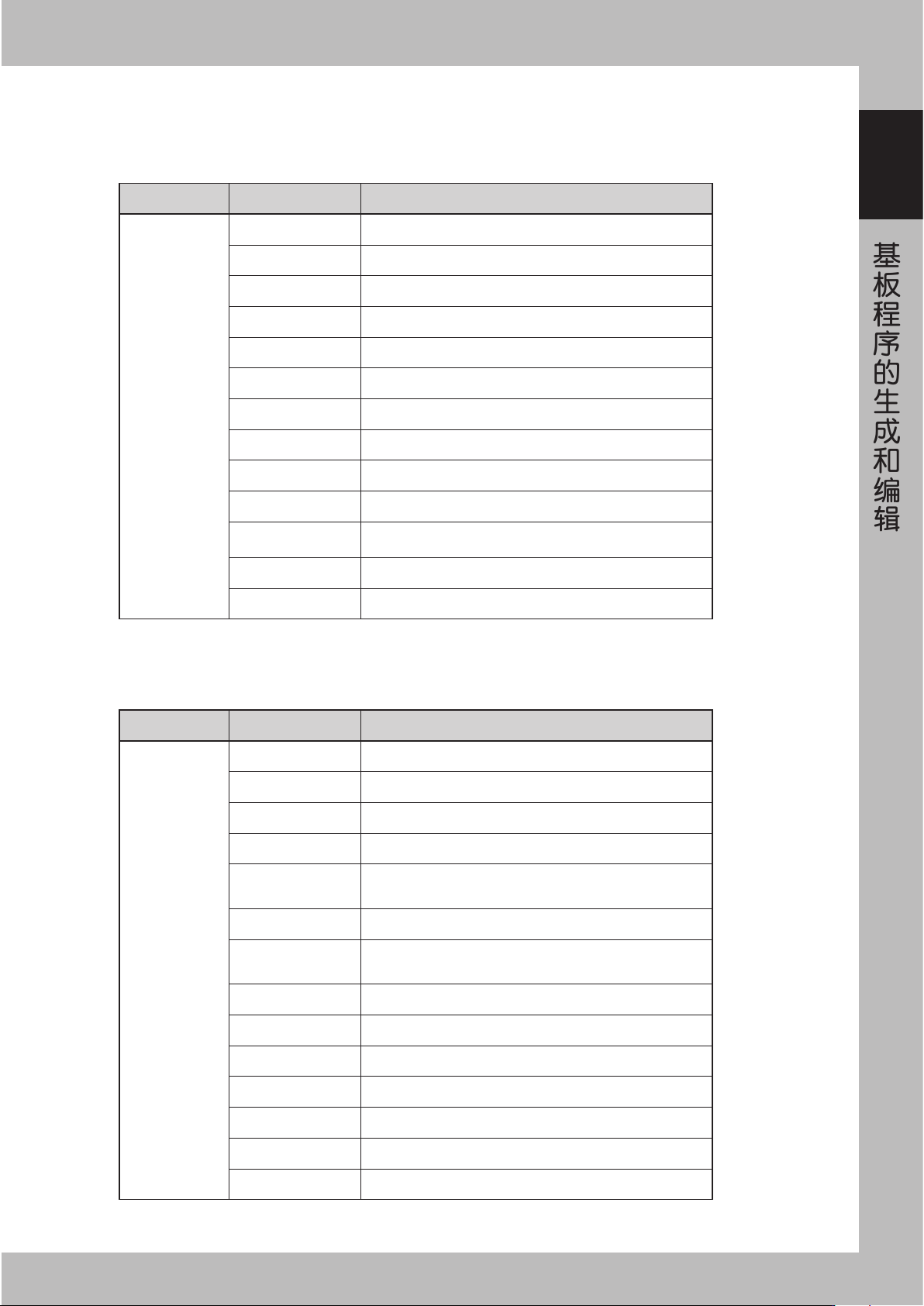
E: 送料器类型
设置由何种类型的送料器供给所需元件。该项目根据「元件供给形态」的设置,变换显示的选择项目。参考下表设置。
■ 送料器类型
元件供给形态设置为带式
元件供给形态 送料器类型 元件供给装置的种类
带式
8mm 带式 8mm 带式送料器 (1005 用以外 )
8mm1005 用 8mm 带式送料器 (1005 用 )
12mm 凸型载带 12mm 带式送料器 ( 标准间距 )
12mm 长间距 12mm 带式送料器 ( 长间距 )
16mm 凸型载带 16mm 带式送料器
24mm 凸型载带 24mm 带式送料器
32mm 粘性编带 32mm 粘性编带式送料器
32mm 凸型载带 32mm 凸型载带式送料器
44mm 凸型载带 44mm 凸型载带式送料器
56mm 凸型载带 56mm 凸型载带式送料器
带式 A 〜 D
使用上述送料器以外的带式送料器时设置。
但是,必须事先在「送料器类别信息」中进行设置。
备件 1 〜 10
8mm0603 用 8mm 带式送料器(0603 用)
*同时使用 CL 类型送料器和 FV 类型送料器时,选择 12mm 长间距料带。
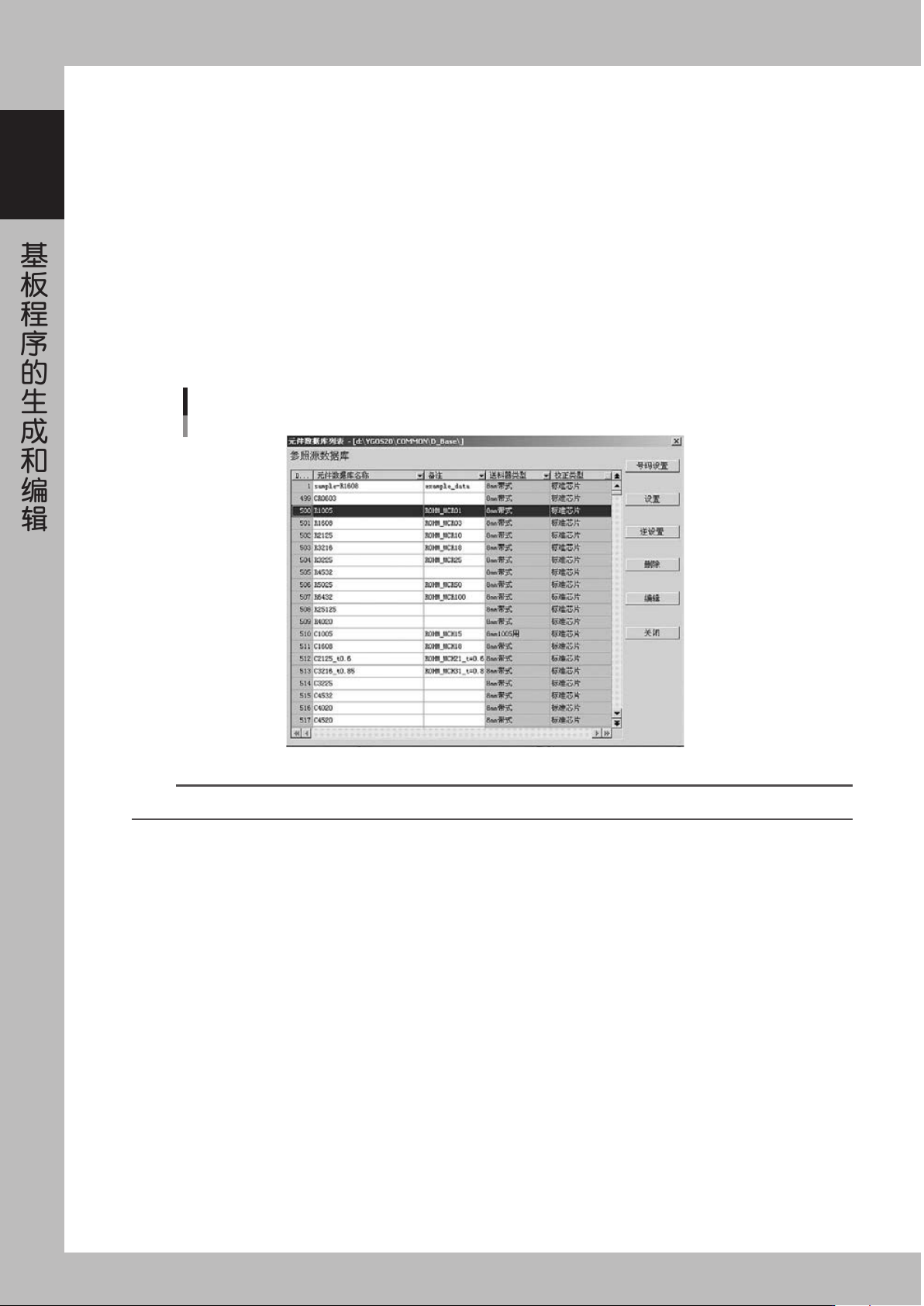
■ 送料器类型
元件供给形态设置为散装式
元件供给形态 送料器类型 元件供给装置的种类
散装式
散装式1005C
1005 电容器用散装式送料器 ( 送料器表面记载「1005C」)
散装式1005R
1005 电阻用散装式送料器 ( 送料器表面记载「1005R」
散装式1608C
1608 电容器用散装式送料器 ( 送料器表面记载「1608C」
散装式1608R
1608 电阻用散装式送料器 ( 送料器表面记载「1608R」
散装式T0.6C
2125 电容器 ( 元件厚度 0.6mm) 用散装式送料器
( 送料器表面记载「2125T0.6」)
散装式T0.6R 2125 电阻用散装式送料器 ( 送料器表面记载「2125T0.6」)
散装式T1.25C
2125 电容器 ( 元件厚度 1.25mm) 用散装式送料器
( 送料器表面记载「2125T1.25」)
散装料斗式1005C
1005 电容器用散装料斗式送料器
散装料斗式1005R
1005 电阻用散装料斗式送料器
散装料斗式1608C
1608 电容器用散装料斗式送料器
散装料斗式1608R
1608 电阻用散装料斗式送料器
散装料斗式T0.6
2125 芯片 ( 元件厚度 0.6mm) 用散装料斗式送料器
散装料斗式T0.8
2125 芯片 ( 元件厚度 0.8mm) 用散装料斗式送料器
散装料斗式T1.25
2125 芯片 ( 元件厚度 1.25mm) 用散装料斗式送料器
1-34
1
基板程序的生成和编辑
G: 丢弃方法
指定发生元件识别错误时丢弃元件的位置。芯片元件等设置为「丢弃位置」。托盘元件等如要将元件返回托盘,则选择
「特殊返还处理」,如果配备了选项装置中的废弃站,则选择「废弃站」。
H: 重新执行次数
指定发生元件识别错误时重新执行的次数。「立即停止」〜 14 次范围内都可以设置。( 如果该重新执行的次数比机器设置
数据中重新执行的次数少,优先执行机器设置数据中的重新执行次数。)
I:传送带 Y 轴速度
贴装高度高的元件和贴装后容易偏移的元件时,可降低传送带 Y 轴的速度,避免碰撞和偏移现象的产生。从「高速」「中速」
「低速」「超低速」4 档中选择。
J: 数据库号码
从数据库复制了参数值时,显示原数据库的号码。
要从数据库复制参数值时,点击工具栏的[数据库列表]按钮。「元件数据库列表」画面显示后,选择要复制的数据,
按 [ 设置 ] 按钮复制。
元件数据库列表
66122-X6-00
参考
关于数据库的具体内容,参阅本章「7. 编辑数据库」。
K: 信息库名称
显示元件数据的信息库名称。可以在机器内或由 LAN 连接的计算机上对信息库进行管理。
L: 范畴选择
实施普通贴装及浸胶作业时,选择默认值「普通」。实施针浸胶作业时,选择「针浸胶」。
M: 固定元件参考
一般设置为「0」。只有在使用固定元件时,需输入该元件号码。
1-35
1
基板程序的生成和编辑
5.2.1 编辑球引脚元件的位置信息
使用[球编辑]按钮可以编辑球引脚元件的位置信息。由于元件识别时使用了该信息,才使 CSP 等微型 BGA 元件、
不规则配置的球引脚元件的识别成为可能。要编辑该球引脚元件,必须将基本参数的「校正类型」设置为「BGA」
或「倒装芯片」。
1. 校正类型为「BGA」
1
打开球引脚元件的编辑画面。
点击工具栏[球编辑]按钮。
打开 BGA 编辑画面。
2
编辑球引脚元件的位置状态。
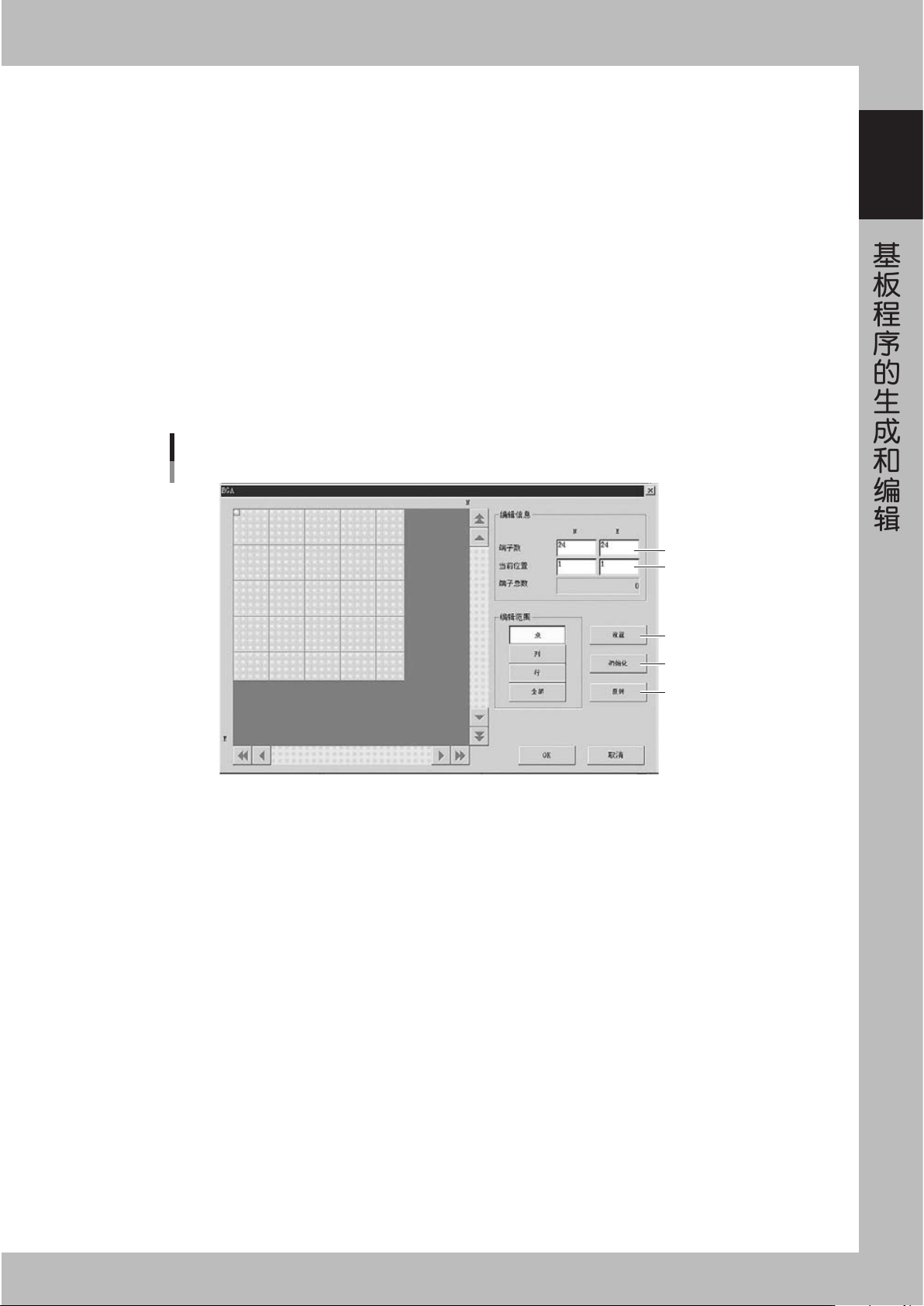
在 BGA 球引脚元件的编辑画面编辑球引脚元件的位置状态,使编辑画面上球引脚元件的位置与实际元件
所处的位置一致。将有球引脚元件的位置设置为深色,没有球引脚元件的位置设置为浅色。
深色/浅色的切换,可以通过双击鼠标或单击 [ 设置 ] / [ 初始化 ] 按钮进行。
目前编辑中的端子数
[设置]按钮
目前编辑中的位置
[初始化]按钮
[反转]按钮
BGA球引脚元件的编辑画面
66123-X6-00
3
登录数据。
完成球引脚元件的编辑后可按 [OK] 键,退出 BGA 编辑画面。编辑后的 BGA 球引脚元件的数据自动登录。