TR7700_SII_DL_Software_ch-v4.8_20130515.pdf - 第193页
Test Research Inc. TR 7700 S II DL Us er Gui de – Software 179 Step 8. 當按下 [New ] 以後,會出現 [FOV Image D ialog] 如下圖所示。將所指 定元件中 的矩形 ( 約 20x20) 拉至和元件大小相同,再按右鍵選擇 [ Set Im age ] 。此步驟 是要加入影像作為複製其他元件框時定位之用。 Step 9. 設定圖層權重後,按下 [ 確…
Test Research Inc.
178 TR7700 SII DL User Guide–Software
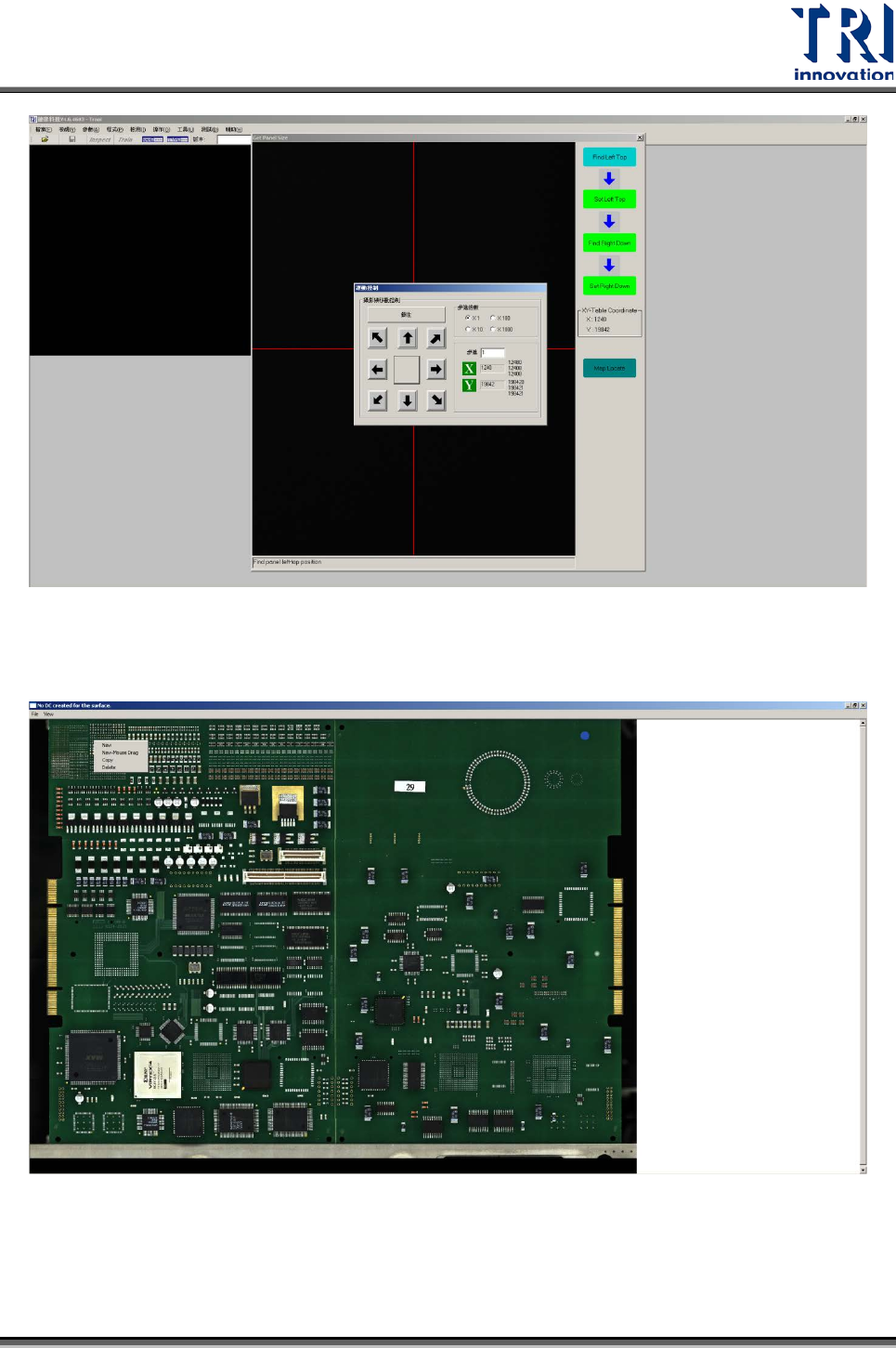
Step 6. 掃完圖後會出現 8X8 的大圖影像,如設定要在離線編輯器製作,需將 AOI 電
腦之[C:\noncaddata]目錄複製到離線編輯器電腦的相同目錄下。
Step 7. 新增元件。使用者可以使用滑鼠滾輪放大縮小全板影像,當找到想要新增的
元件中心後,按右鍵並選擇[New]。
Test Research Inc.
TR7700 SII DL User Guide–Software 179
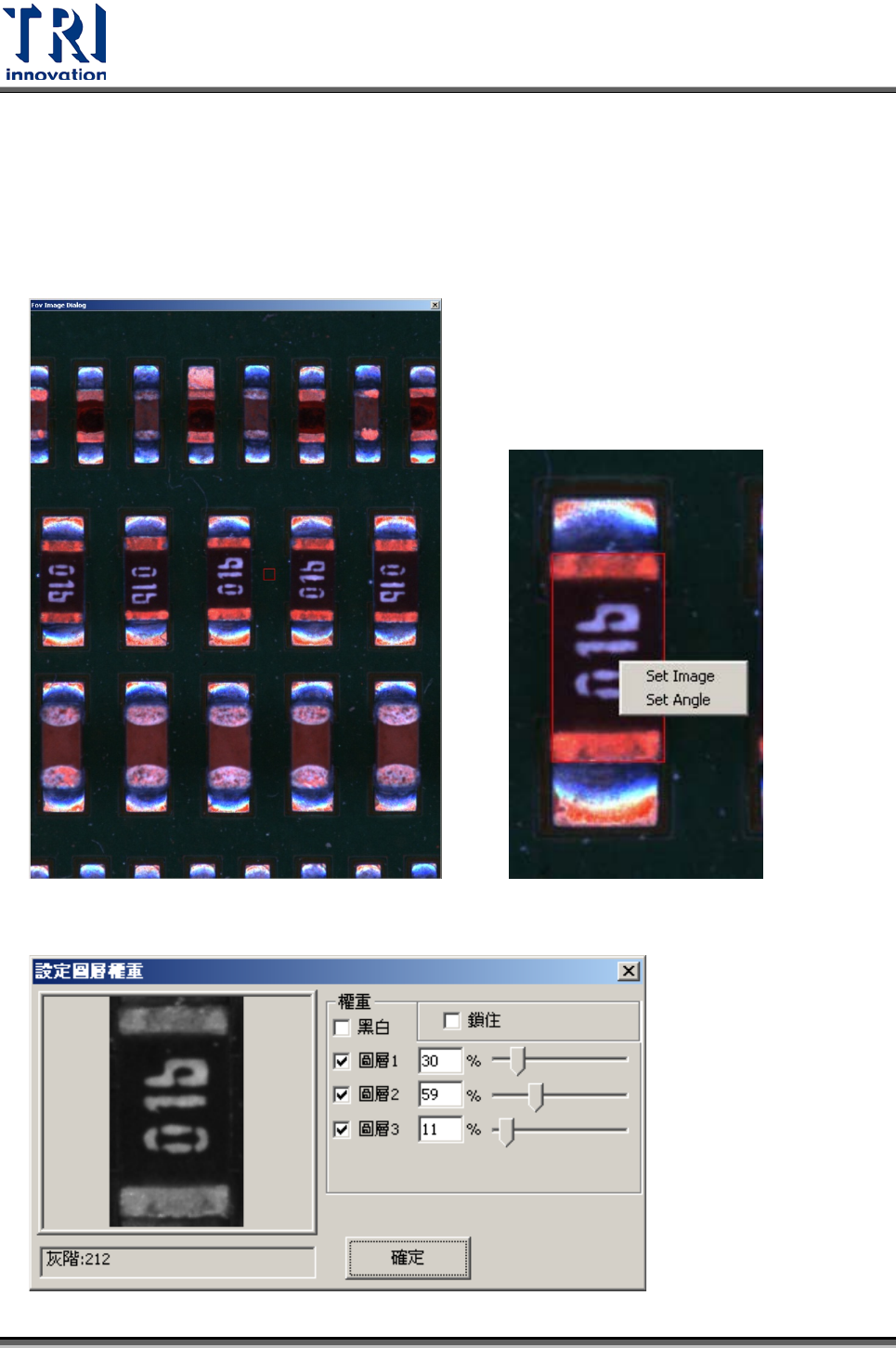
Step 8. 當按下[New]以後,會出現[FOV Image Dialog]如下圖所示。將所指定元件中
的矩形(約 20x20)拉至和元件大小相同,再按右鍵選擇[Set Image]。此步驟
是要加入影像作為複製其他元件框時定位之用。
Step 9. 設定圖層權重後,按下[確定]。
Test Research Inc.
180 TR7700 SII DL User Guide–Software
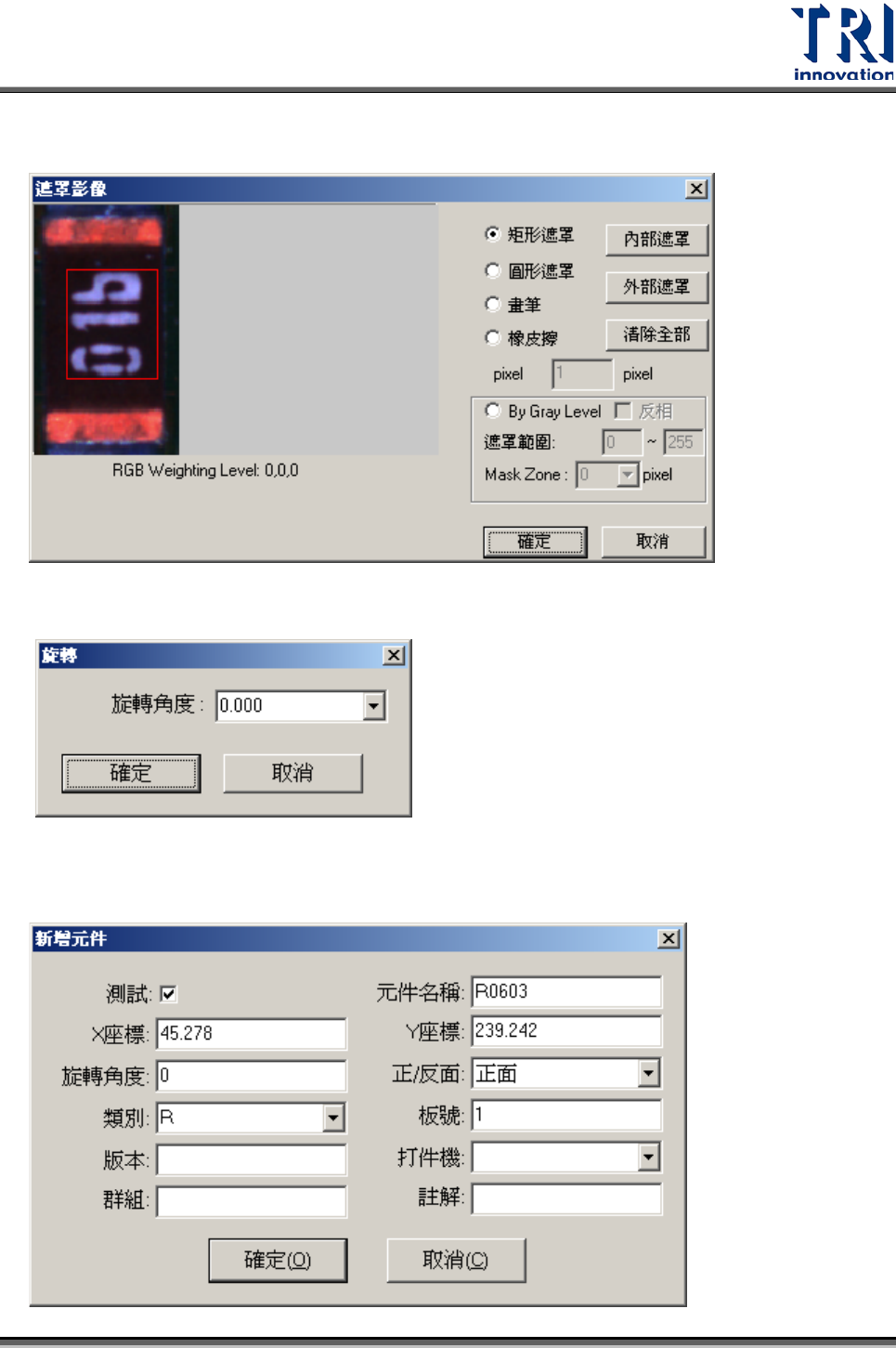
Step 10. 設定遮罩後,按下[確定]。
Step 11. 如果有需要可以按右鍵,選擇[Set Angle]去設定元件角度。
Step 12. 完成後關掉[FOV Image Dialog],會出現對話框,使用者需要輸入元件名稱
及類別。