TR7700_SII_DL_Software_ch-v4.8_20130515.pdf - 第98页
Test Research Inc. 84 TR 7700 S II DL Us er Gui de – Software 1. 選擇 [ 專案伺服器參數設定 ] 。 2. 出現 Project S erver 設定對話框,設定請參考 Project S erver 說明手冊。 3. 在設定完成後,開啟 [ 聯結到專案伺服器 ] ,以進入連線模式。 4. 在連線模式中載入專案會出現 Project S erver 的控管對話框,選擇所需…
Test Research Inc.
TR7700 SII DL User Guide–Software 83
3.3.4
設定出板序號
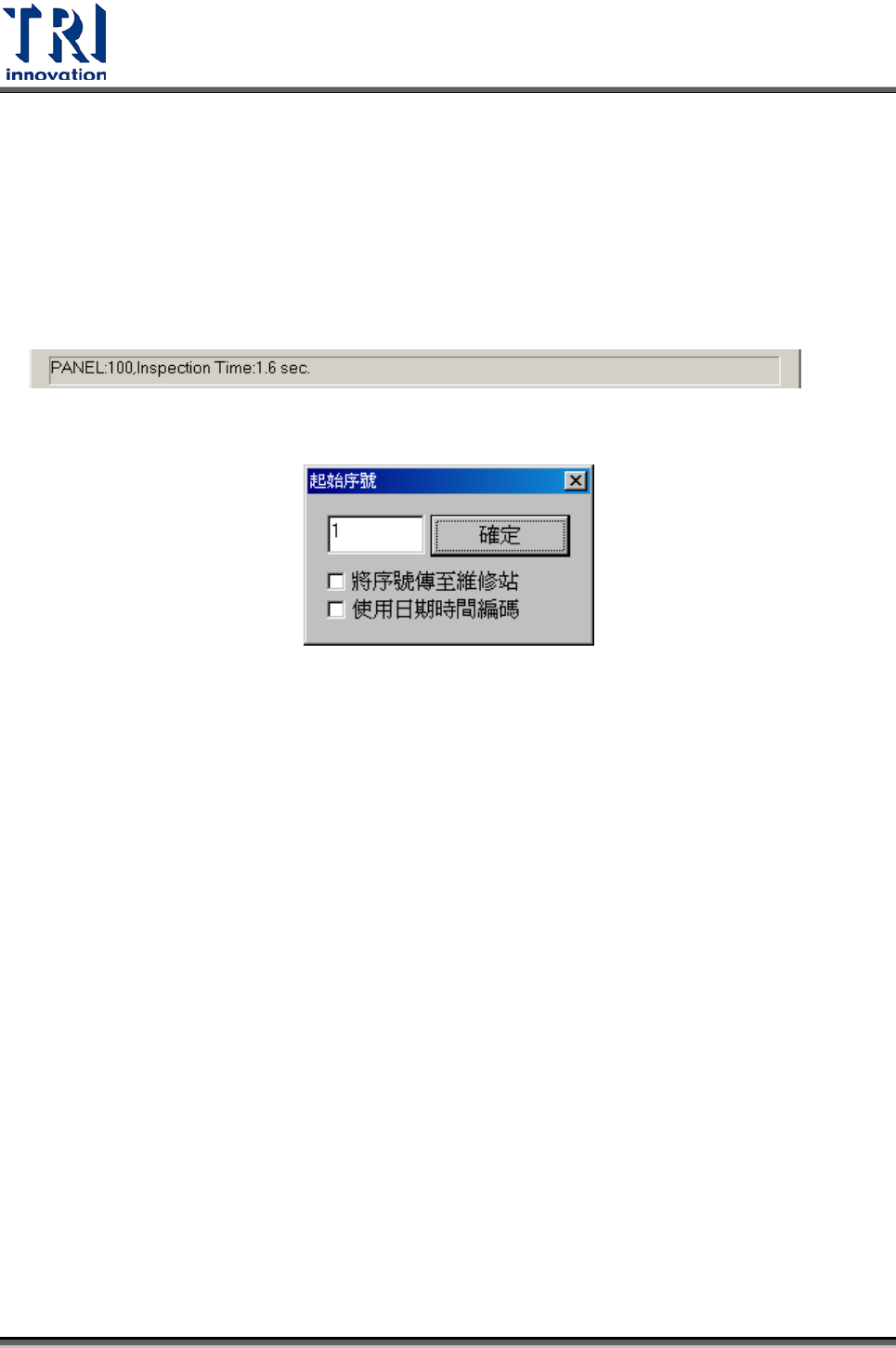
當不使用條碼機時,在主機可對電路板指定序號,此組序號亦可傳至維修站,顯示在
[BarcodeSN]欄位中。此序號亦會顯示在檢測結果視窗的[PANEL]欄位上。以下圖為例,
這片流水號為 100。
首先將起始序號輸入至欄位中,按下[確定],即可開始此功能。
將序號傳至維修站
:若勾選,則將此序號傳至維修站之[BarcodeSN]欄位,不打勾則
不將此序號傳至維修站。
使用日期時間編碼
:若勾選,則編碼號碼會在指定的流水號後加上日期及時間。
3.3.5
連結到專案伺服器&專案伺服器參數設定
當安裝有專案伺服器系統時,可利用本功能統一控管所有機台上的專案程式。
使用步驟:
Test Research Inc.
84 TR7700 SII DL User Guide–Software
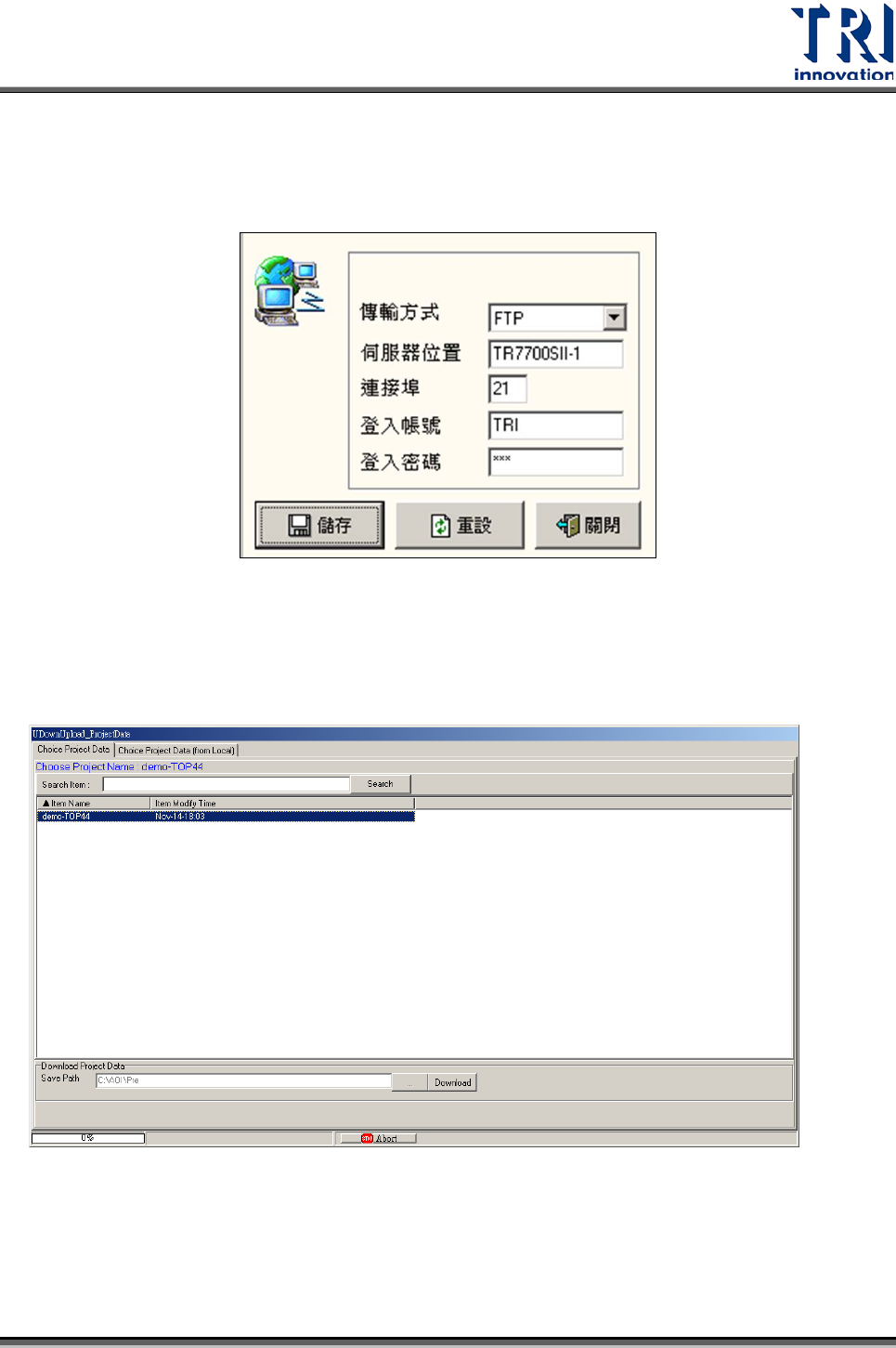
1. 選擇[專案伺服器參數設定]。
2. 出現 Project Server 設定對話框,設定請參考 Project Server 說明手冊。
3. 在設定完成後,開啟[聯結到專案伺服器],以進入連線模式。
4. 在連線模式中載入專案會出現 Project Server 的控管對話框,選擇所需要的專案
下載並載入該專案。
Test Research Inc.
TR7700 SII DL User Guide–Software 85
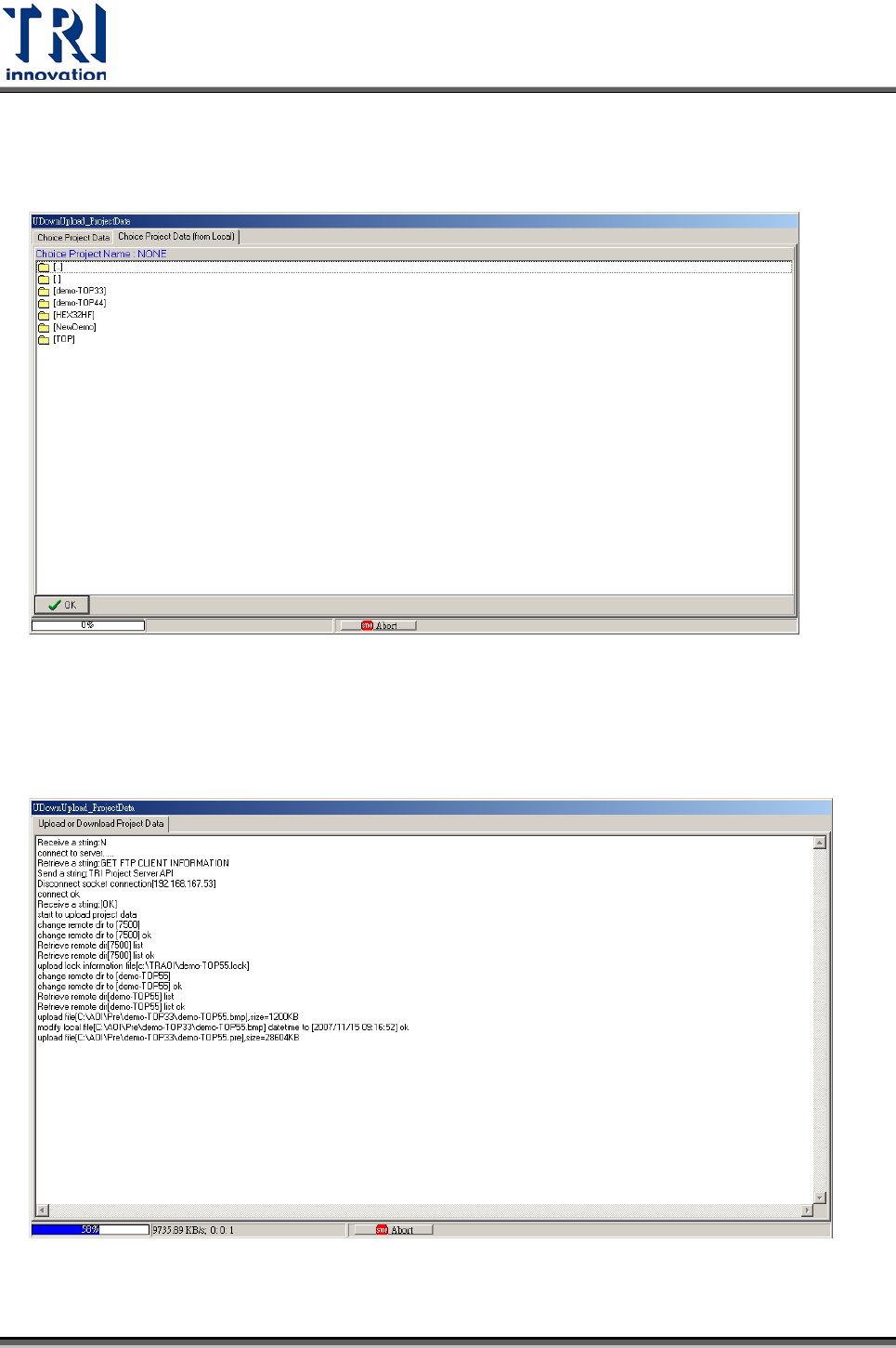
5. 若需要載入本地端的專案,請切換控管對話框最上面的頁籤到 Choice Project
Data(from Local),並選擇需要的專案以載入。
6. 在連線模式之下儲存專案,會在專案存檔完成時,自動上傳到 Project Server 上
。