TR7700_SII_DL_Software_ch-v4.8_20130515.pdf - 第200页
Test Research Inc. 186 TR 7700 S II DL Us er Gui de – Software 1. 勾選 [Che ck AOI] 後,選擇 aoi 檔案路徑, 然後 按下 [Load] 就會進行 [AOI 檢查 ] 的功能。 2. 勾選 [Che ck BOM] 後,選擇 bom 檔案路徑 ,然後 按下 [Load] 就會進行 [BOM 檢查 ] 的功能。如果沒有選擇任何路徑,當按下 [Loa d] ,…
Test Research Inc.
TR7700 SII DL User Guide–Software 185
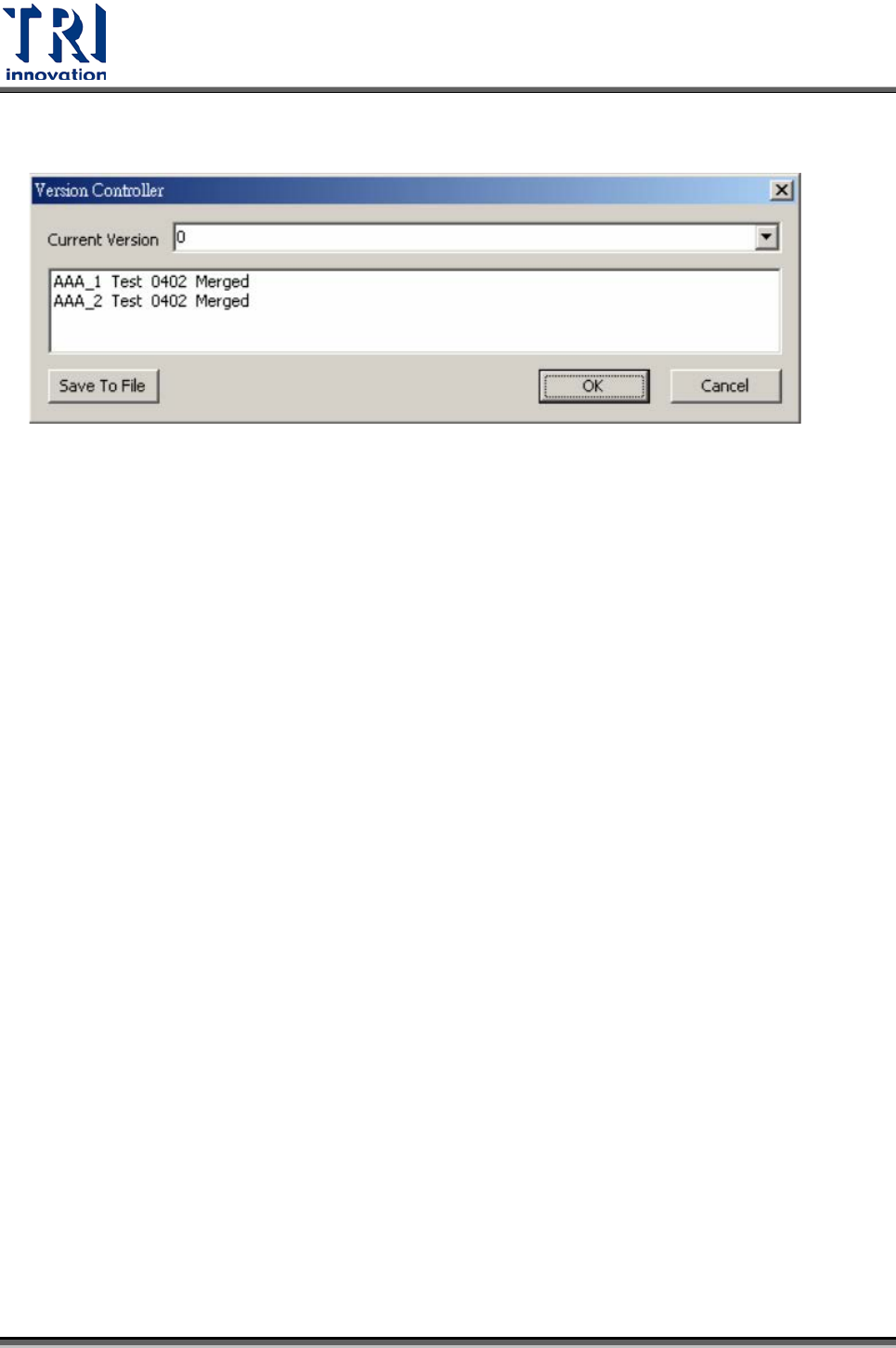
AOI 檢查完成後,系統會顯示更改過檢測屬性的元件,並讓使用者設定版本。
3.4.15
載入腳位編號
可以將 Fabmaster 所轉出的 pin.asc 檔案載入來定義元件的腳位編號。
3.4.16
AOI/BOM/PLACER 檢查
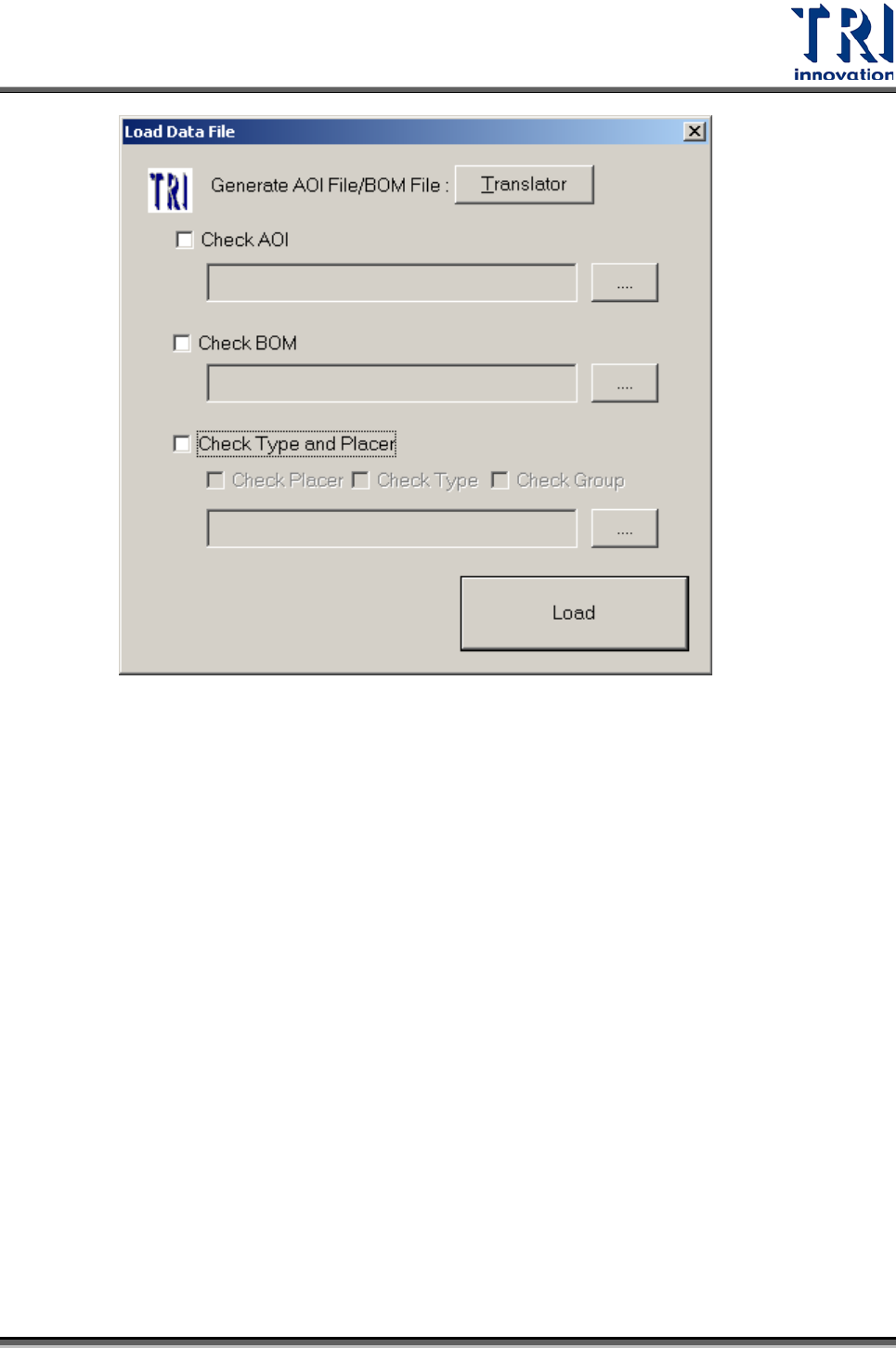
將[Check AOI]、[Check BOM]與 [Check Type and Placer]整合在同一個介面上。當選
擇[程式]>[AOI/BOM/PLACER 檢查]後,會出現以下視窗。
Test Research Inc.
186 TR7700 SII DL User Guide–Software
1. 勾選[Check AOI]後,選擇 aoi 檔案路徑,然後按下[Load] 就會進行[AOI
檢查]的功能。
2. 勾選[Check BOM]後,選擇 bom 檔案路徑,然後按下[Load] 就會進行
[BOM 檢查] 的功能。如果沒有選擇任何路徑,當按下[Load],就會將
aoi 檔案路徑(A) 當成 bom 檔案路徑,進行[BOM Check]。
3. 勾選[Type 與 Pacer 檢查]後,選擇[Check Placer]、 [Check Type] 或
[Check Group],然後選擇檔案路徑。當按下[Load]後,就會進行[Type
與 Placer 檢查]。如果沒有選擇任何路徑。當按下[Load],就會將 aoi 檔
案路徑(A) 當成 aoi 檔案路徑,進行[Type 與 Placer 檢查]
Test Research Inc.
TR7700 SII DL User Guide–Software 187
3.5
檢測
3.5.1
電路板檢測
以標準程序開始檢測電路板。
3.5.2
單板除錯
開始檢測但僅檢顯示出單板之檢測結果,可以加速程式微調時間。
3.5.3
檢測 FOV 影像檔
檢測儲存在硬碟中的 FOV 影像。
3.5.4
手動設定不測板
可使用此功能指定某片單板略過不檢測,設定完成後系統會計算最佳路徑進行檢測。
如下圖所示,直接在圖示上點選所代表的板子,顯示綠色[O]表示要檢測,紅色[X]表示
不檢測。完成後按下[OK]即可。