TR7700_SII_DL_Software_ch-v4.8_20130515.pdf - 第78页
Test Research Inc. 64 TR 7700 S II DL Us er Gui de – Software Step 3. 開啟檔案,開啟檔案時不能再選路徑,以 Step 2 設定的路徑為預設路徑。 Step 4. 開始編輯檔案。目前已經實作的功能如下。 主程式
Test Research Inc.
TR7700 SII DL User Guide–Software 63
Step 1. 第一片板子進板檢測,檢完後 AOI 抓到由維修站送出的[onebyone.txt]檔
案 (維修站在啟動此功能時會先產生此檔)。
Step 2. 讀檔成功後,系統刪除[onebyone.txt]檔,且將第一片板子送出至維修站。
Step 3. 操作人員拿出第一片板檢視,對照維修站畫面,此時第二片板送入 AOI,
隨即開始檢測。
Step 4. 若第二片檢測完成之後,操作人員還沒覆判完第一片板子,AOI 會進入
等待狀態 (此時螢幕會出現訊息),待操作人員覆判完第一片後,維修站會送
出出板訊號, AOI 收到之後會解除等待狀態,第二片板隨即出板。
Step 5. 以下類推。
3.3.1.6 伺服模式(Server Mode)/ 終端模式(Client Mode)
本功能為開啟 Server Mode 及 Client Mode 功能,主要可以避免程式被誤改。設定為
Client Mode 的電腦可以修改程式供目前使用,但無法直接儲存程式,修改的內容必須
經過 Server Mode 電腦認可後,才會被儲存。主要應用方式如下說明,使用者也可依
自身需求設定。
使用本功能時,建議將程式儲存在一台固定的電腦上,其他 AOI 設定為 Client Mode。
1. Client 端:
Step 1. 先勾選[參數(Parameter)/ 終端模式(Client Mode)]。
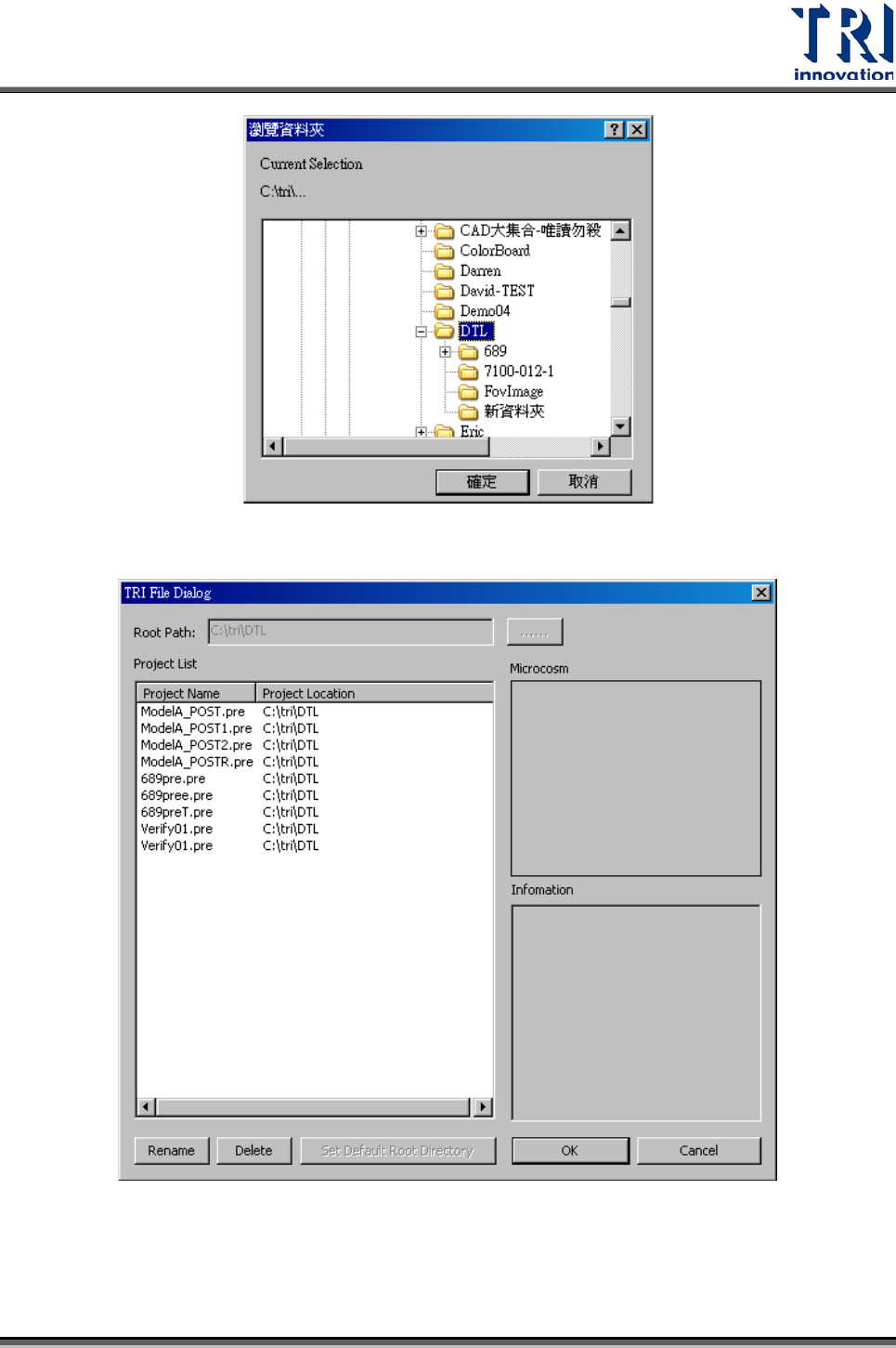
Step 2. 系統跳出以下視窗,設定 Server 端存放 Project 的路徑。
Test Research Inc.
64 TR7700 SII DL User Guide–Software
Step 3. 開啟檔案,開啟檔案時不能再選路徑,以 Step2 設定的路徑為預設路徑。
Step 4. 開始編輯檔案。目前已經實作的功能如下。
主程式
Test Research Inc.
TR7700 SII DL User Guide–Software 65
• set pass level
• untrain box
• add 1 box
• del box
• test/untest box
• test/untest component
• link/unlink box
• add/delete warp
• set search range
• set weighting
• add alternative
• edit component
• set lighting
Library
• Set property
• Set passlevel
• Set weighting
• Link/unlink box
• Add/remove alternative
Step 5. 存檔。在 Client 端不能存檔,只會將修改部分傳到 Server,所以按[存檔]
後會出現以下訊息。