TR7700_SII_DL_Software_ch-v4.8_20130515.pdf - 第498页
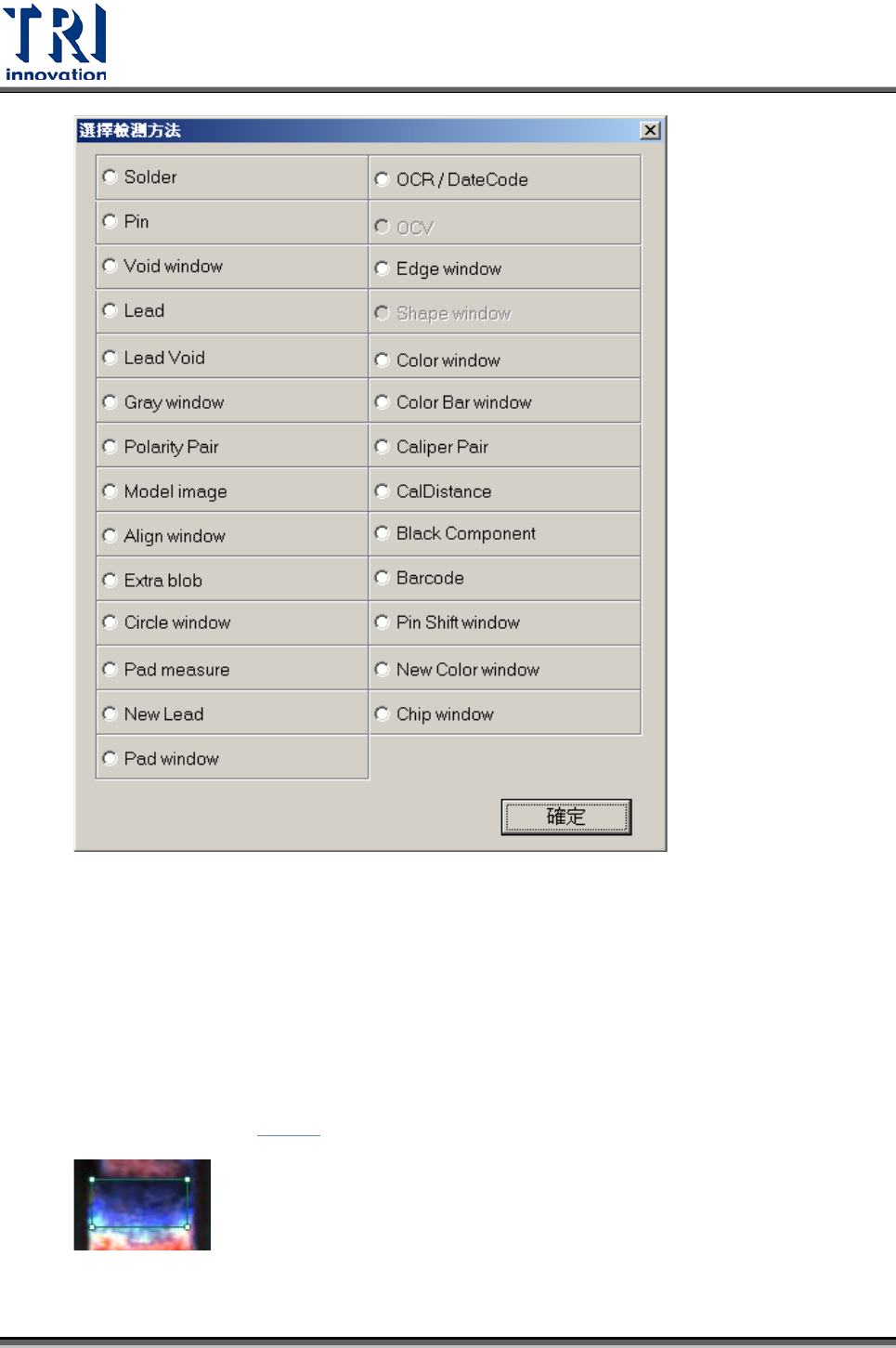
Test Research Inc. 484 TR 7700 S II DL Us er Gui de – Software 7. 新增檢測框 :增加一個新的檢測框。 使用方法:首先點選一個元件類型,然後將萬用框移至該元件欲增加檢測框的位 置。選擇 [ 新增檢測框 ] 後,會出現以下視窗。選擇一個想要增加的檢測框類型後, 按下 [ 確定 ] ,則在萬用框所在位置會增加一個新的檢測框。
Test Research Inc.
TR7700 SII DL User Guide–Software 483
1.
白平衡
:以白平衡方式顯示 FOV 影像。
2.
設定萬用框角度
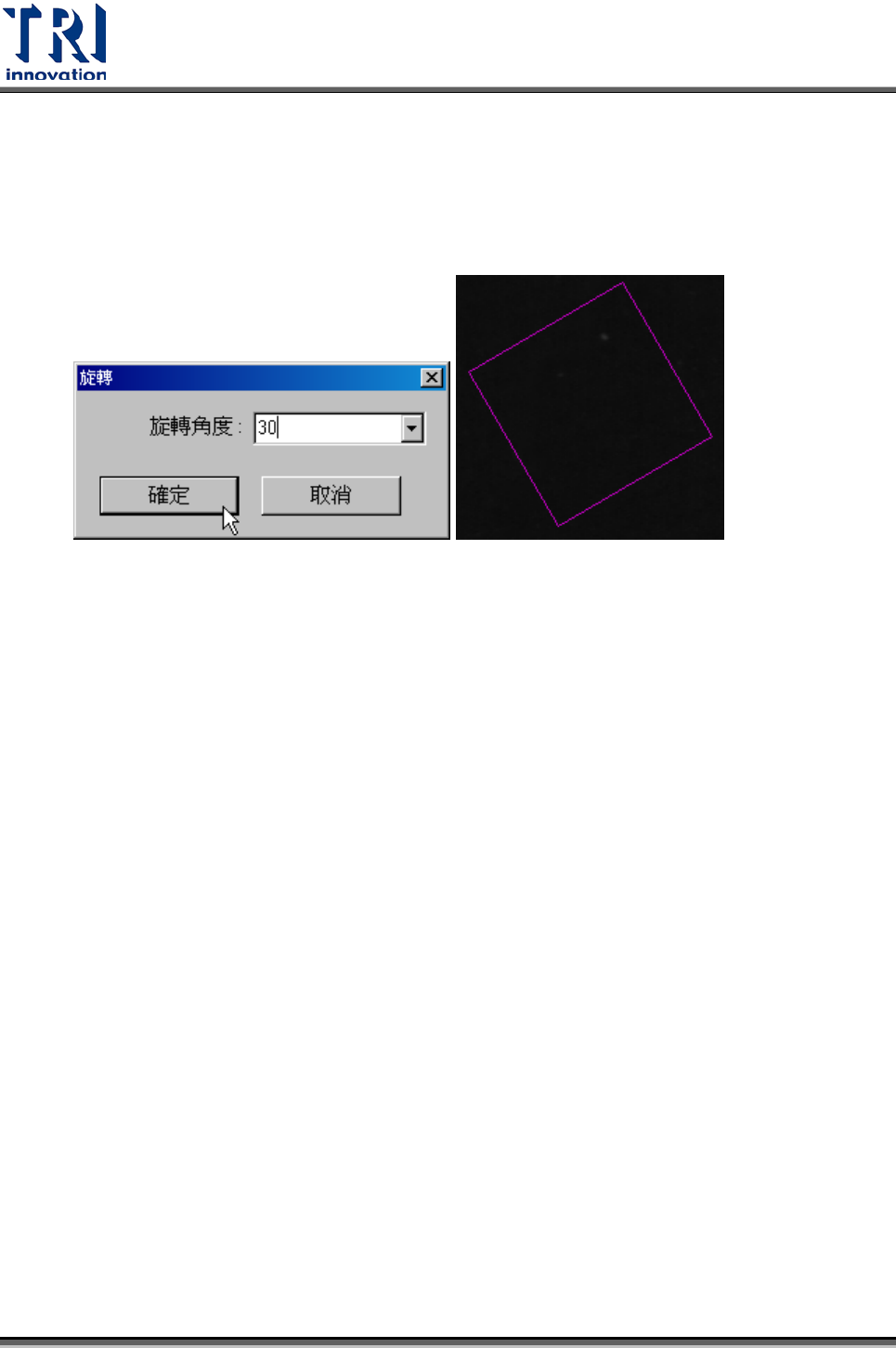
:旋轉萬用框的角度。點選後,會出現以下視窗。輸入想要的角
度後按下確認鍵即可完成設定。
3.
萬用框置中
:點選後會使萬用框移動至 FOV 影像的正中間,方便使用者點選使用。
4.
拷貝檢測框
:複製目前所選擇的檢測框。
5.
剪下檢測框
:剪下目前選擇的檢測框。
6.
貼上檢測框
:在萬用框所在的位置,貼上先前拷貝或是剪下的檢測框。
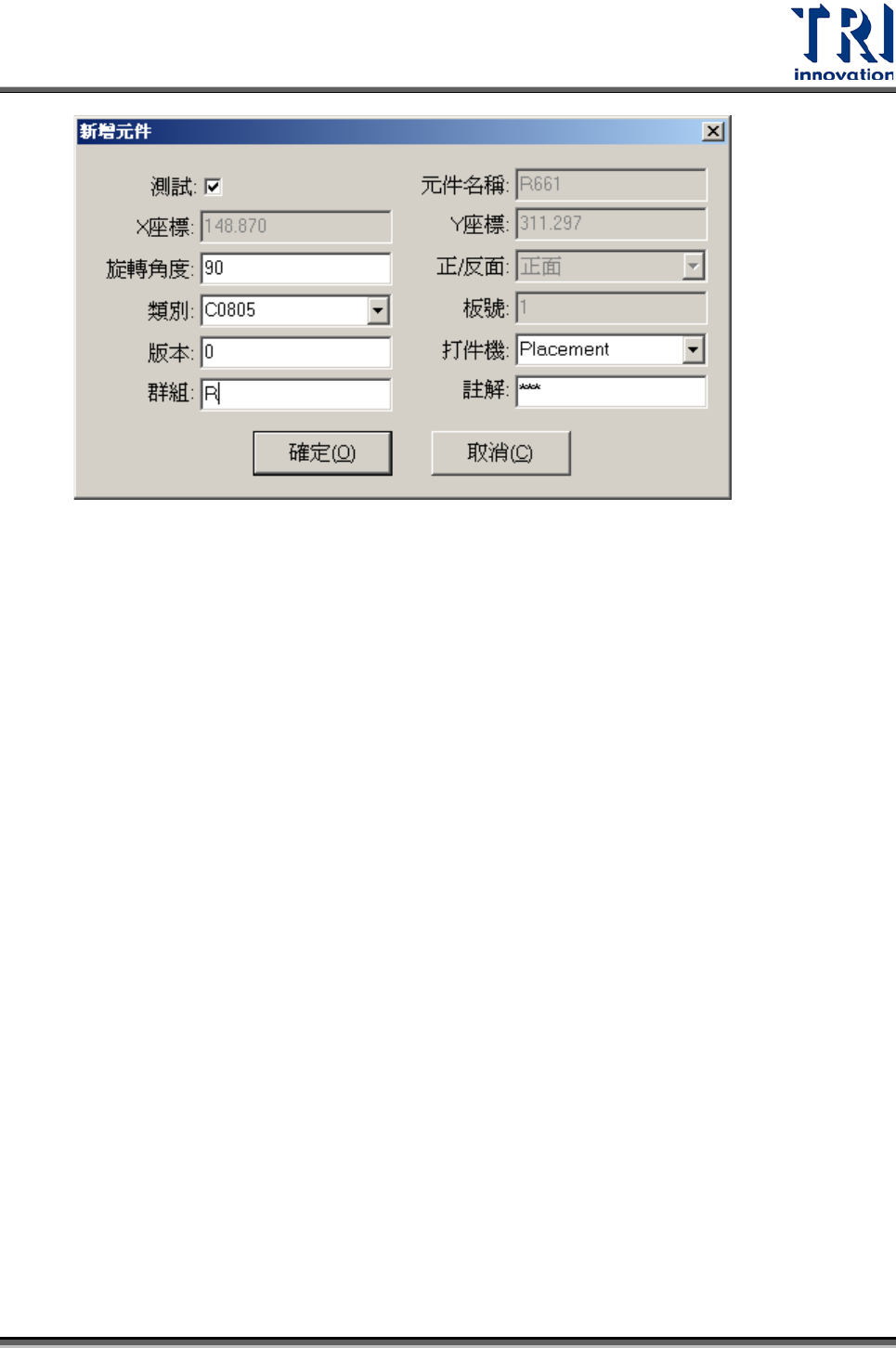
使用方法:首先選擇所要的檢測框並按下[拷貝檢測框]或[剪下檢測框],接著在目
標 FOV 上按下[貼上檢測框],此時還不會出現檢測框,需將滑鼠移動到正確位置
再按下滑鼠左鍵,會出以下對話窗,輸入此顆元件資訊後,按下[確定]即可。在新
增元件附近
2 mm
的範圍內若有其它的元件,則無法貼上檢測框。
Test Research Inc.
484 TR7700 SII DL User Guide–Software
7.
新增檢測框
:增加一個新的檢測框。
使用方法:首先點選一個元件類型,然後將萬用框移至該元件欲增加檢測框的位
置。選擇[新增檢測框]後,會出現以下視窗。選擇一個想要增加的檢測框類型後,
按下[確定],則在萬用框所在位置會增加一個新的檢測框。