TR7700_SII_DL_Software_ch-v4.8_20130515.pdf - 第470页
Test Research Inc. 456 TR 7700 S II DL Us er Gui de – Software (每設定完一個地方的顏色後需按下 Get Color 。) 4. 按下檢測並觀察是否檢測結果正確。當檢測正常時,會產生如下圖的情形。粉紅 色線條會畫出 Head 的最前端,並且在 Pad 末端會有叉叉符號標示。 5. 如果無法正確顯示時,調整設定視窗內的參數,以達到最佳的檢測效果。 4.10.2. 24 Chip…
Test Research Inc.
TR7700 SII DL User Guide–Software 455
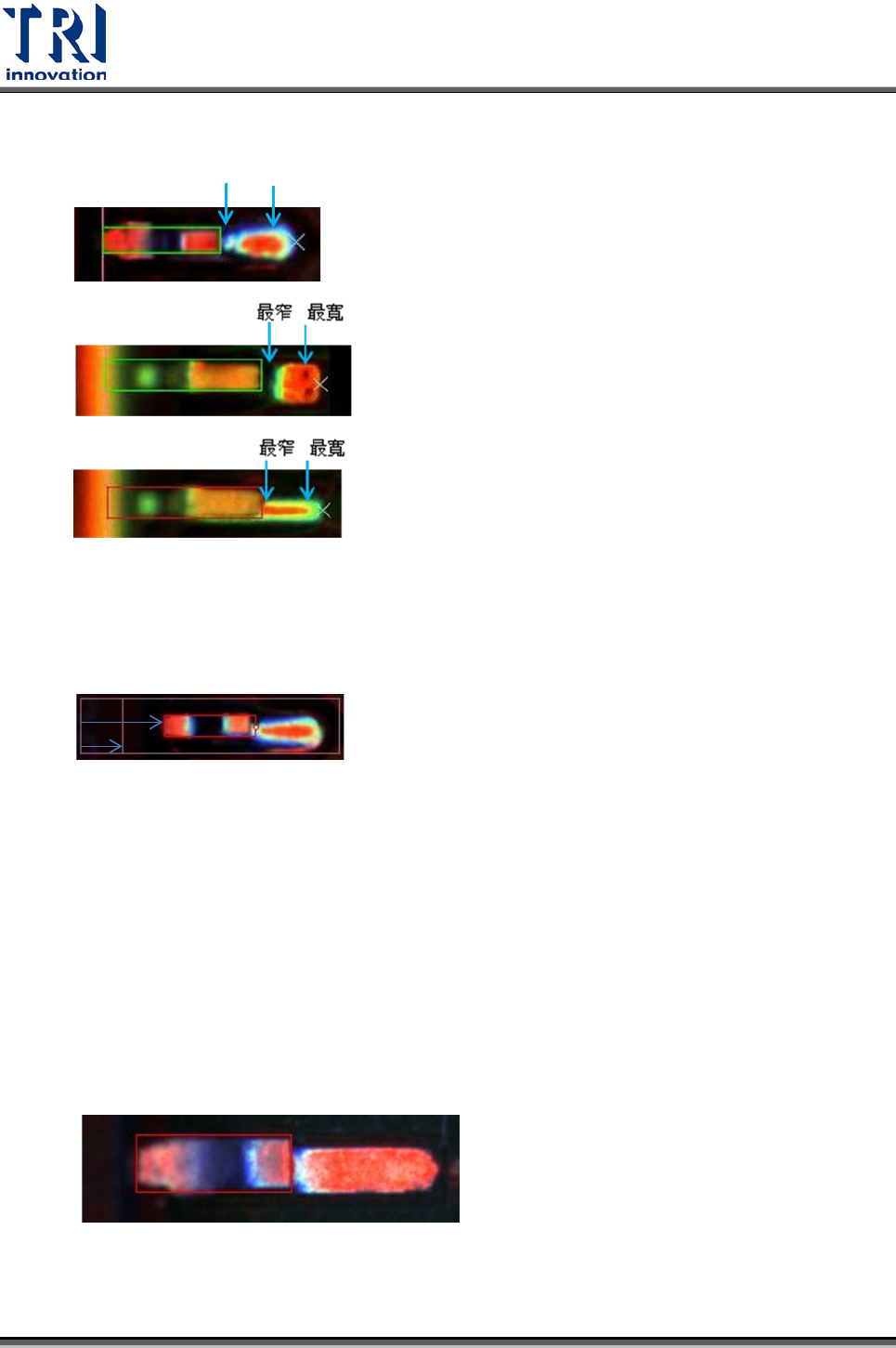
• Width(寬度比例,%):建議 70,<=70 為 Pass。結果顯示-1 代表未搜尋到 Pad。
30%
10%
90%
Cut Search Range(切小搜尋範圍,%):
搜尋範圍起點至檢測框的距離當作 100%。目的是避免原件上文字等雜訊的干擾。
Disable Reposition:
NewLead 搜尋 Pad 後會自動做 Reposition 動作,因此若 Pad 影像不佳難以偵測
正確位置時,可關閉 Reposition。關閉後仍會搜尋 Pad 做 Internal Link,但不做
Reposition 的 Shift 補償。
使用說明:
在 Train 模式下:
1. 新增一個檢測框移動到元件導腳上。
2. 設定檢測框的方向。
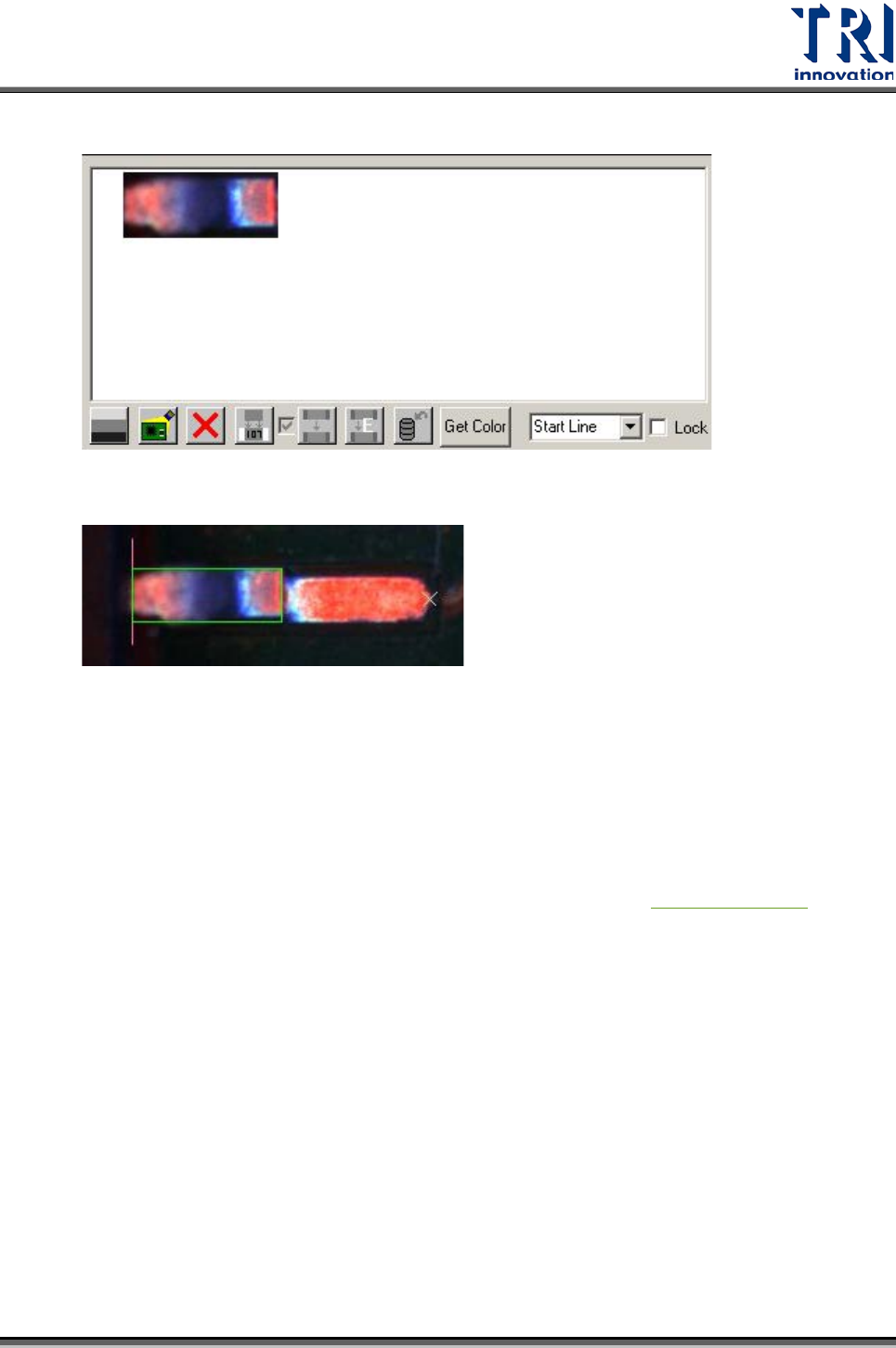
3. 開啟代料影像視窗,點選代料影像,並分別擷取 Start Line、Tail 與 Pad 的色彩。
最窄
最寬
100%
50%
Test Research Inc.
456 TR7700 SII DL User Guide–Software
(每設定完一個地方的顏色後需按下 Get Color。)
4. 按下檢測並觀察是否檢測結果正確。當檢測正常時,會產生如下圖的情形。粉紅
色線條會畫出 Head 的最前端,並且在 Pad 末端會有叉叉符號標示。
5. 如果無法正確顯示時,調整設定視窗內的參數,以達到最佳的檢測效果。
4.10.2.24 Chip 框
根據 Chip 元件本體的顏色與色彩空間(Color Space)的方式來檢測 Chip 元件的位置。
主要是用來取代 Missing 框的功能。Color Space 的操作請參閱 5.5.10 色彩空間。
[Train]模式下的檢測參數設定畫面:
參數說明:
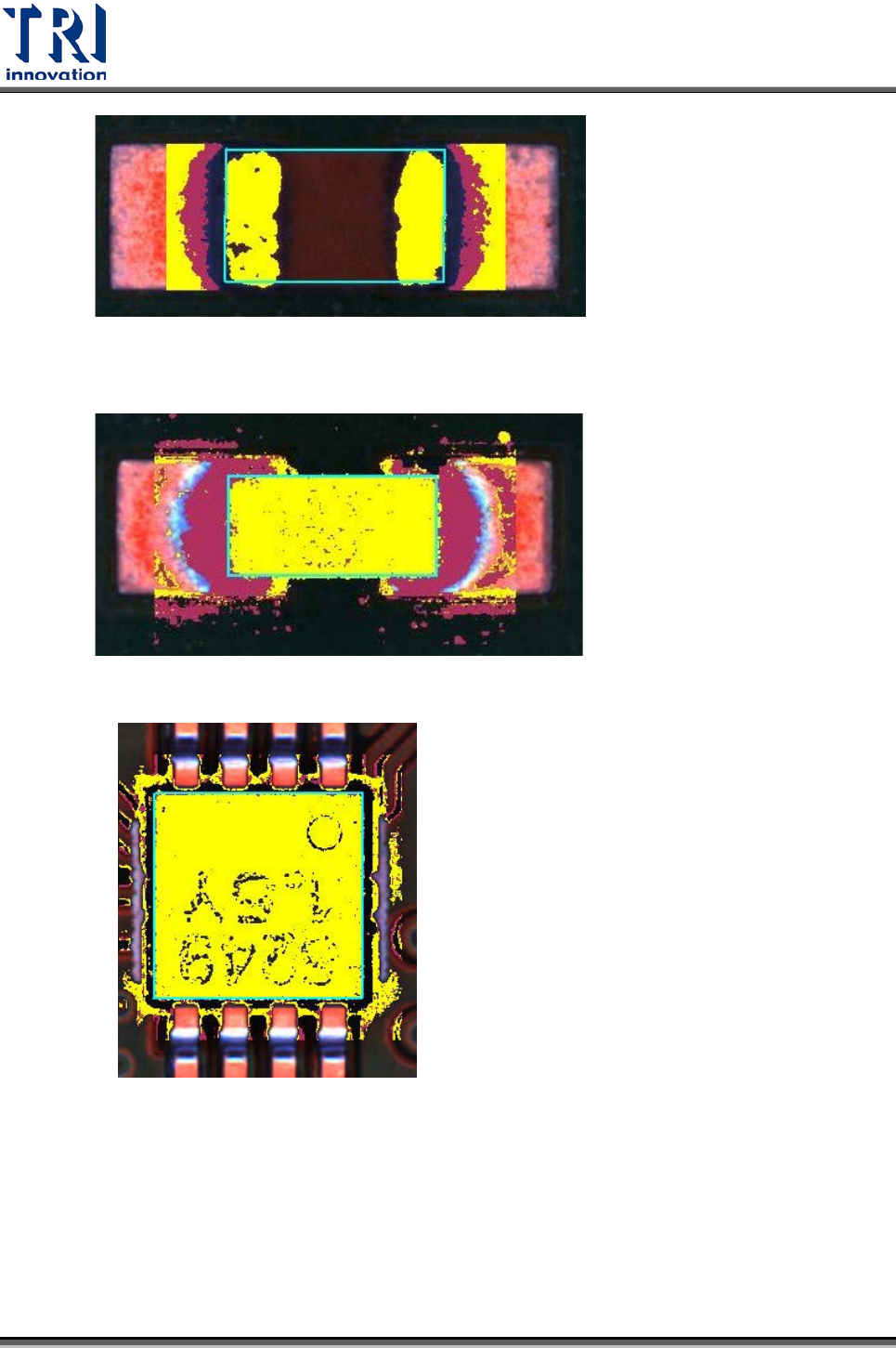
演算法(Algorithm) :目前有 Head、Body、Square 與 Rnet 四種。
• Head:利用 Chip 兩電極端的色彩來判定 Chip 元件位置,適用於一般情況。擷
取色彩時需選出兩端極的色彩,並注意盡量不要讓爬席端的雜訊與電極端色彩
相連。
Test Research Inc.
TR7700 SII DL User Guide–Software 457
• Body:利用 Chip 元件本體的色彩來判定 Chip 元件位置。適用於當 Chip 兩電
極端與本體色彩對比不明顯或破碎時,但本體色彩對比可突顯時使用。(不適用
於正方形元件)
• Square:當本體為黑色元件時使用,並適用於長方形或正方形元件。擷取色
彩時須盡量不要讓雜訊與本體相連。
• Rnet:利用 Rnet 的 body 兩旁有明顯的接腳亮面區域的色彩來檢測,適用於
牌組與排容元件。