TR7700_SII_DL_Software_ch-v4.8_20130515.pdf - 第526页
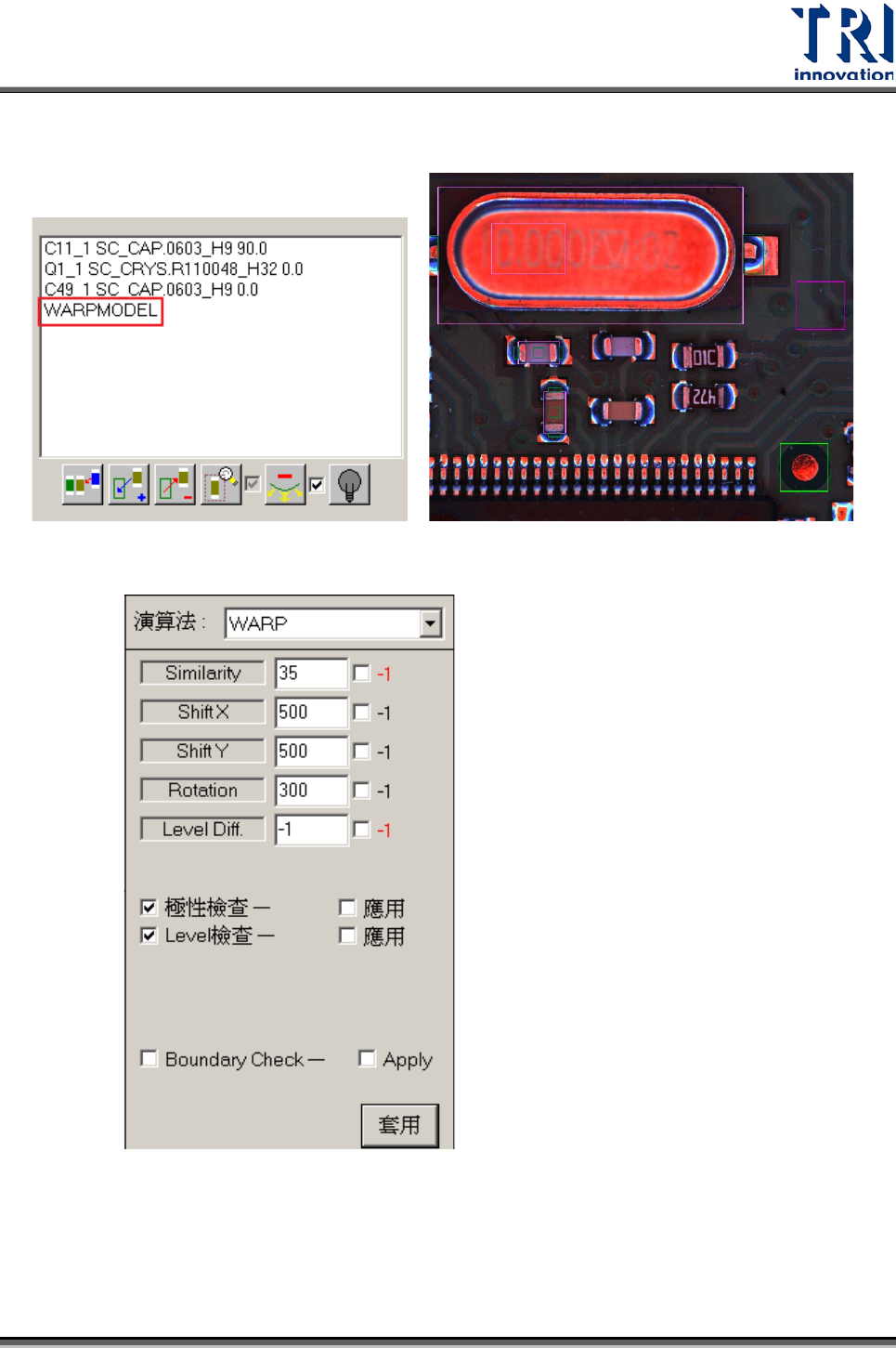
Test Research Inc. 512 TR 7700 S II DL Us er Gui de – Software Step4. 設定完成,在影像區域產生 [Warp] 且在元件表上產生 [W ARPMODEL] 元件。 Step5. 使用者可點選後在下方設定其比對條件分數。
Test Research Inc.
TR7700 SII DL User Guide–Software 511
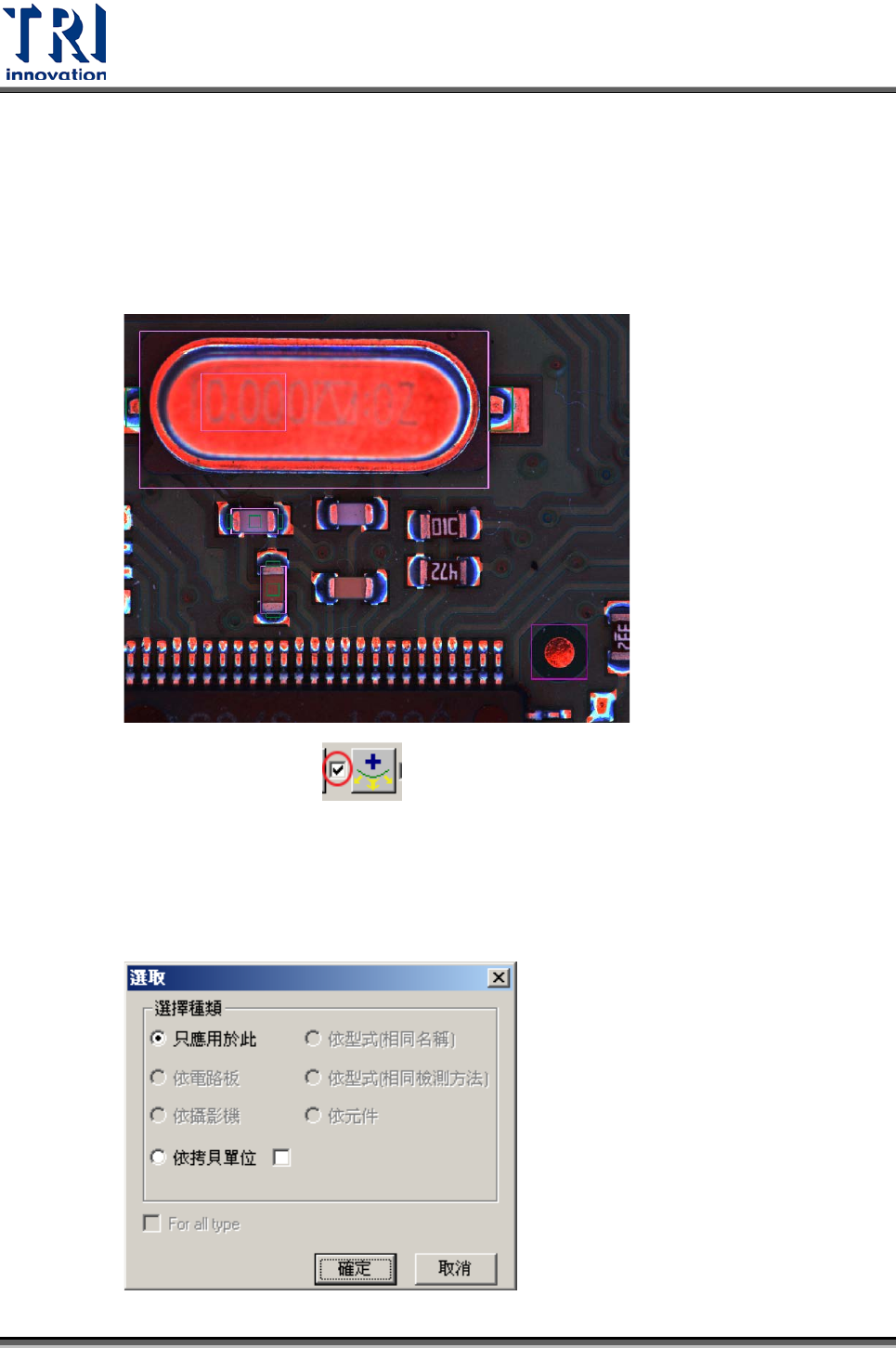
當此 FOV 已經設定[Warp]後,[設板彎]按鈕上的文字會變成[刪除板彎]。按下[刪除板
彎]可以將以設定的[Warp]框刪除。
設定步驟
Step1. 將萬用框移到欲設定板彎框的位置上。
Step2. 勾選按鈕前方的空格 ,接著按下本按鈕。
Step3. 選擇套用的方式。[依拷貝單位]選項點選表示將此設定套用到其他片多連板的
相對位置上。若在後方方塊打勾的話,表示在其他片電路板 FOV 內的檢測框
會根據原本 FOV 與其他 FOV 中[Warp]框的偏移作相對距離的移動。
Test Research Inc.
512 TR7700 SII DL User Guide–Software
Step4. 設定完成,在影像區域產生[Warp]且在元件表上產生[WARPMODEL]元件。
Step5. 使用者可點選後在下方設定其比對條件分數。
Test Research Inc.
TR7700 SII DL User Guide–Software 513
7. 光源設定
請參閱 4.8 光源設定。
5.5.3
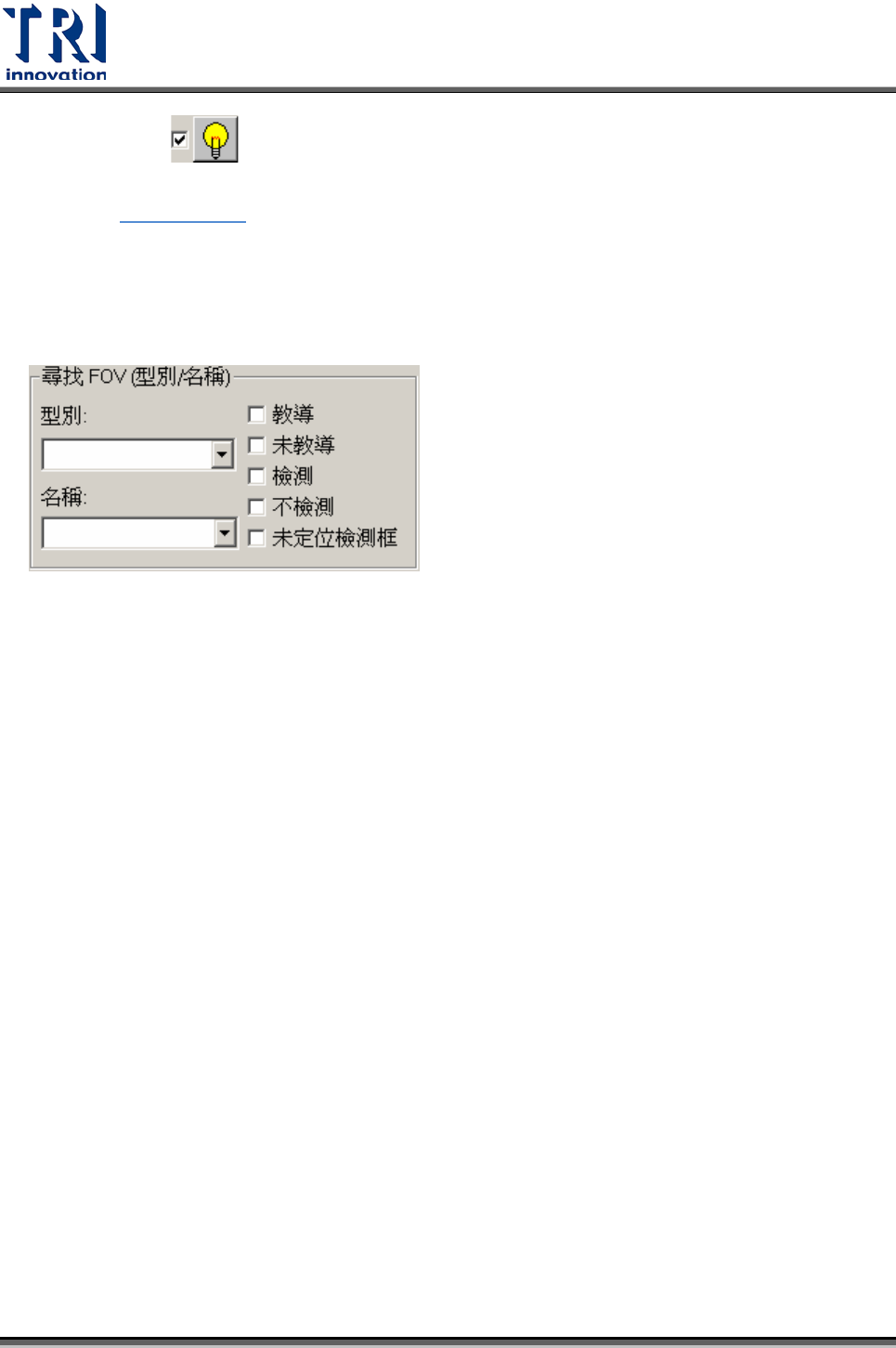
FOV 尋找區
1. 型別(Type)
輸入或以下拉式選單選擇型別作為搜尋條件。
2. 名稱(Name)
輸入或以下拉式選單選擇元件名稱作為搜尋條件。
3. 教導(Trained)
勾選表示以教導過的檢測框作為搜尋條件。
4. 未教導(UnTrained)
勾選表示以未教導的檢測框作為搜尋條件。
5. 檢測(Test)
勾選表示以設定為檢測的檢測框作為搜尋條件。
6. 不檢測(UnTest)
勾選表示以設定為不檢測的檢測框作為搜尋條件。
7. 未被定位的檢測框(No located box)
勾選表示只尋找單獨存在的[Void]或[Pin],以方便尋找需要增加[Warp]的 FOV。