00195988-01_IM_SWS-Software-2.0_DE_EN.pdf - 第17页
Installationsanleitung SIPLACE SWS Software 2.0 Ausgabe 10/2013 17 2 Abb. 18 Neuformatierung der Disk Wählen Sie Folgendes: Y Bestätigen Sie mit Enter . 2 Abb. 19 Prozessstart der Disk Wählen Sie Folgendes: Y Bes…
Installationsanleitung SIPLACE SWS Software 2.0
Ausgabe 10/2013
16
2
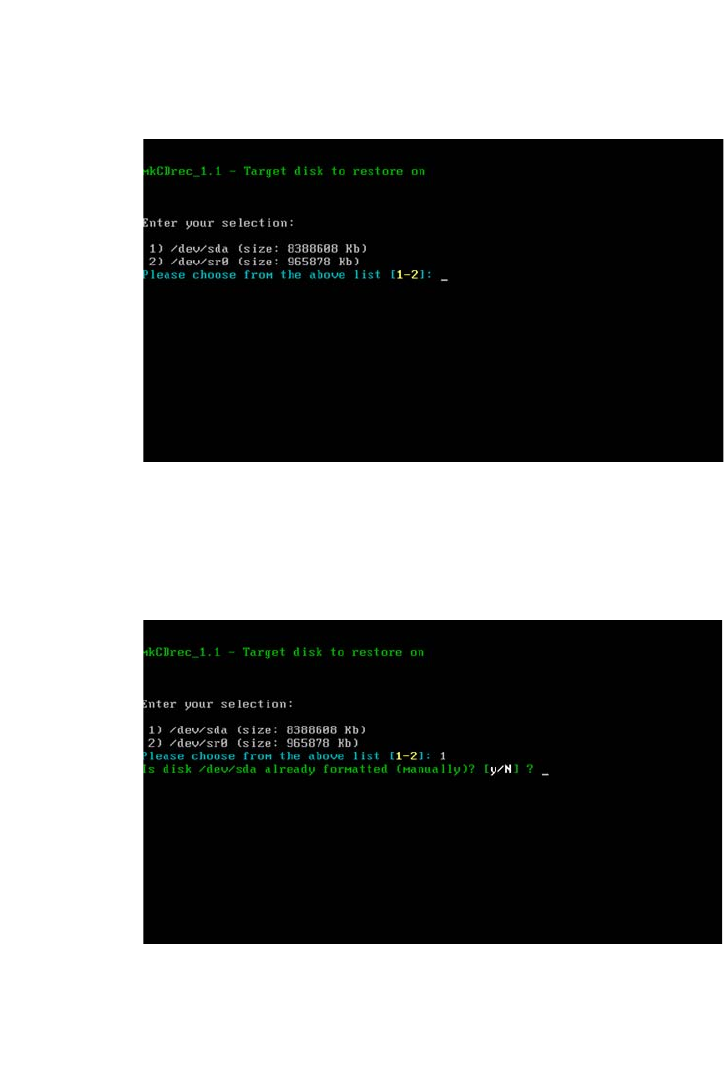
Abb. 16 Ziel-Disk der Wiederherstellung
Geben Sie Folgendes ein: 1
Bestätigen Sie mit Enter.
2
Abb. 17 keine manuelle Formatierung der Disk
Wählen Sie Folgendes: N
Bestätigen Sie mit Enter.
Installationsanleitung SIPLACE SWS Software 2.0
Ausgabe 10/2013
17
2
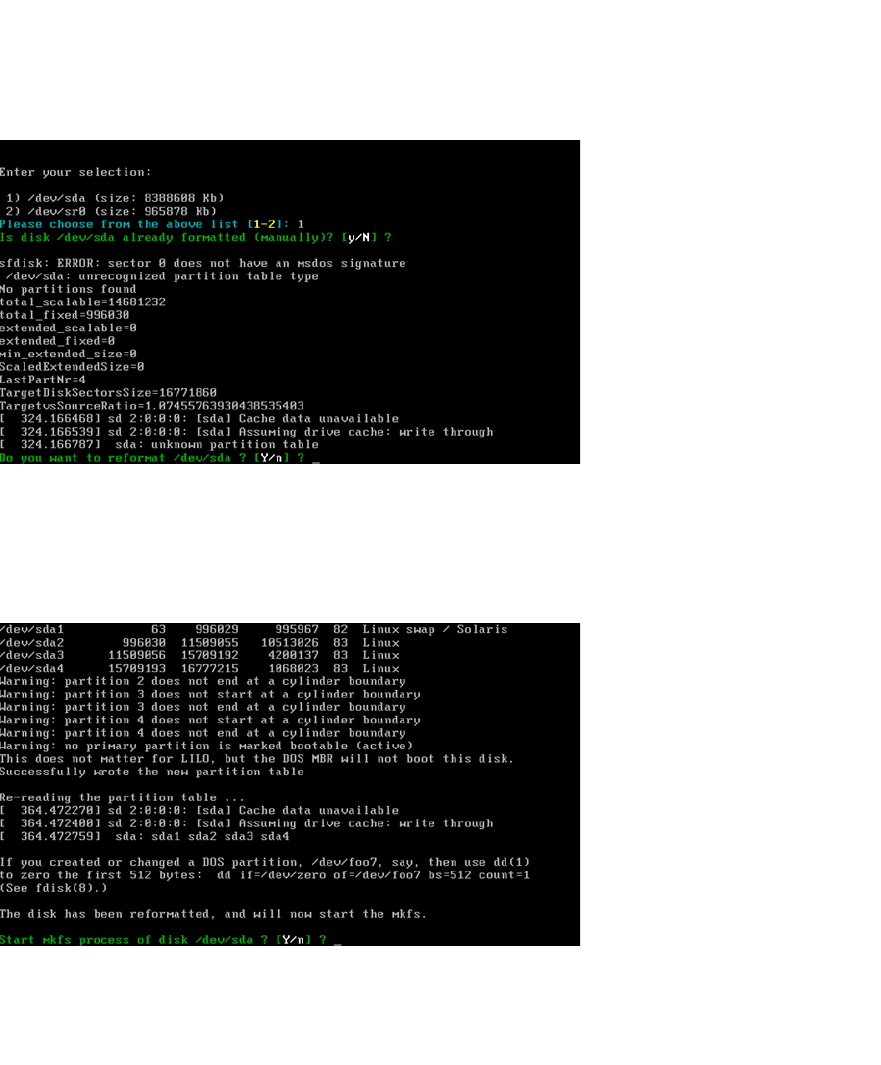
Abb. 18 Neuformatierung der Disk
Wählen Sie Folgendes: Y
Bestätigen Sie mit Enter.
2
Abb. 19 Prozessstart der Disk
Wählen Sie Folgendes: Y
Bestätigen Sie mit Enter.
Installationsanleitung SIPLACE SWS Software 2.0
Ausgabe 10/2013
18
2
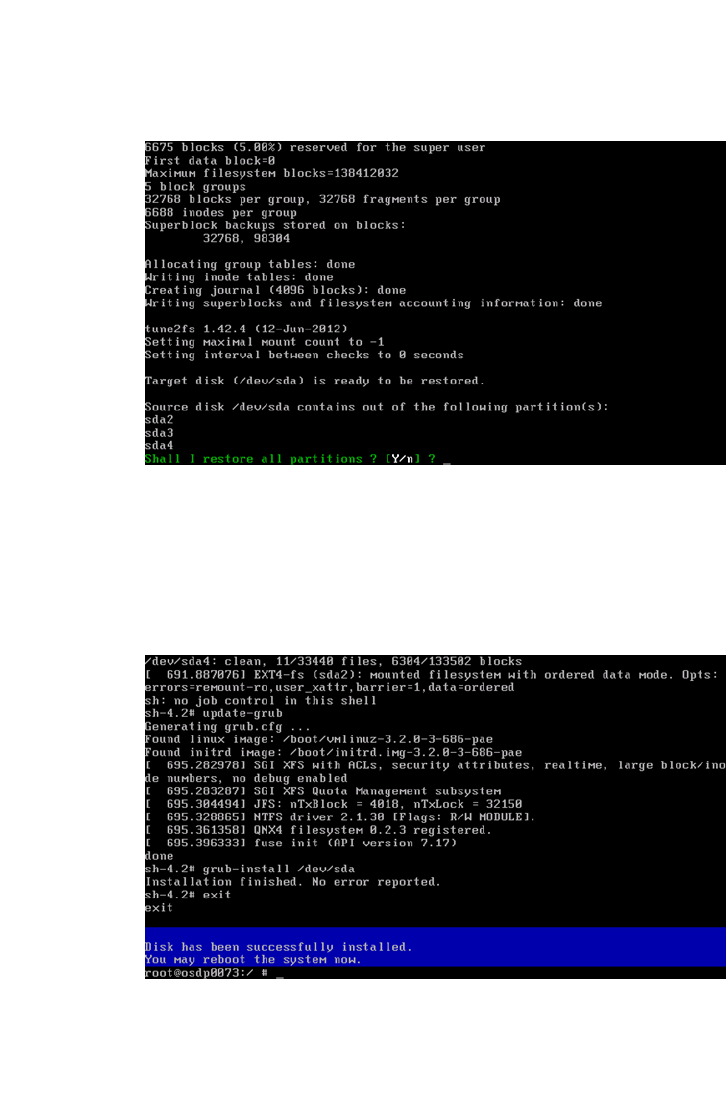
Abb. 20 Wiederherstellung der ganzen Disk
Wählen Sie Folgendes: Y
Bestätigen Sie mit Enter.
Warten Sie, bis die Disk formatiert und installiert ist.
2
Abb. 21 Disk erfolgreich installiert
Tragen Sie den Befehl reboot in der Kommandozeile ein.
– Der PC wird neu gestartet.