00195988-01_IM_SWS-Software-2.0_DE_EN.pdf - 第45页
Installationsanleitung SIPLACE SWS Software 2.0 Ausgabe 10/2013 45 3.4 Wiederherstellung alter Sof twareversionen 3 Um zum S tartfenster zu gelangen, dr ücken Sie eine beliebige T aste. 3 Abb. 79 Beliebige T aste drück…
Installationsanleitung SIPLACE SWS Software 2.0
Ausgabe 10/2013
44
3
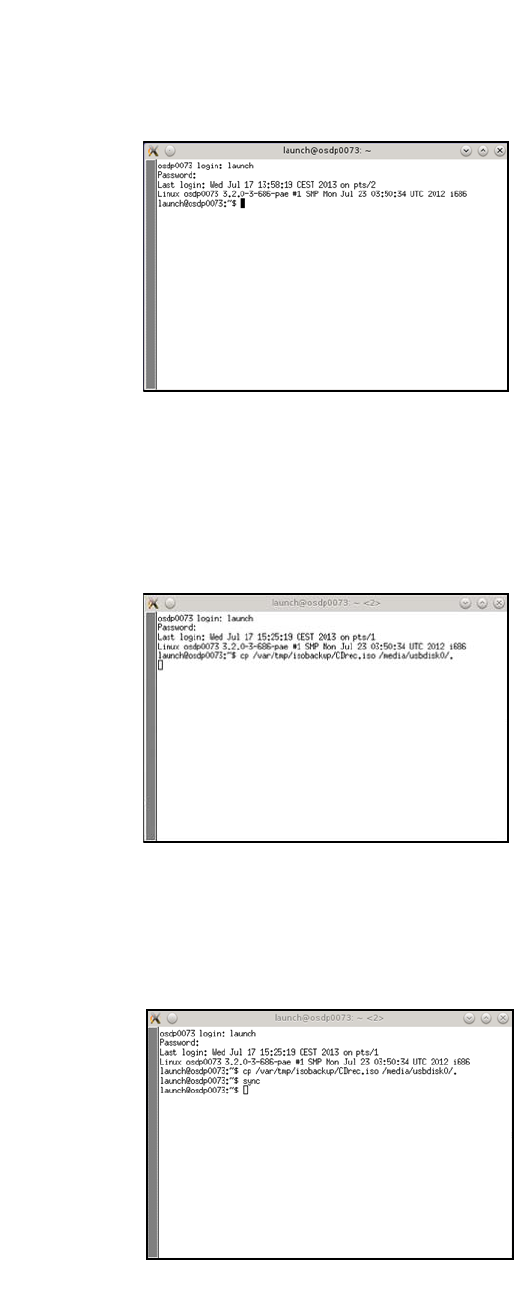
Abb. 76 Eingabe launch und Passwort
Schließen Sie das Speichermedium (USB-Stick bzw.USB-Festplatte) an den Rechner an.
Geben Sie den folgenden Movebefehl ein:
mv /var/tmp/isobackup/CDrec.iso/media/usbdisk0/ 3
3
Abb. 77 Eingabe mv /var/tmp/isobackup/CDrec.iso/media/usbdisk0/
Warten Sie, bis das ISO image auf das Speichermedium kopiert ist.
Um das Speichermedium für den Auswurf vorzubereiten, geben Sie Folgendes ein: sync
3
Abb. 78 Eingabe sync
Installationsanleitung SIPLACE SWS Software 2.0
Ausgabe 10/2013
45
3.4 Wiederherstellung alter Softwareversionen
3
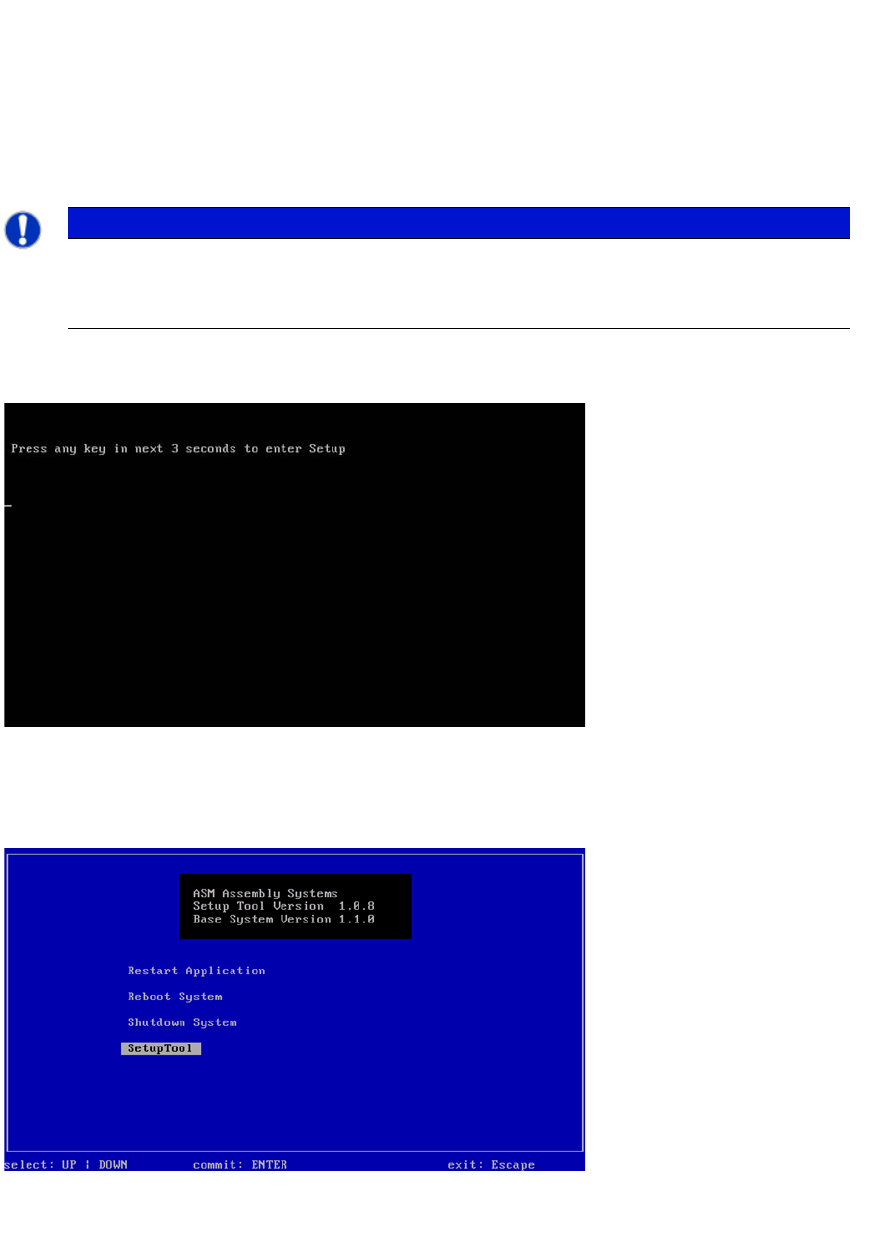
Um zum Startfenster zu gelangen, drücken Sie eine beliebige Taste.
3
Abb. 79 Beliebige Taste drücken, um zum Startfenster zu gelangen
Navigieren Sie mit den Pfeiltasten zu Setup Tool.
3
Abb. 80 Startfenster
Bestätigen Sie SetupTool mit Enter.
HINWEIS
Bei der Wiederherstellung alter Softwareversionen können Sie zwischen verschiedenen
Optionen wählen.
Steuern Sie mit den Pfeiltasten Ihrer Tastatur, um zwischen den Optionen zu wählen.
Installationsanleitung SIPLACE SWS Software 2.0
Ausgabe 10/2013
46
3
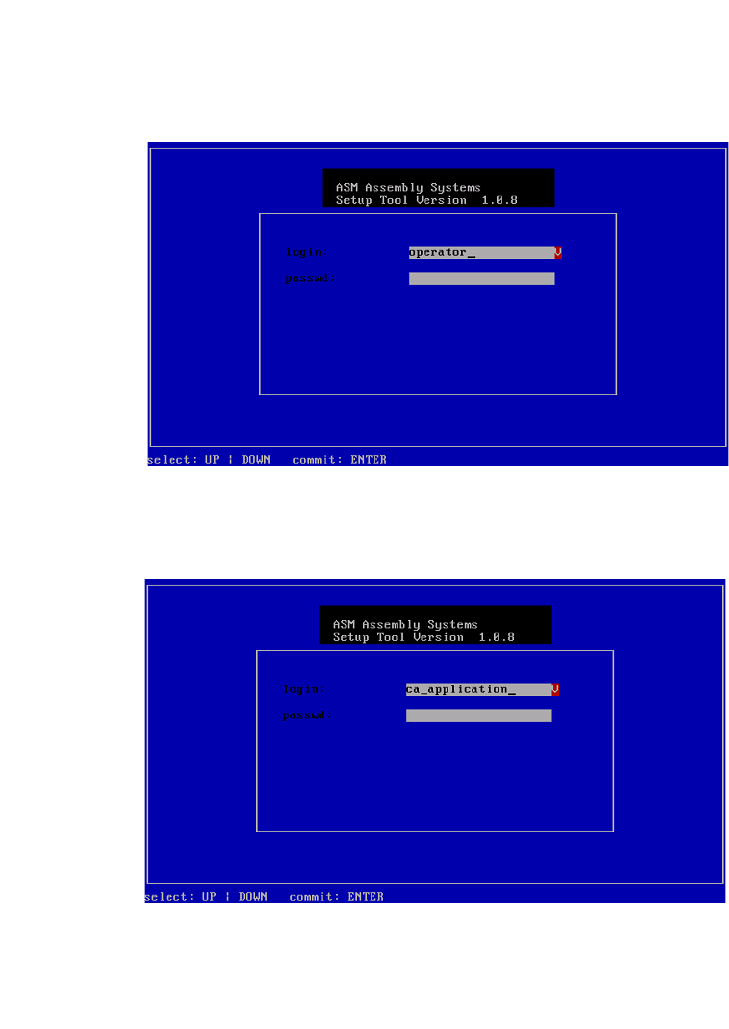
Abb. 81 Eingabe capwd
Halten Sie die Tasten CTRL + SHIFT gedrückt und geben Sie Folgendes ein: capwd
3
Abb. 82 Eingabe Passwort
Geben Sie Ihr Passwort ein.
Bestätigen Sie mit Enter.