00195988-01_IM_SWS-Software-2.0_DE_EN.pdf - 第24页
Installationsanleitung SIPLACE SWS Software 2.0 Ausgabe 10/2013 24 3 Abb. 32 Meldung: USB-Stick anschließen Bestätigen Sie OK mit Enter . Schließen Sie einen USB-S tick in den USB-Slot an der T astatur des Rechn ers …
Installationsanleitung SIPLACE SWS Software 2.0
Ausgabe 10/2013
23
3
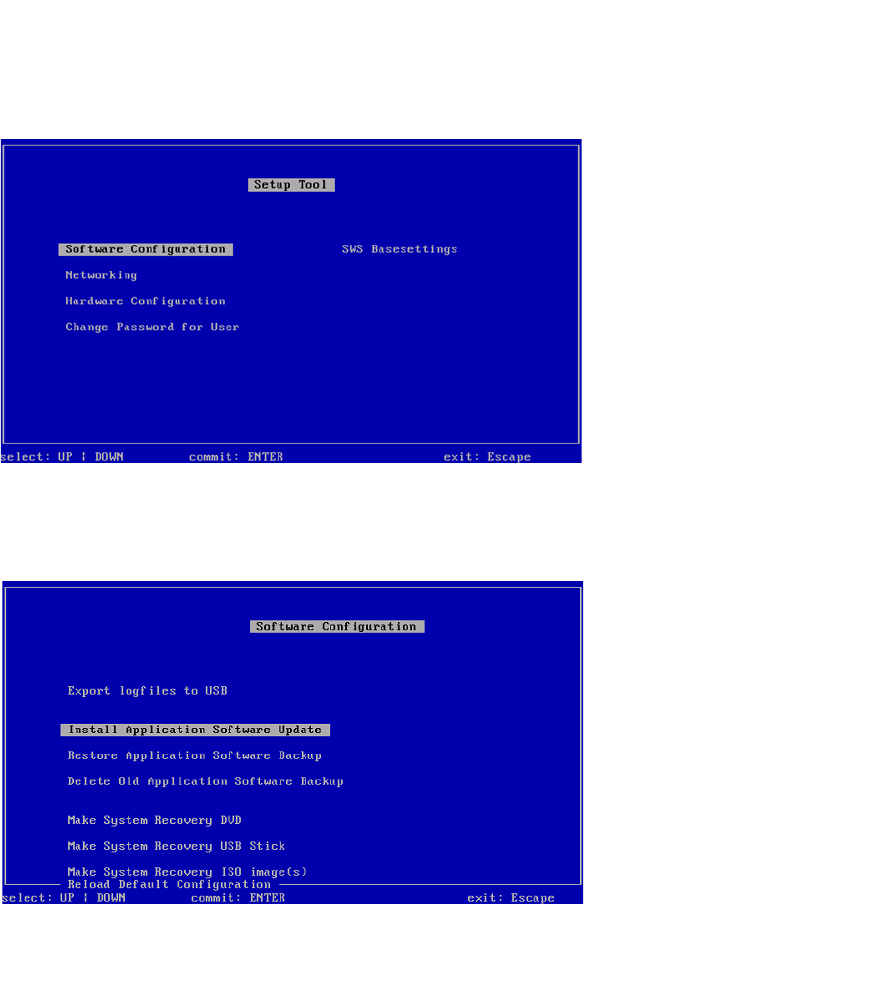
Abb. 30 Menü des Setup Tools
Bestätigen Sie Software Configuration mit Enter.
3
Abb. 31 Menü der Software Configuration
Bestätigen Sie Install Application Software Update mit Enter.
Installationsanleitung SIPLACE SWS Software 2.0
Ausgabe 10/2013
24
3
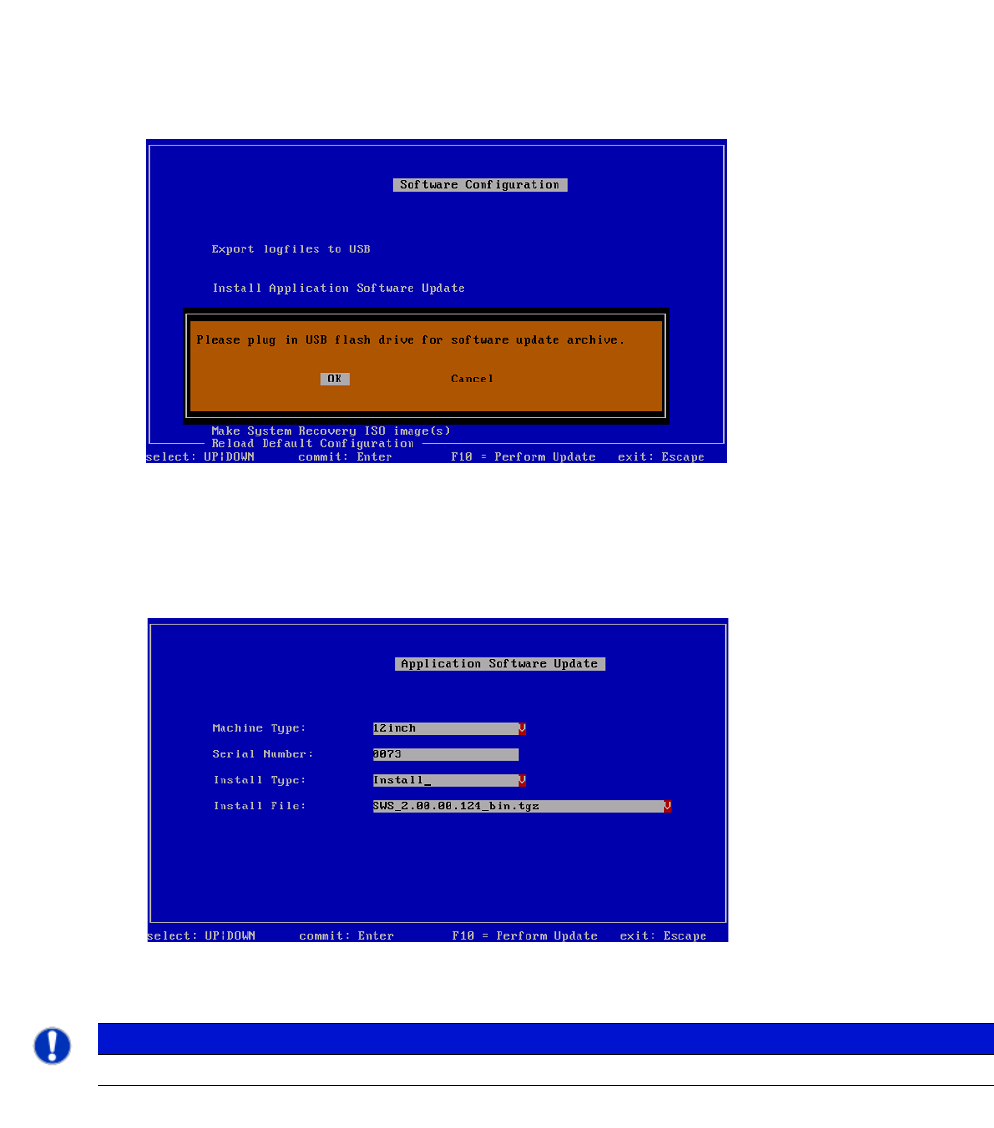
Abb. 32 Meldung: USB-Stick anschließen
Bestätigen Sie OK mit Enter.
Schließen Sie einen USB-Stick in den USB-Slot an der Tastatur des Rechners an.
3
Abb. 33 Update der Software-Anwendung
3
Navigieren Sie mit den Pfeiltasten zu Install Type und bestätigen Sie mit Enter.
HINWEIS
Verändern Sie die Eingabe "12 inch" bei Machine Type nicht!
Installationsanleitung SIPLACE SWS Software 2.0
Ausgabe 10/2013
25
3
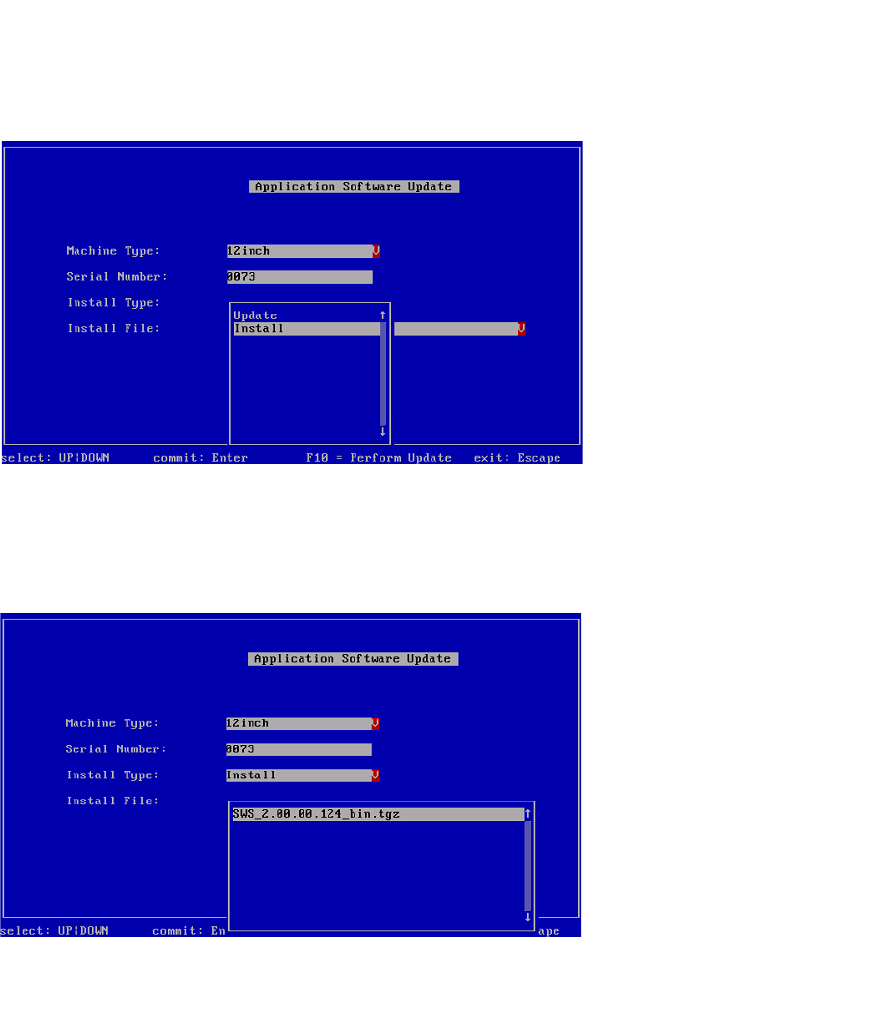
Abb. 34 Installationsart auswählen
Wählen Sie Install aus und bestätigen Sie mit Enter.
Navigieren Sie mit den Pfeiltasten zu Install File und bestätigen Sie mit Enter.
3
Abb. 35 Software-Paket auswählen
Wählen Sie das gewünschte Software-Paket aus und bestätigen Sie mit Enter.