00195988-01_IM_SWS-Software-2.0_DE_EN.pdf - 第31页
Installationsanleitung SIPLACE SWS Software 2.0 Ausgabe 10/2013 31 3 Abb. 47 Eingabe capwd Halten Sie die T asten CTRL + SHIFT gedrückt un d geben Sie Folgend es ein: capwd 3 Abb. 48 Eingabe Passwort Geben Sie ihr Pa…
Installationsanleitung SIPLACE SWS Software 2.0
Ausgabe 10/2013
30
3.2 Update
3
3
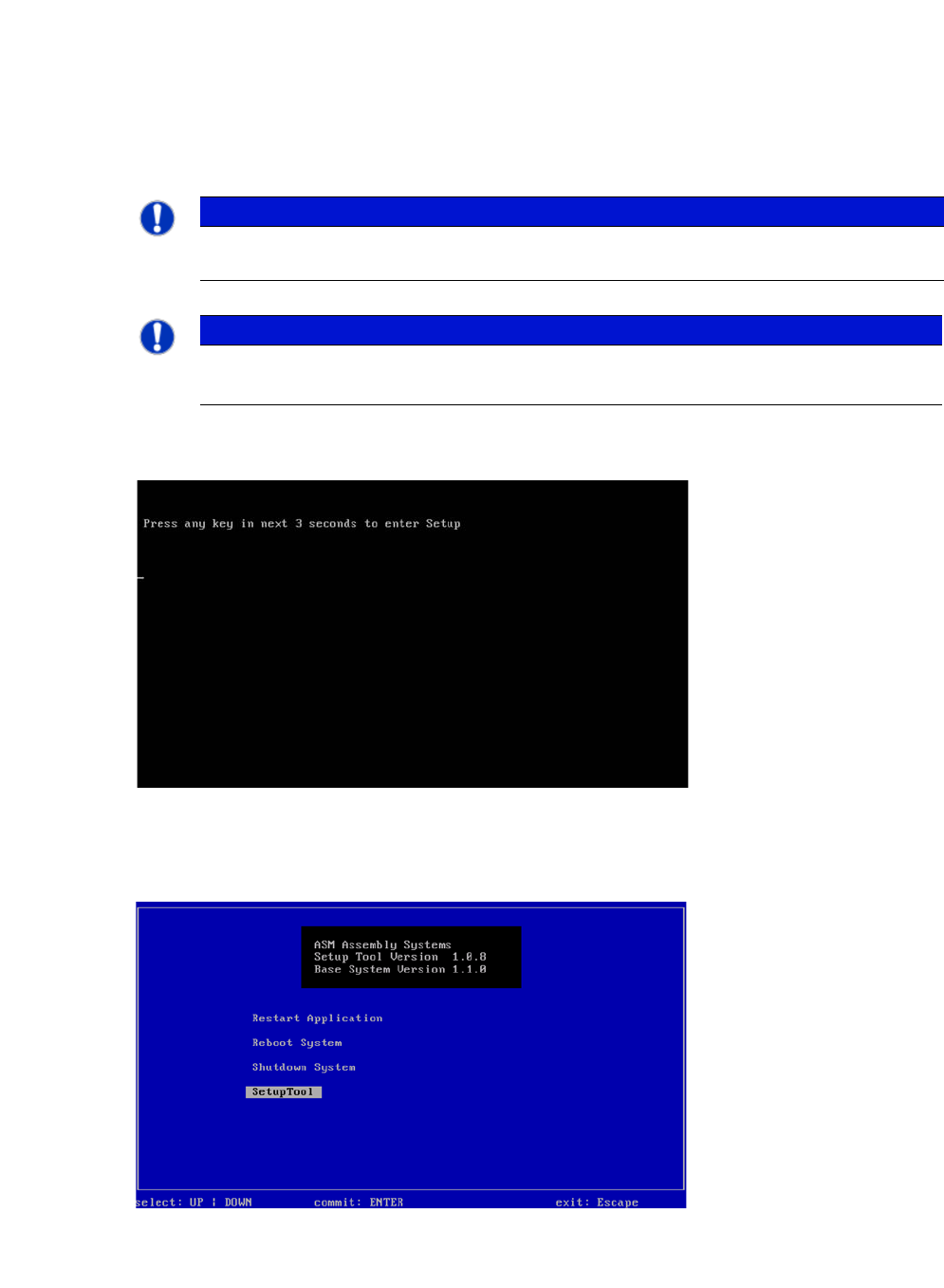
Um zum Startfenster zu gelangen, drücken Sie eine beliebige Taste.
3
Abb. 45 Beliebige Taste drücken, um zum Startfenster zu gelangen
Navigieren Sie mit den Pfeiltasten zu Setup Tool.
3
Abb. 46 Startfenster
Bestätigen Sie SetupTool mit Enter.
HINWEIS
Ein Update der Software steht nur zur Verfügung, wenn die Software bereits installiert
wurde.
HINWEIS
Bei der Installation können Sie zwischen verschiedenen Optionen wählen.
Steuern Sie mit den Pfeiltasten Ihrer Tastatur, um zwischen den Optionen zu wählen.
Installationsanleitung SIPLACE SWS Software 2.0
Ausgabe 10/2013
31
3
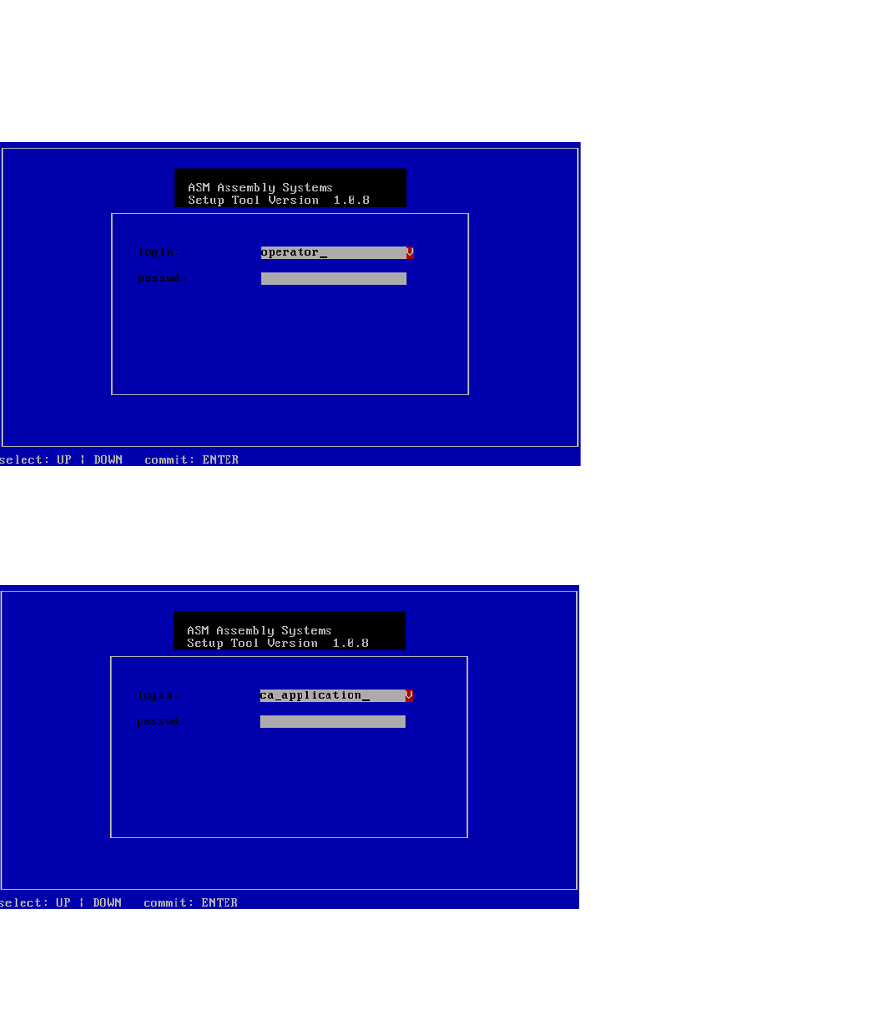
Abb. 47 Eingabe capwd
Halten Sie die Tasten CTRL + SHIFT gedrückt und geben Sie Folgendes ein: capwd
3
Abb. 48 Eingabe Passwort
Geben Sie ihr Passwort ein.
Bestätigen Sie mit Enter.
Installationsanleitung SIPLACE SWS Software 2.0
Ausgabe 10/2013
32
3
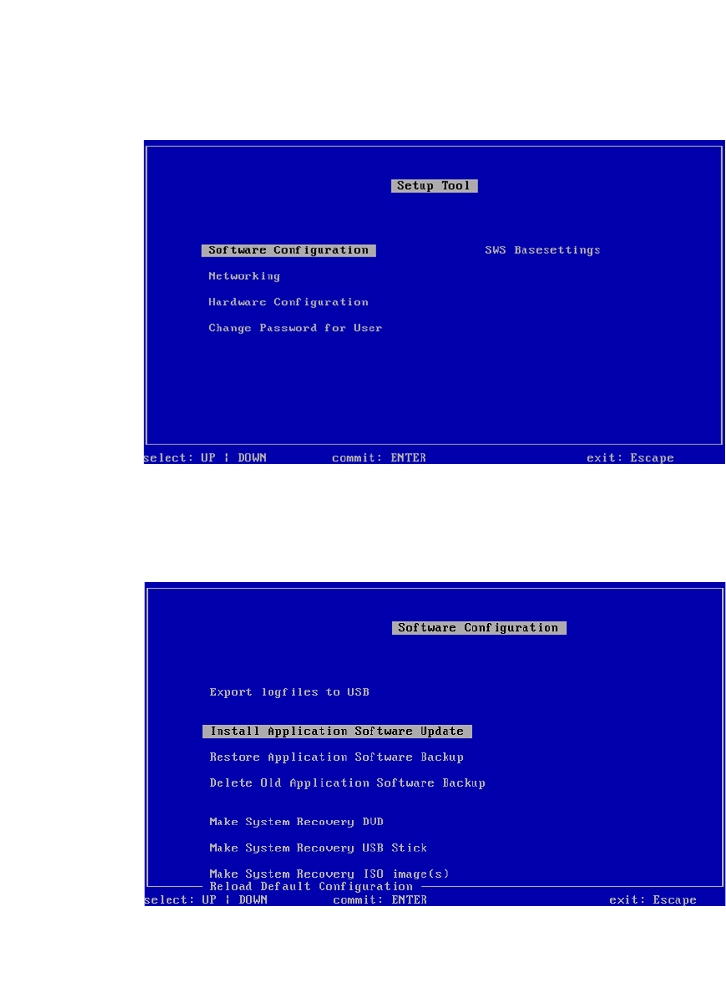
Abb. 49 Menü des Setup Tools
Bestätigen Sie Software Configuration mit Enter.
3
Abb. 50 Menü der Software Configuration
Bestätigen Sie Install Application Software Update mit Enter.