00195988-01_IM_SWS-Software-2.0_DE_EN.pdf - 第47页
Installationsanleitung SIPLACE SWS Software 2.0 Ausgabe 10/2013 47 3 Abb. 83 Menü des Setup T ools Bestätigen Sie Soft ware Configuration mit Enter . 3 3 Abb. 84 Menü der Software Configuration Bestätigen Sie Restore A…
Installationsanleitung SIPLACE SWS Software 2.0
Ausgabe 10/2013
46
3
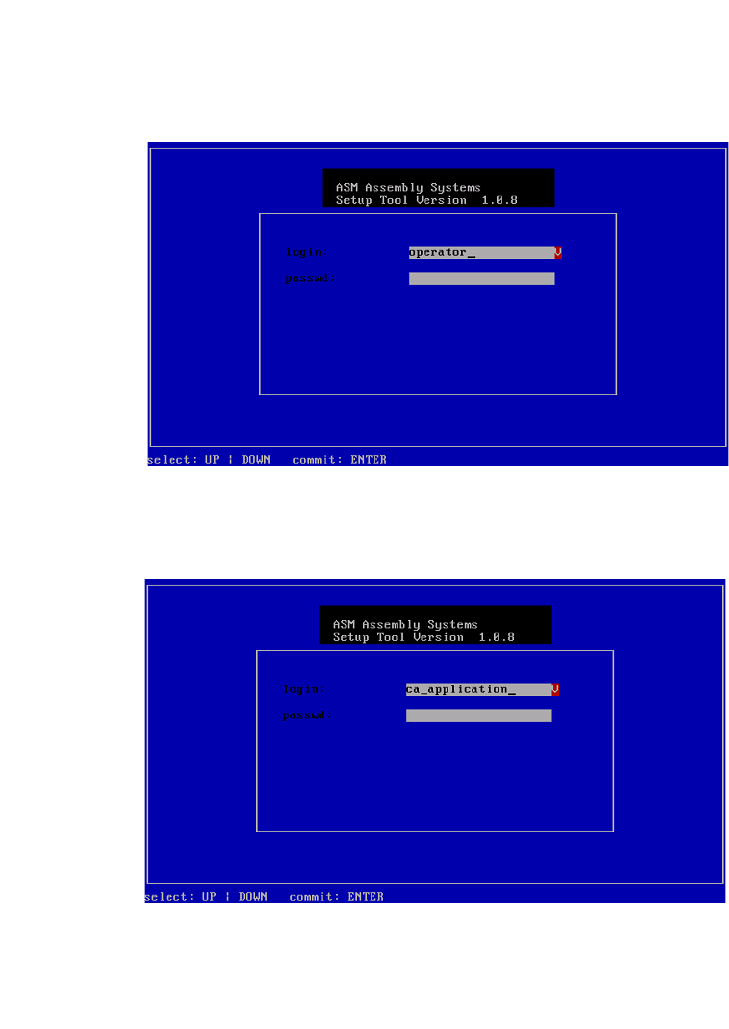
Abb. 81 Eingabe capwd
Halten Sie die Tasten CTRL + SHIFT gedrückt und geben Sie Folgendes ein: capwd
3
Abb. 82 Eingabe Passwort
Geben Sie Ihr Passwort ein.
Bestätigen Sie mit Enter.
Installationsanleitung SIPLACE SWS Software 2.0
Ausgabe 10/2013
47
3
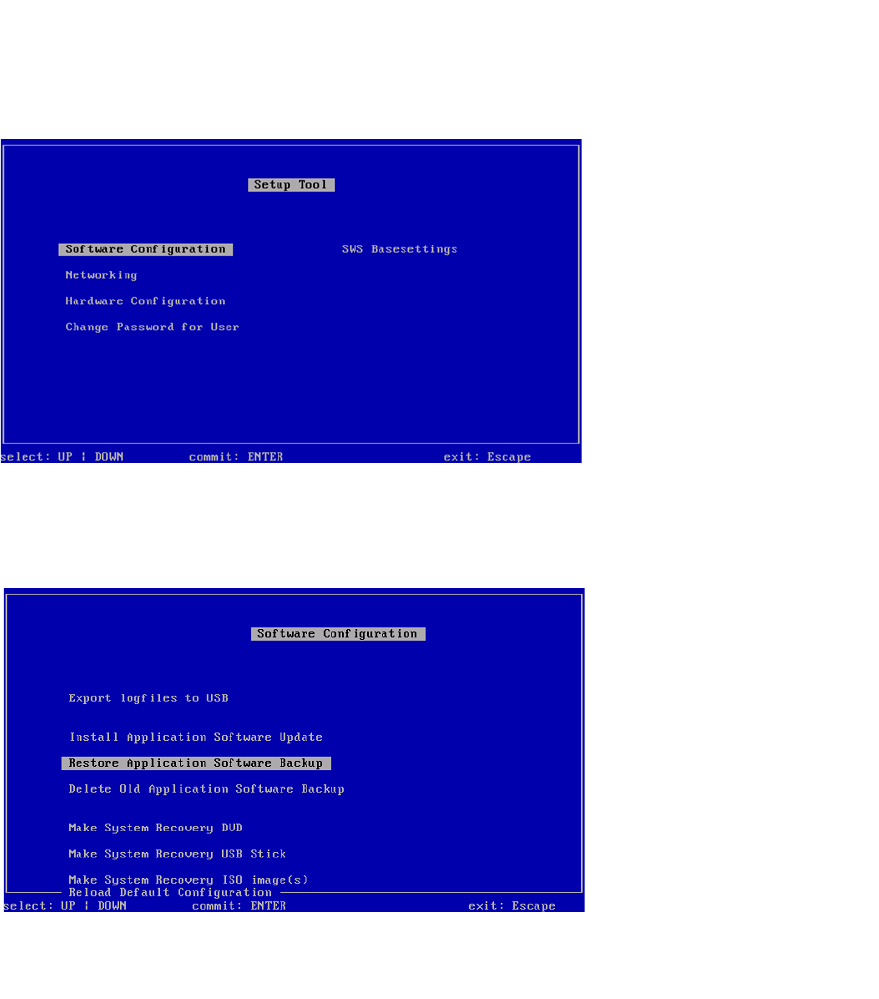
Abb. 83 Menü des Setup Tools
Bestätigen Sie Software Configuration mit Enter. 3
3
Abb. 84 Menü der Software Configuration
Bestätigen Sie Restore Application Software Backup mit Enter.
Installationsanleitung SIPLACE SWS Software 2.0
Ausgabe 10/2013
48
3
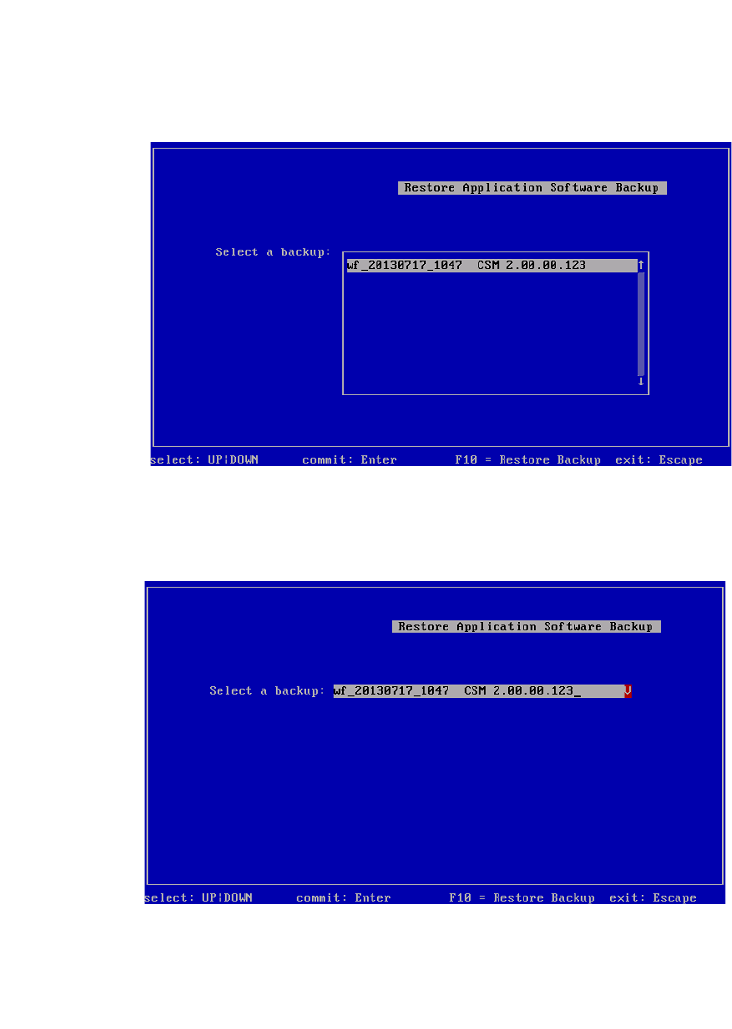
Abb. 85 gewünschtes Backup auswählen
Wählen Sie das gewünschte Backup aus und bestätigen Sie mit Enter.
3
Abb. 86 gewähltes Backup
Drücken Sie F10.
Warten Sie, bis das Backup wiederhergestellt wurde.