00195988-01_IM_SWS-Software-2.0_DE_EN.pdf - 第92页
Installation Manual SIPLACE SWS Software 2.0 Edition 10/2013 92 3 Fig. 72 Setup tool menu Press Esc. 3 Fig. 73 Notification: Exiting the setup tool Confirm YES with Enter .
Installation Manual SIPLACE SWS Software 2.0
Edition 10/2013
91
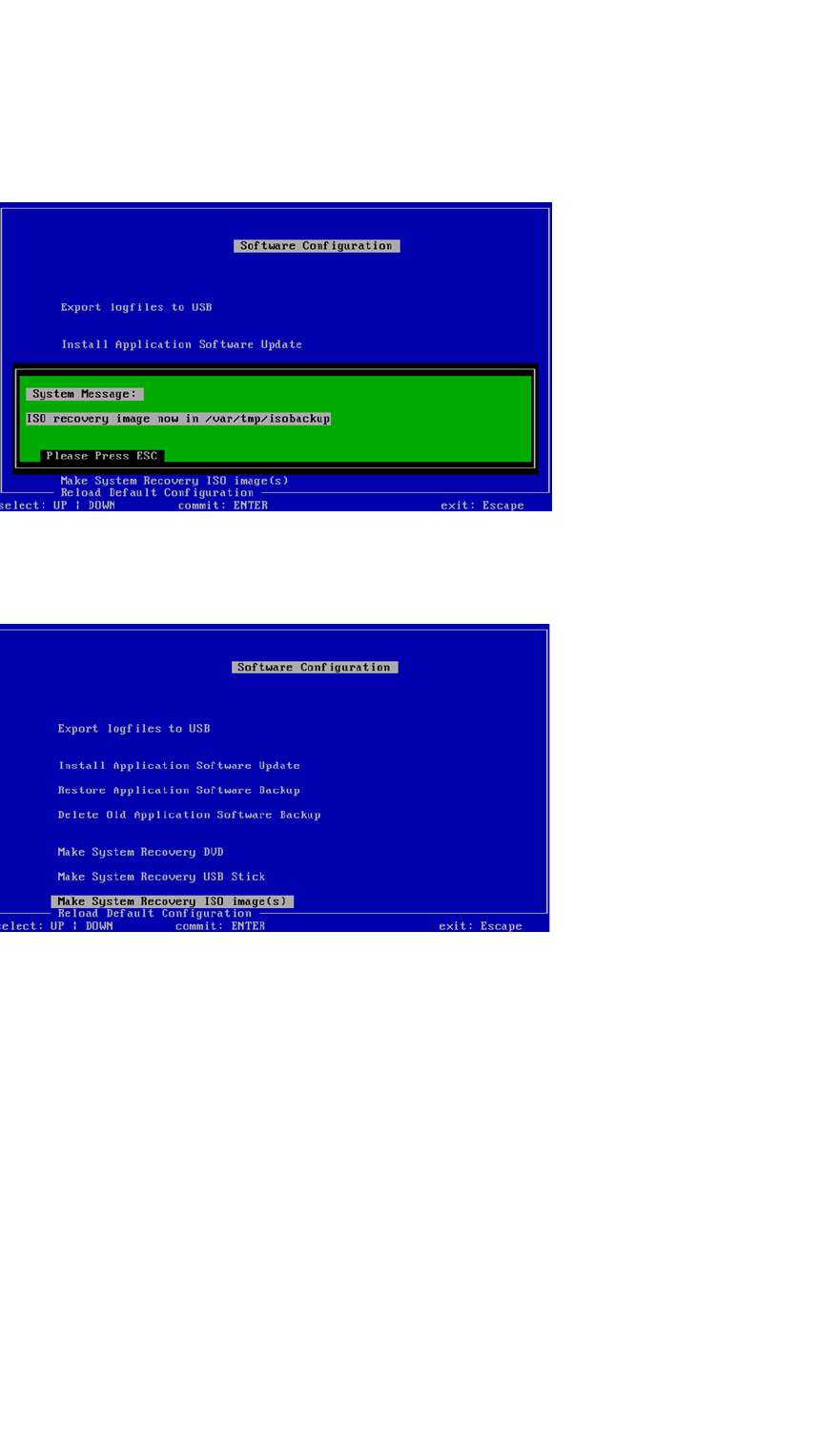
Confirm OK with Enter.
Wait until the ISO image has been created.
3
Fig. 70 Folder for ISO image
Press Esc.
3
Fig. 71 Software configuration menu
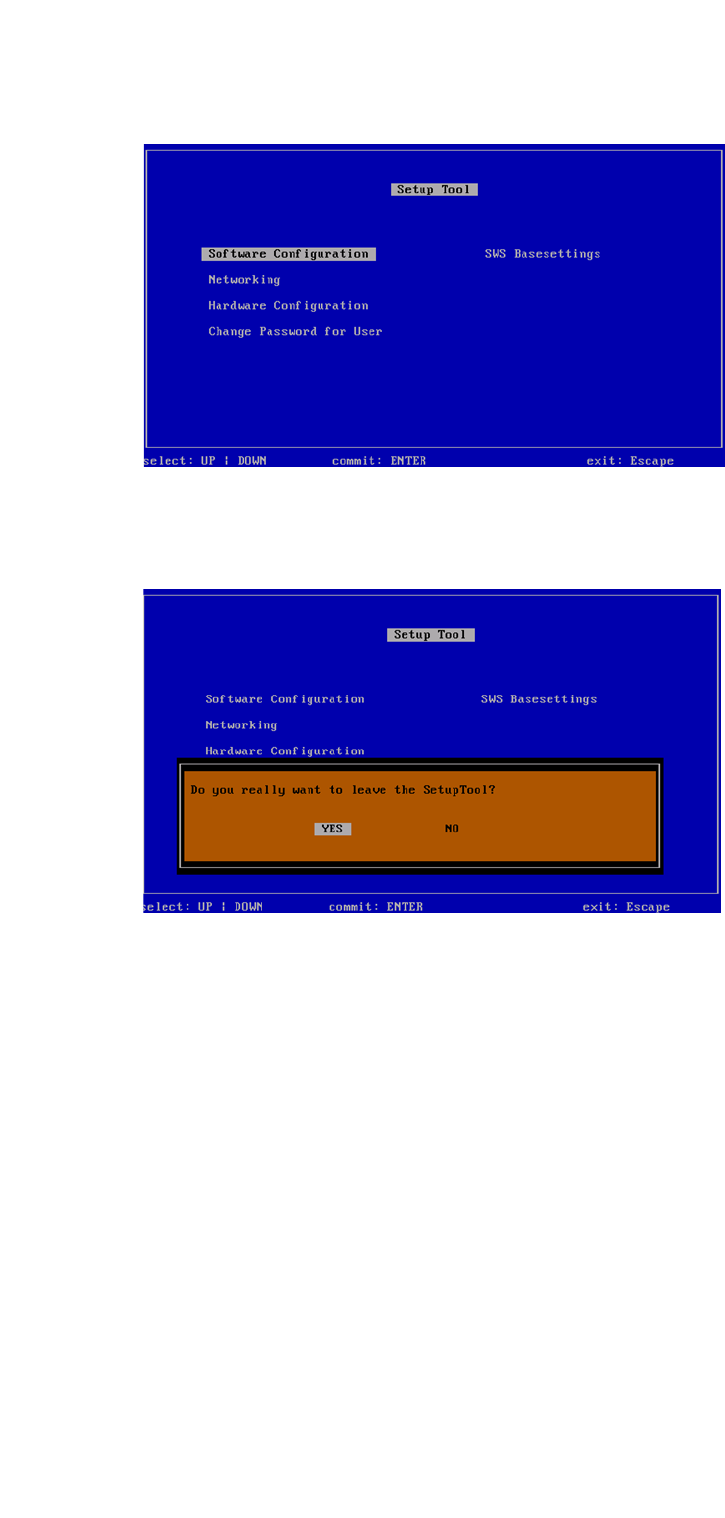
Press Esc.
Installation Manual SIPLACE SWS Software 2.0
Edition 10/2013
92
3
Fig. 72 Setup tool menu
Press Esc.
3
Fig. 73 Notification: Exiting the setup tool
Confirm YES with Enter.
Installation Manual SIPLACE SWS Software 2.0
Edition 10/2013
93
3
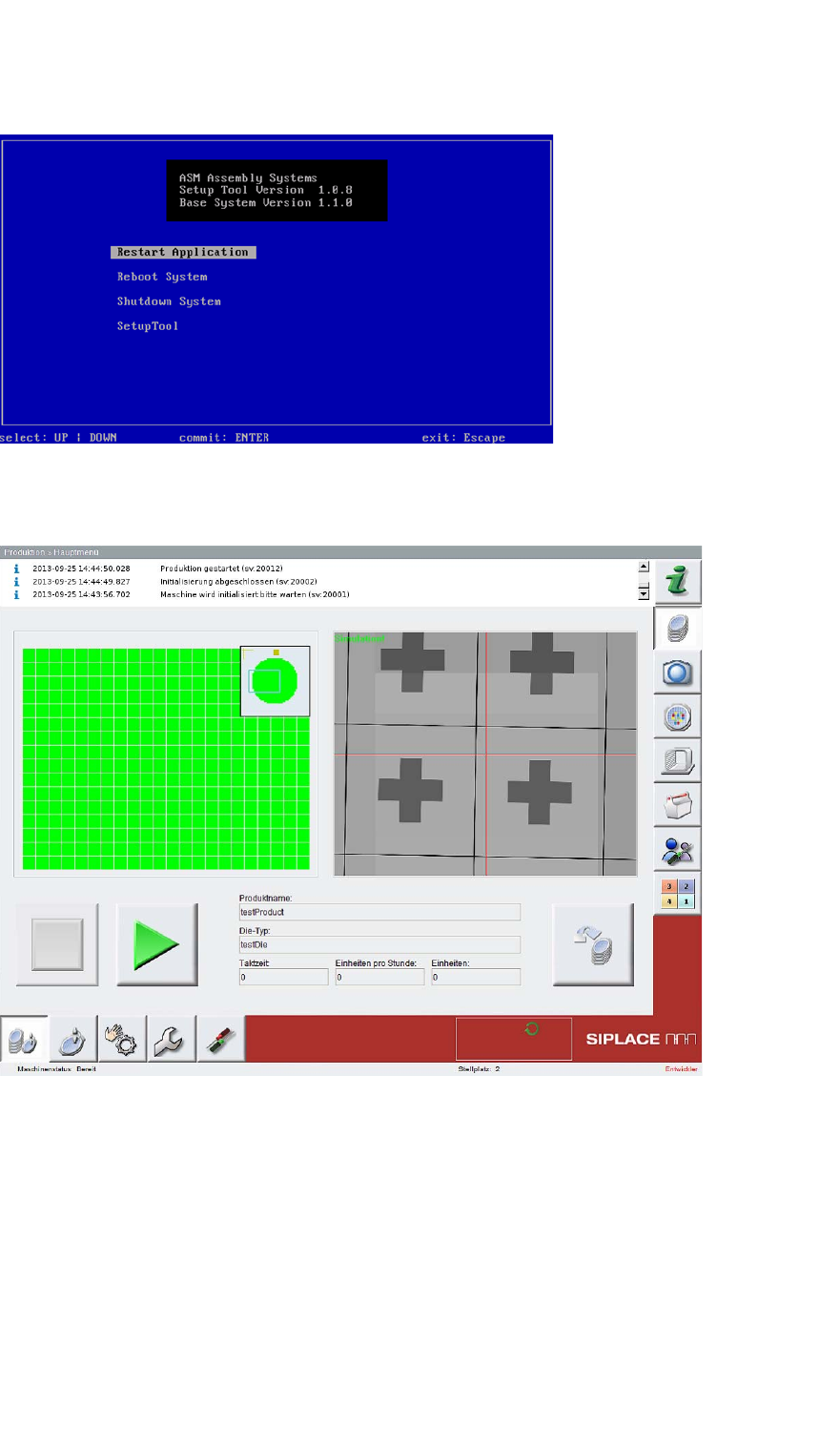
Fig. 74 Start window
Confirm Restart Application with Enter.
3
Fig. 75 Start window for SWS software
– The SWS software will start.
Open the terminal with CTRL + ALT + X.
Enter the following: Launch
Enter your password.