00195988-01_IM_SWS-Software-2.0_DE_EN.pdf - 第20页
Installationsanleitung SIPLACE SWS Software 2.0 Ausgabe 10/2013 20 2 Abb. 24 Eingabe tar -xvzf /media/usbdisk0/wfBackup.tgz – Nach dem Prozessdur chlauf erscheint Folgendes auf Ih rem Bildschirm: 2 Abb. 25 Bildschirm nac…
Installationsanleitung SIPLACE SWS Software 2.0
Ausgabe 10/2013
19
2
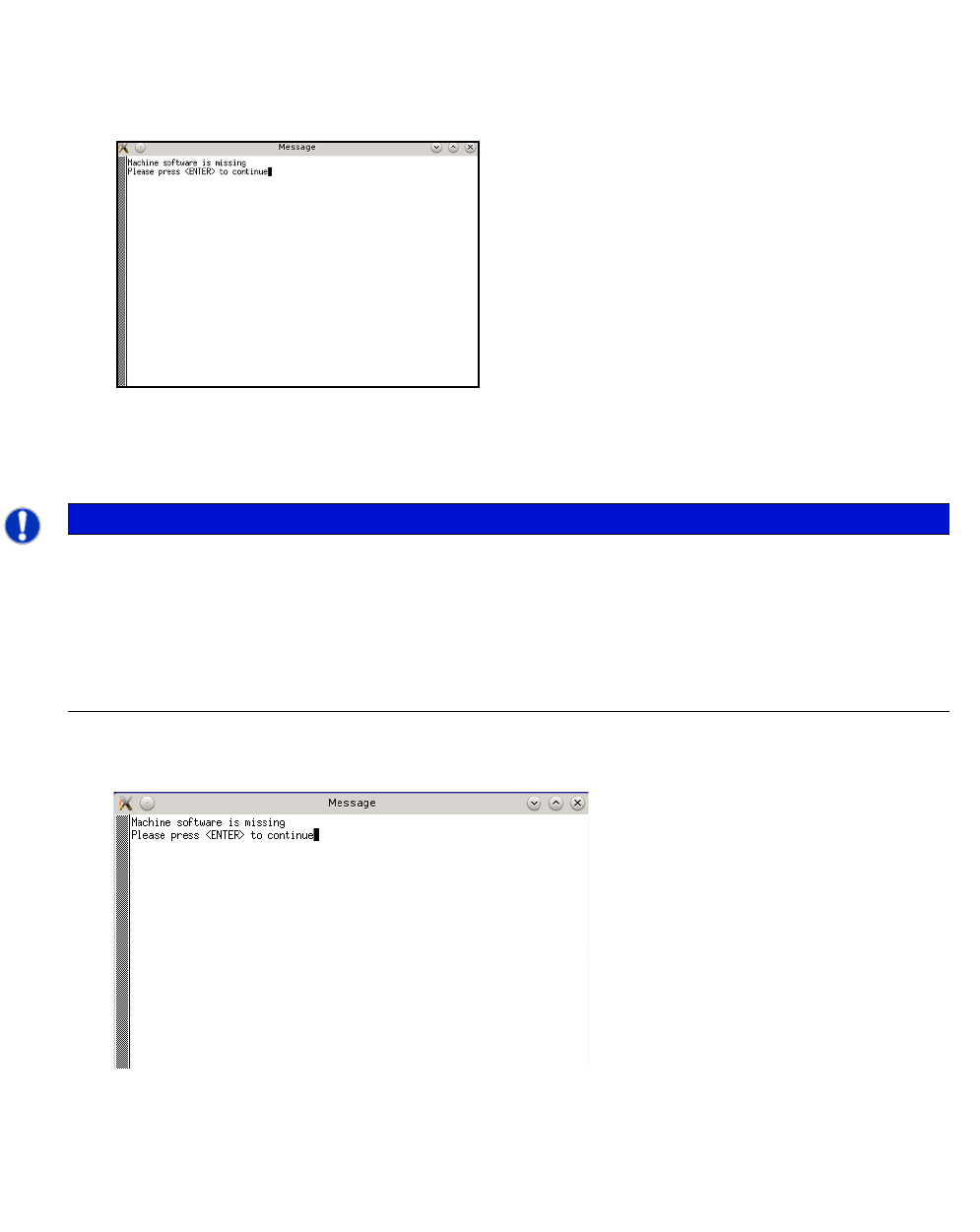
Abb. 22 Meldung nach Neustart
Um fortzufahren, Bestätigen Sie mit Enter.
2
Einspielen der Backups 2
2
Abb. 23 Meldung nach Neustart
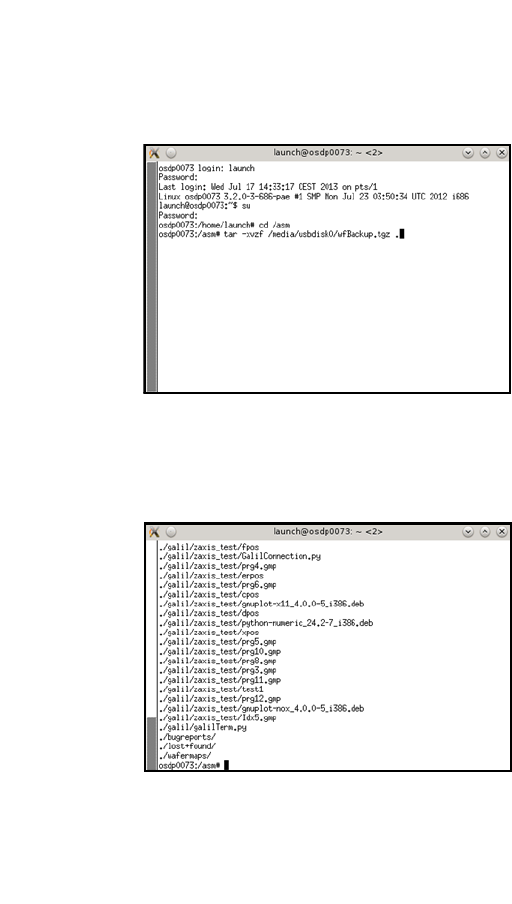
Um die Backups einzuspielen, gehen Sie bis zum Schritt "Verzeichnis wechseln" vor, wie dies
in Abschnitt 2.1 Backup der installierten Version beschrieben ist.
Danach geben Sie Folgendes ein:
tar -xvzf /media/usbdisk0/wfBackup.tgz 2
HINWEIS
Nach dem Neustart haben Sie zwei Optionen:
– Installation der Software (siehe “Installation der SWS-Software” auf Seite 21).
oder
– Einspielen des Backups der installierten SWS-Software (siehe
“Backup der installierten Version”
auf Seite 9
).
Installationsanleitung SIPLACE SWS Software 2.0
Ausgabe 10/2013
20
2
Abb. 24 Eingabe tar -xvzf /media/usbdisk0/wfBackup.tgz
– Nach dem Prozessdurchlauf erscheint Folgendes auf Ihrem Bildschirm:
2
Abb. 25 Bildschirm nach Prozessdurchlauf
Starten Sie das System mit CTRL + ALT + q.
– Die SWS Software wird gestartet.
Installationsanleitung SIPLACE SWS Software 2.0
Ausgabe 10/2013
21
3 Installation der SWS-Software
3.1 Erstinstallation
3
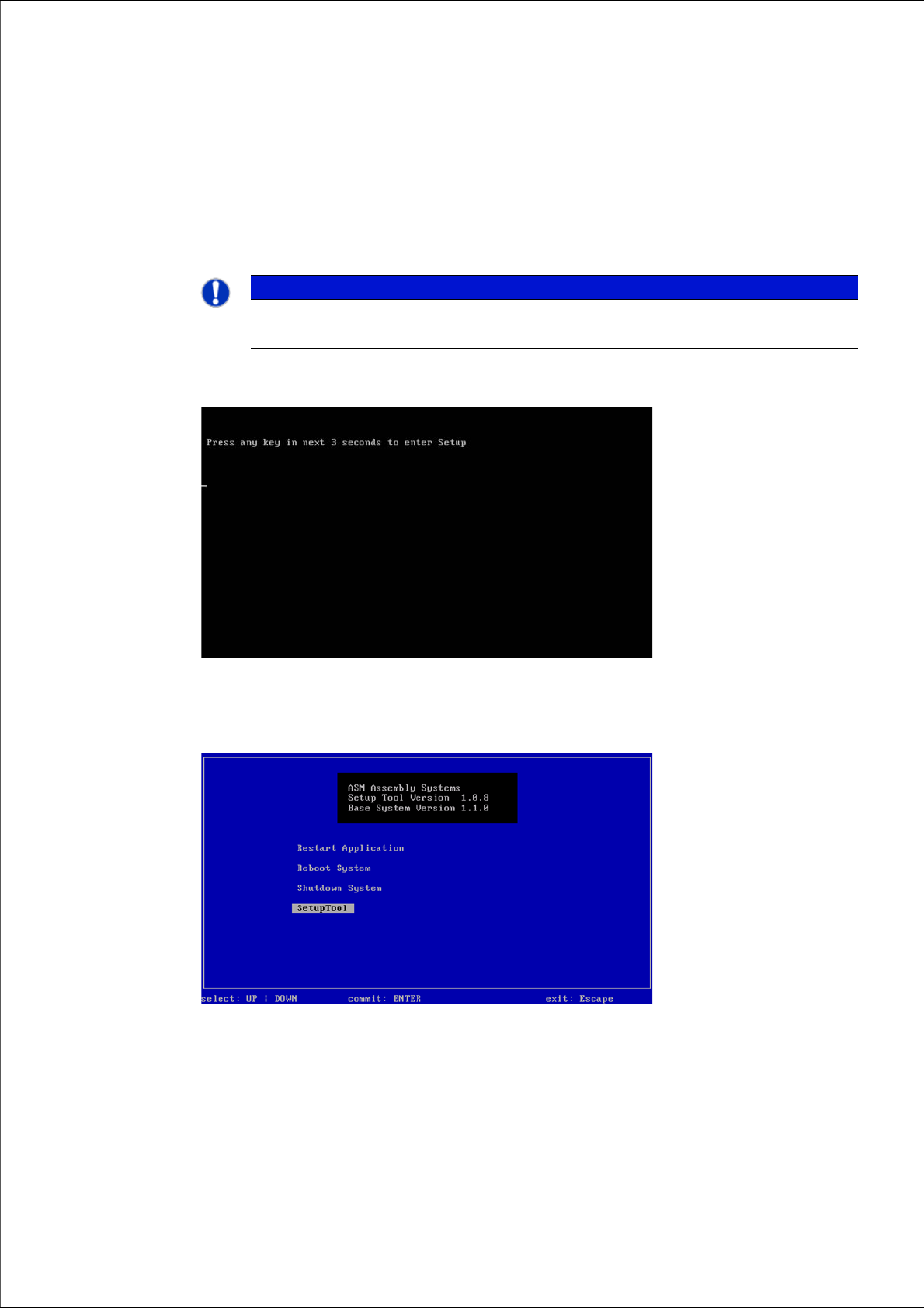
Um zum Startfenster zu gelangen, drücken Sie eine beliebige Taste.
3
Abb. 26 Beliebige Taste drücken, um zum Startfenster zu gelangen
Navigieren Sie mit den Pfeiltasten zu Setup Tool.
3
Abb. 27 Startfenster
Bestätigen Sie SetupTool mit Enter.
HINWEIS
Bei der Installation können Sie zwischen verschiedenen Optionen wählen.
Steuern Sie mit den Pfeiltasten Ihrer Tastatur, um zwischen den Optionen zu wählen.