00195988-01_IM_SWS-Software-2.0_DE_EN.pdf - 第23页
Installationsanleitung SIPLACE SWS Software 2.0 Ausgabe 10/2013 23 3 Abb. 30 Menü des Setup T ools Bestätigen Sie Sof tware Configuration mit Enter . 3 Abb. 31 Menü der Software Configuration Bestätigen Sie Install A…
Installationsanleitung SIPLACE SWS Software 2.0
Ausgabe 10/2013
22
3
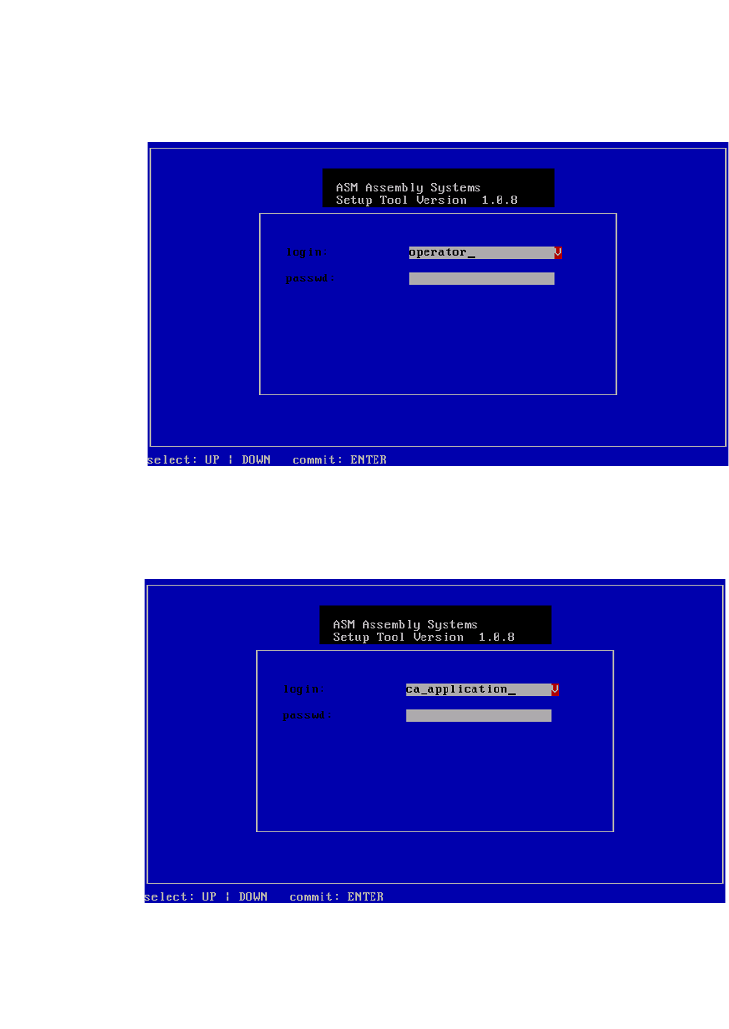
Abb. 28 Eingabe capwd
Halten Sie die Tasten CTRL + SHIFT gedrückt und geben Sie Folgendes ein: capwd
3
Abb. 29 Eingabe Passwort
Geben Sie Ihr Passwort ein.
Bestätigen Sie mit Enter.
Installationsanleitung SIPLACE SWS Software 2.0
Ausgabe 10/2013
23
3
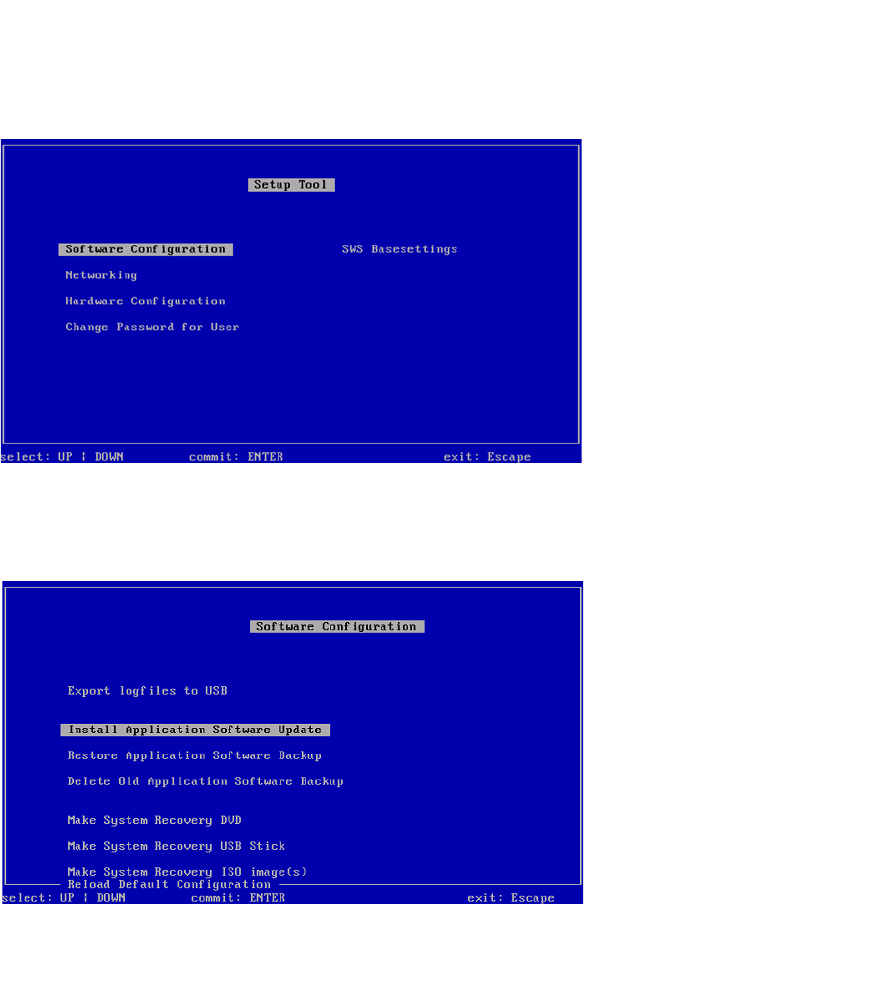
Abb. 30 Menü des Setup Tools
Bestätigen Sie Software Configuration mit Enter.
3
Abb. 31 Menü der Software Configuration
Bestätigen Sie Install Application Software Update mit Enter.
Installationsanleitung SIPLACE SWS Software 2.0
Ausgabe 10/2013
24
3
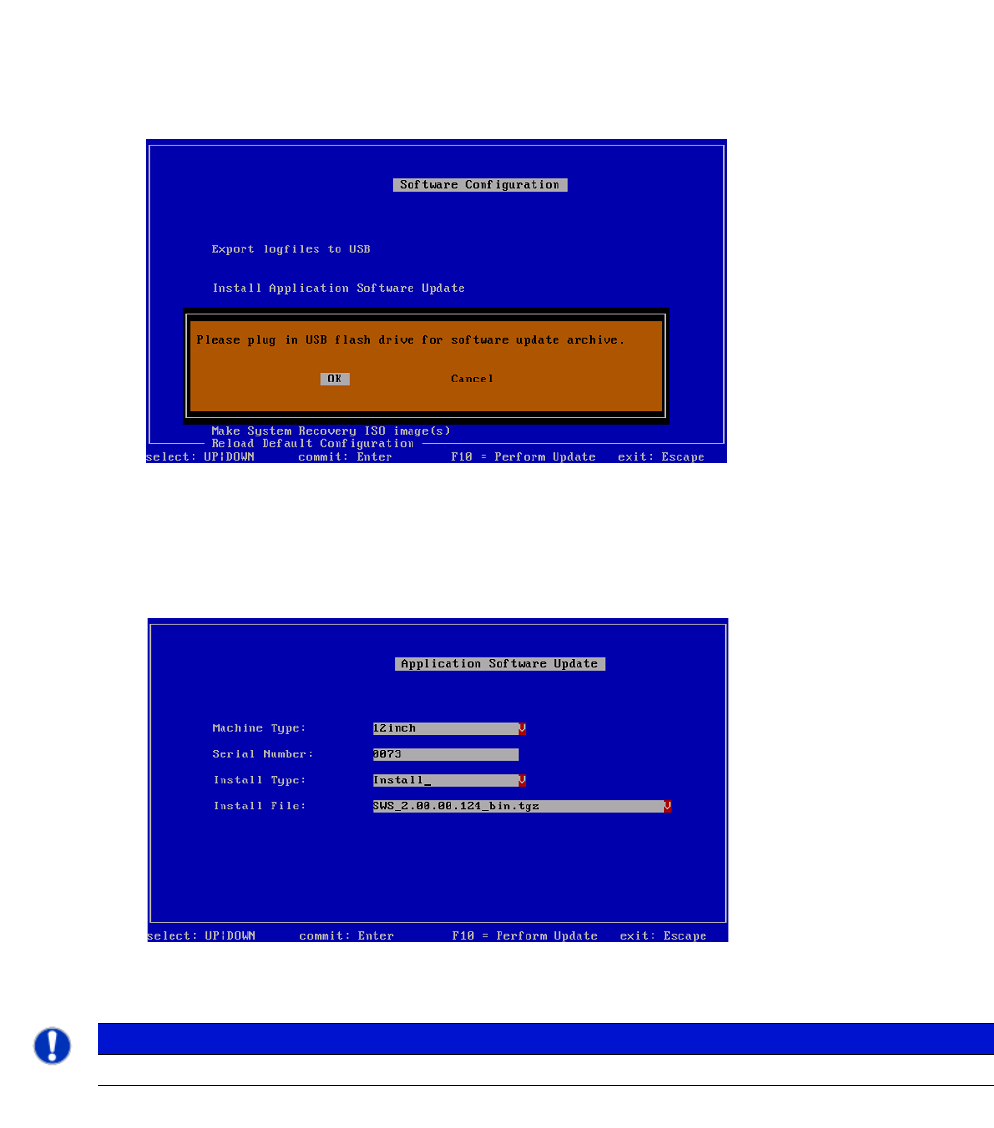
Abb. 32 Meldung: USB-Stick anschließen
Bestätigen Sie OK mit Enter.
Schließen Sie einen USB-Stick in den USB-Slot an der Tastatur des Rechners an.
3
Abb. 33 Update der Software-Anwendung
3
Navigieren Sie mit den Pfeiltasten zu Install Type und bestätigen Sie mit Enter.
HINWEIS
Verändern Sie die Eingabe "12 inch" bei Machine Type nicht!