RX-7R_使用说明书.pdf - 第105页
第 4 章 操作篇 4- 2. 操作画面构 成 12 帮助的显示 可以在画面中显 示操作说明书 。帮助画面 ,不显示软 键盘 。 触摸 。 (a) 移动 移动帮助画面 的显示位置 。 (b) 关闭 关闭帮助。 (c) 工具条 进行帮助画面 区域的放大 , 缩小 ,页面移动。 ( 由于不显示软 键盘,所以不 使用页面跳转 。 ) USB 存储设备 的拆卸 输入输出生产程 序等时,有时 需使用 USB 存储设备。请 按照如下所示安 全移除 …
第 4 章 操作篇
4-2. 操作画面构成
11
4
切换用户
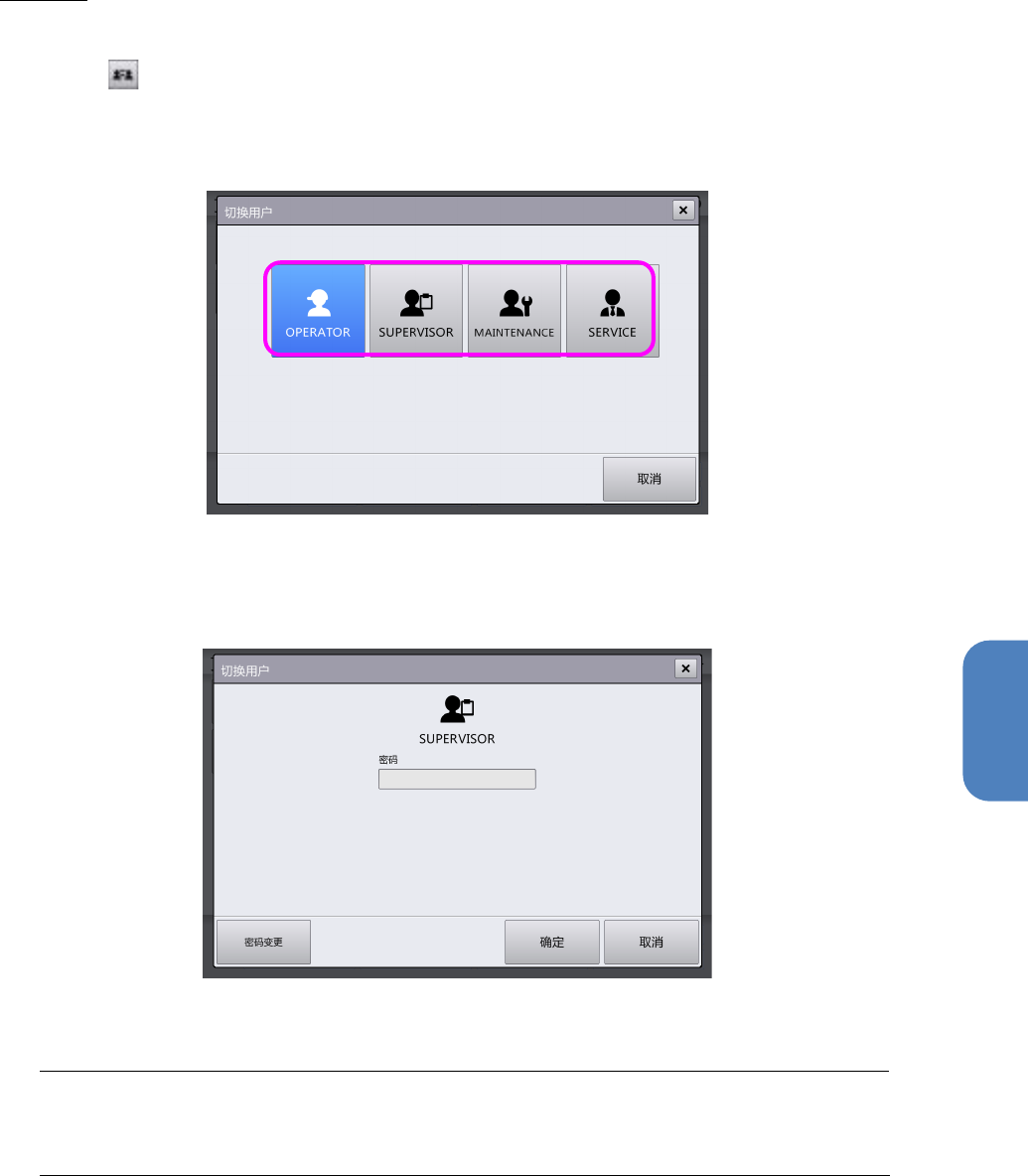
可切换操作用户的级别。
1 触摸 。
显示[切换用户]对话框。
2 触摸所需用户的按钮。
如果选择[OPERATOR],为切换用户并关闭对话框。
如果触摸[OPERATOR]以外的按钮,则显示密码输入对话框。
使用软键盘输入密码,触摸[确定]。切换用户完成,返回顶部菜单。软键盘的使用方法,请参见
「4-2-7. 软键盘及软键盘的使用方法」。
Tips
如要更改密码,请触摸画面左下方的[密码变更],在密码更改对话框中输入旧密码和新密码,
然后触摸[确定]。
第 4 章 操作篇
4-2. 操作画面构成
12
帮助的显示
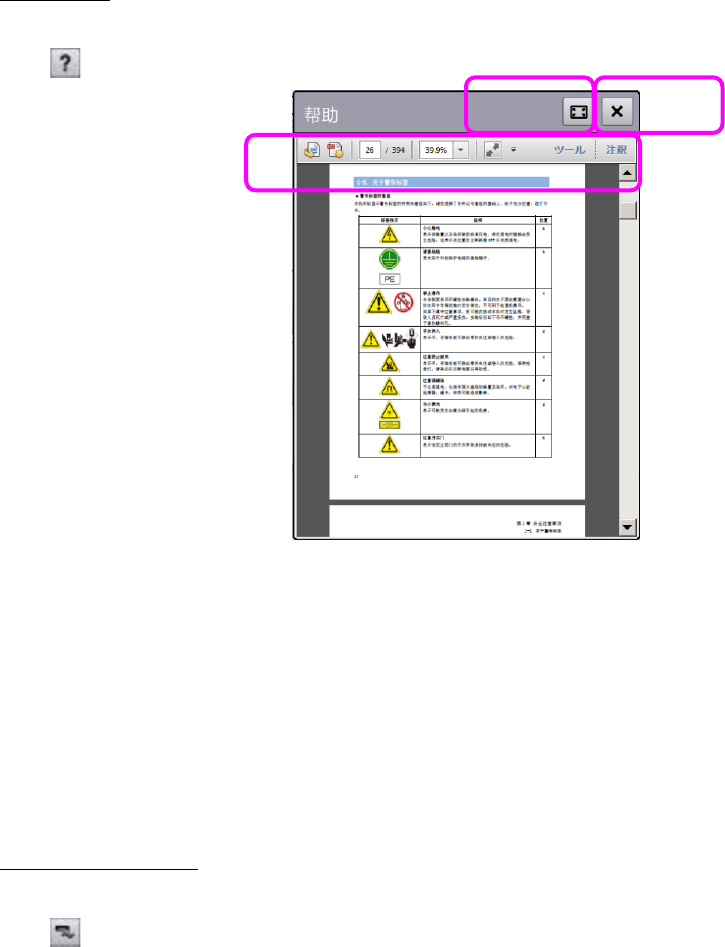
可以在画面中显示操作说明书。帮助画面,不显示软键盘。
触摸 。
(a) 移动
移动帮助画面的显示位置。
(b) 关闭
关闭帮助。
(c) 工具条
进行帮助画面区域的放大,缩小,页面移动。
(由于不显示软键盘,所以不使用页面跳转。)
USB 存储设备的拆卸
输入输出生产程序等时,有时需使用 USB 存储设备。请按照如下所示安全移除 USB 存储设备。
触摸 后,显示可移除消息。请直接移除。
a
b
c
第 4 章 操作篇
4-2. 操作画面构成
13
4
4-2-2. 标题栏
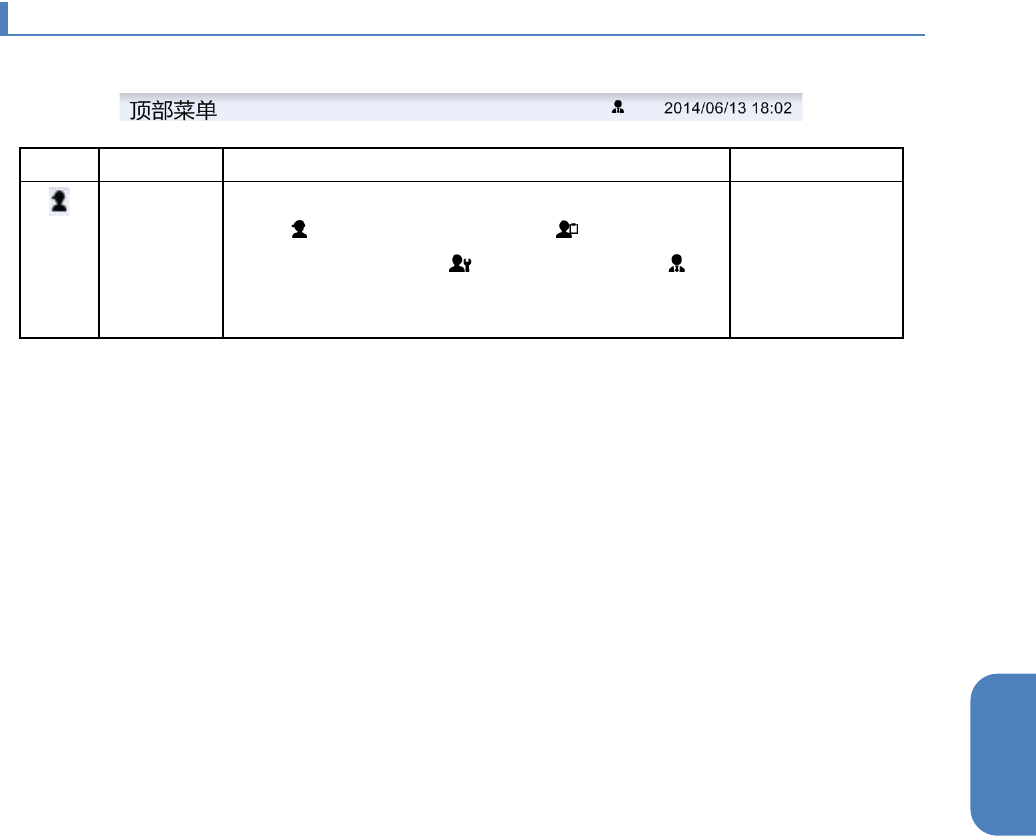
显示当前选择的主菜单名与下一图标以及日期时间。
图标
名称
说明
参考章节
用户级别 显示当前的用户级别(用户级别为[Operator(操作
员)] ,[Supervisor(管理员)] ,
[Maintenance(维护)] ,[Service(服务)] 4
种,接通电源时的用户级别为[Operator(操作
员)]) 。
4-2-1. 共通面板
切换用户