RX-7R_使用说明书.pdf - 第368页
第 4 章 操作篇 4- 13. 元件生成向 导 275 4 4- 13 - 2. 供给资讯画面 画面上显示为黄 色的 项目 为必填项目。 记号 名称 说明 (a) 供给形式名称 从下拉列表中选 择元件的供给 形态。 (b) 供应角度 输入元件的供应 角度。俯视 元件 ,反时针旋 转方向为正 方向。 (c) 元件数 输入新元件带卷 中存放的元件 个数。 (d) 供料器信息 从下拉列 表中选择与带 式供料器相关 的信息。 • 料带种类:从…

第 4 章 操作篇
4-13. 元件生成向导
274
记号
名称
说明
(a) 元件名 输入识别元件所需的元件名。
(b) 元件管理名称 输入用于元件管理的一般名称。
(c) 元件管理别名称 输入用于元件管理的别名。
(d) 说明 输入注释。
(e) 元件层 选择元件的贴片顺序。
(f) 试打 运转模式为 [试打] 时,试打范围选择了 [指定元件] 时,选择是否
为要贴片的元件。
•
是:如果选择了[指定元件]则贴片。
•
否:不贴片。
(g) 元件形状 输入与元件形状相关的信息。
【贴片头类型为高速贴片头时】
元件边长:5.0mm 以下,元件高度:3.0mm 以下
【贴片头类型为通用贴片头时】
元件边长:50.0mm 以下,元件高度:10.5mm 以下。
•
形状名称:输入形状的一般名称。
•
形状种类:从元件的形状类型[晶片元件]、[脚元件]、[BGA 元
件]、[异形元件(无引脚)]、[异形元件(有脚)]、[异形元件(有
球)]中选择。
•
元件边长(横)/元件边长(纵):输入方形元件的尺寸。选择
[脚元件]时,输入不含脚部分的元件尺寸。
•
元件高度 (mm):输入元件的高度。
•
外形尺寸容许率(横)/外形尺寸容许率(纵):在 1%~30% 的
范围内输入识别外形尺寸时的容许率。
•
元件高度容许率 (%):在 1%~99% 的范围内输入吸取检查识别时
元件高度的容许率。
(h) 机器资讯 显示与机器相关的信息,选择所需类型。
•
贴片头类型:从[高速贴片头]、[通用贴片头]中选择对元件进行
贴片的贴片头。
•
摄像机类型:选择用于识别元件的摄像机,高速贴片头为[元件摄
像机] 、通用贴片头为[VCS]。
•
照明类型:选择用于识别元件的照明,[反射]。
(i) 识别形状资讯 显示所输入元件的形状。
第 4 章 操作篇
4-13. 元件生成向导
275
4
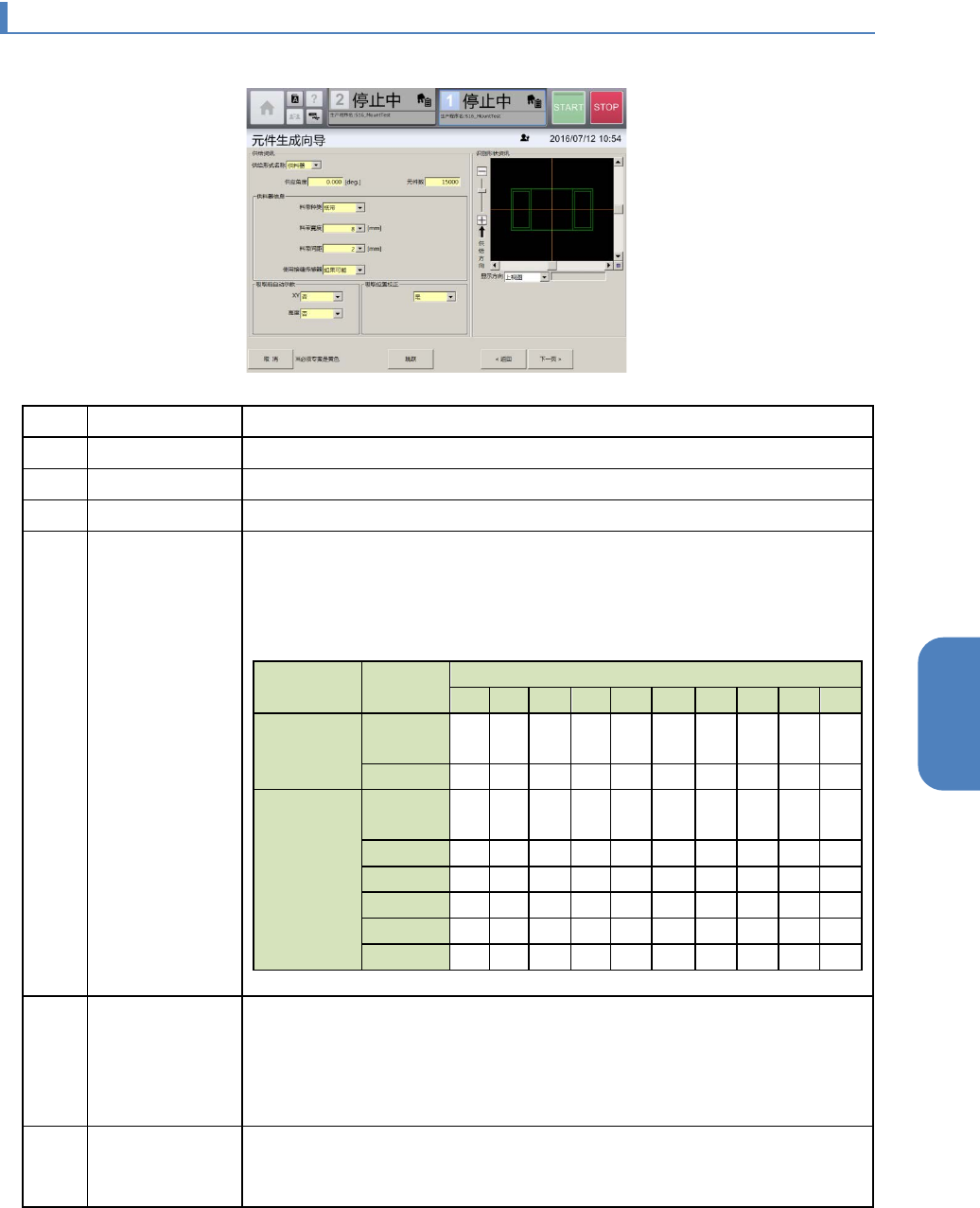
4-13-2. 供给资讯画面
画面上显示为黄色的项目为必填项目。
记号
名称
说明
(a) 供给形式名称 从下拉列表中选择元件的供给形态。
(b) 供应角度 输入元件的供应角度。俯视元件,反时针旋转方向为正方向。
(c) 元件数 输入新元件带卷中存放的元件个数。
(d) 供料器信息 从下拉列表中选择与带式供料器相关的信息。
•
料带种类:从[纸带],[胶带]中选择料带的材质。
•
料带宽度:选择料带的宽度。
•
料带间距:选择料带上的元件间隔。
可使用的料带宽度与间距如下。
料带种类 带宽
料带间距
1 2 4 8 12
16 20
24
28 32
纸
4 (注
1)
8 △
○
○
胶带
4 (注
1)
○
8 △
○
○
12 △
○ ○
○
16 ○ ○
○
○
24 ○ ○
○
○ ○
○
32 ○ ○
○
○ ○
○
○ ○
○:可选择 △始终可选择,但仅适用于 RF 送料器
(e) 吸取前自动示教 选择是否在从供料器吸取元件前,自动示教吸取位置的 [XY]位置或 [高
度]。进行自动示教时,选择 [是],不进行时选择 [否]。
如果因元件的尺寸或供给形态不能进行示教,将会自动选择[否]。
•
XY:设定是否通过自动空洞示教进行吸取示教
•
高度:设定是否通过 HMS 自动测量元件吸取高度
(f) 吸取位置校正 要进行元件吸取时选择是否使用吸取位置校正。
•
是:(初始值)在进行了吸取位置校正的吸取位置上吸取元件
•
否:吸取元件时不使用吸取位置校正
注 1 4mm 送料器(EF 系列)为特殊订货配套装置(详情敬请咨询)。
第 4 章 操作篇
4-13. 元件生成向导
276
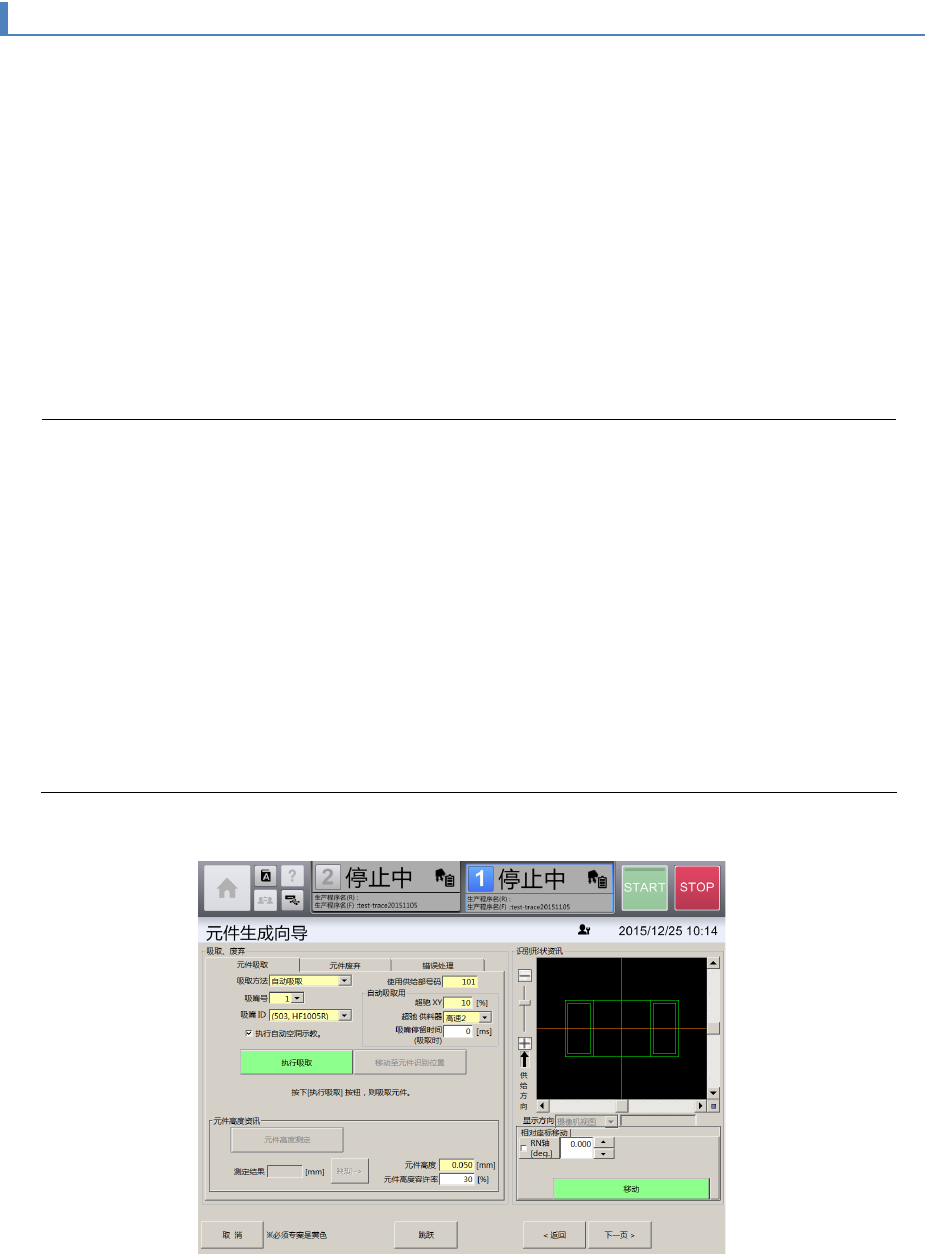
4-13-3. 吸取・废弃画面
在[元件吸取]选项卡中,为了以吸嘴实际吸取元件时的摄像机图像为基础制作元件识别数据,可对元件进
行自动吸取或手动吸取。
操作对象单元,可通过共通面板进行切换。
[吸取方法]选择[自动吸取],触摸[执行吸取]时,即从使用供给部号码中指定的供料器进行元件的吸取。
供料器的空洞位置会自动进行识别,但如果识别失败,无法自动吸取,或 ATC 上没有吸取中要使用的吸嘴
时,请选择[错误处理]选项卡,手动示教空洞,进行 ATC 更换后,重新在[元件吸取]选项卡中进行自动吸
取。
[吸取方法]选择[手动吸取],触摸[执行吸取]时,贴片头会移动到手动吸取位置,一次性更换台车会下降,
门的锁定会被解除。通过手动将对象元件安装到指定吸嘴的前端后,触摸[移动至元件识别位置],手动吸
取即完成。
要废弃已进行吸取元件时,请选择[元件废弃]选项卡废弃元件。
Tips
要进行吸取的单元,可通过共通面板的单元按钮进行切换。
从供料器进行自动吸取时,必须在[基本信息]画面中已正确输入各项[元件长度(横)]、[元件
长度(纵)]、[元件高度]的尺寸。
从供给部进行元件的自动吸取时,请在吸取前将使用的吸嘴通过 ATC 交换安装到装置内的 ATC
上,向供给部供给元件。
在已吸取了 1 个元件的状态下,即使其他吸嘴号的也不能同时吸取。要吸取其他的元件时,必
须通过[元件废弃]选项卡进行一次废弃动作。
在[吸嘴 ID]中选择的吸嘴,除通过自动吸取·手动吸取的处理使用外,会被作为元件数据注
册,可在自动生产中使用。
如果在共通面板中选择的单元贴片头的贴片头类型与制作的元件的[贴片头类型]不同,无法进
行元件吸取动作。
选择[元件吸取]选项卡