RX-7R_使用说明书.pdf - 第516页
第 4 章 操作篇 4- 17. 机器设置 423 4 4- 17 - 3. 固定吸嘴的设定 设定固定吸嘴后 ,可将装置上的 ATC 单元 上配 置的吸 嘴作为 固定 吸嘴分配,使 用装置的 ATC 单元 固定 吸嘴 信息进行生产程 序 的优化 。 固定吸嘴,仅当 用户级别为[ SUPERVISOR ] 或[ MA INTENANCE ] 时才能 设定 。 对装置上的 ATC 单元 配置 吸嘴分配, 可在 [ 机器设 置 ] – [ 功…

第 4 章 操作篇
4-17. 机器设置
422
4-17-2. 设定识别焊锡印刷补偿贴片位置(选购项)
识别焊锡印刷补偿贴片位置功能的相关设定,请参见「4-18 识别焊锡印刷补偿贴片位置功能(选购
项)」。
第 4 章 操作篇
4-17. 机器设置
423
4
4-17-3. 固定吸嘴的设定
设定固定吸嘴后,可将装置上的 ATC 单元上配置的吸嘴作为固定吸嘴分配,使用装置的 ATC 单元固定吸嘴
信息进行生产程序的优化。
固定吸嘴,仅当用户级别为[SUPERVISOR]或[MAINTENANCE]时才能设定。
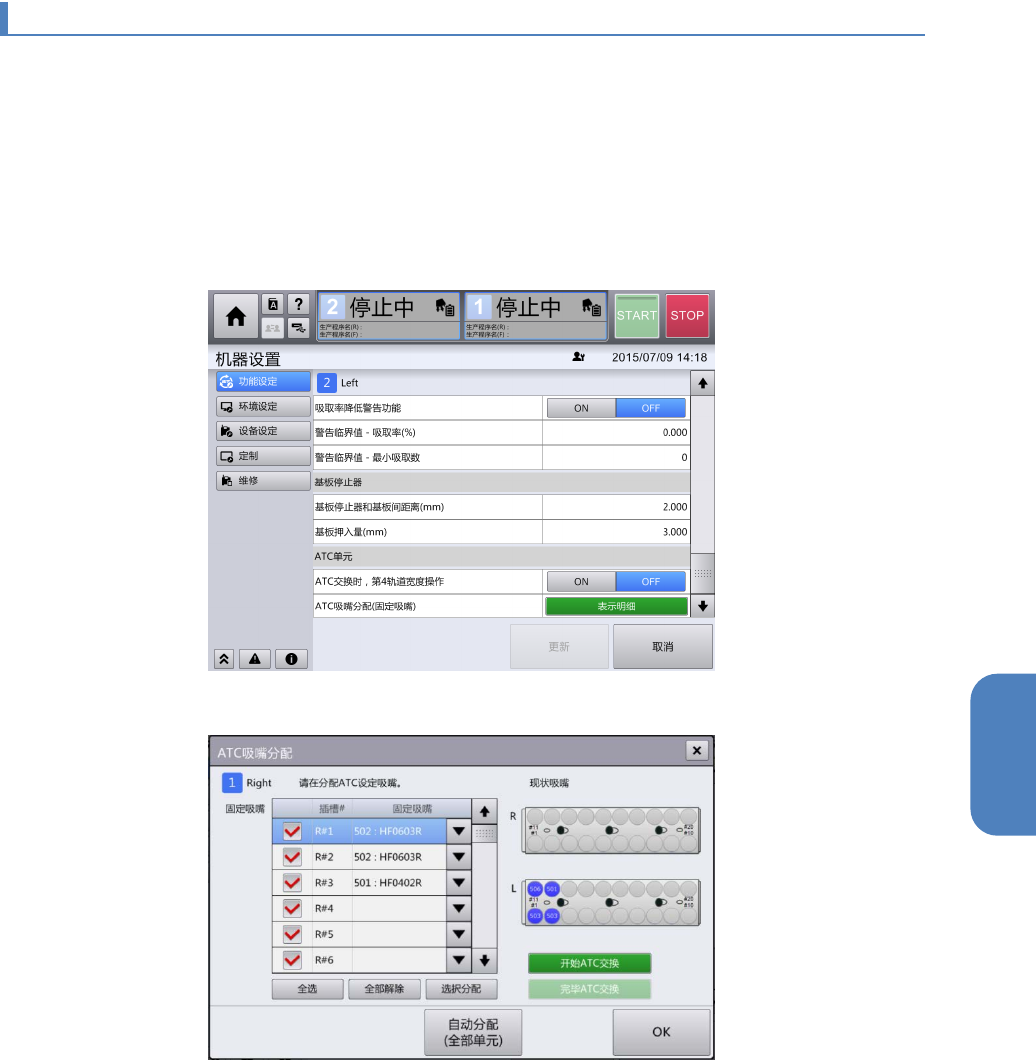
对装置上的 ATC 单元配置吸嘴分配,可在 [机器设置] – [功能设定] 画面中触摸 ATC 单元的 ATC 吸嘴分
配(固定吸嘴)项目的 [表示详细] 按钮,即显示[ATC 吸嘴分配] 对话框。
ATC 吸嘴分配(固定吸嘴)
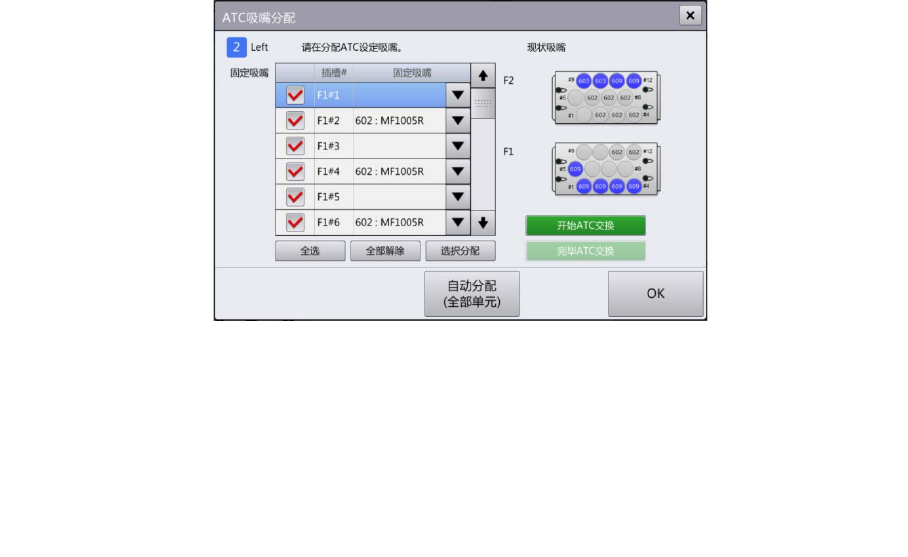
ATC 吸嘴分配(高速贴片头)
第 4 章 操作篇
4-17. 机器设置
424
ATC 吸嘴分配(通用贴片头)
显示[ATC 吸嘴分配] 对话框时,装置内安装的 ATC 单元上的吸嘴 ID 将自动被识别,作为当前的吸嘴
在画面上作为 ATC 上的分布显示出来。在 ATC 吸嘴分配对话框中分配固定吸嘴时,有 3 种方法,分别
是自动分配装置内安装的 ATC 单元上的全部吸嘴的方法、分配 ATC 单元上指定插槽的吸嘴的方法、手
动将吸嘴分配到 ATC 的插槽号的方法。
(1)自动分配 ATC 单元上的全部吸嘴的方法
要直接使用装置内安装的 ATC 单元上的全部吸嘴时,触摸全自动分配(全部单元)按钮后,在左右单
元的当前 ATC 单元上识别的全部吸嘴即被注册到固定吸嘴的列表上。(与固定吸嘴列表的勾选标记的
ON/OFF 状态无关,全部固定吸嘴设定将被变更。吸嘴未设置的 ATC 插槽号会变为空栏(无吸嘴)。)
触摸[OK] 按钮,固定吸嘴的设定即确定,关闭[ATC 吸嘴分配] 对话框。在[功能设定] 画面中触摸更
新按钮,即更新机器设置信息并确定。
要在[ATC 吸嘴分配对话框] 显示中交换(更换)ATC 单元时,需操作[开始 ATC 交换] 按钮进行 ATC 单
元的交换(更换),触摸[完毕 ATC 交换] 按钮,则对交换(更换)完成后的 ATC 单元上的全吸嘴 ID
执行识别。
(2)分配 ATC 单元上指定插槽的吸嘴的方法
如果不使用全自动分配(全单元)按钮分配全部吸嘴,仅指定的插槽号从当前 ATC 的吸嘴分配时,需
从固定吸嘴的列表把要指定的插槽号(插槽#)相应的左侧的勾选标记设定为 ON。把不从 ATC 进行分配
的插槽号(插槽#)相应的勾选标记设定为 OFF。通过勾选标记指定插槽号后,触摸[选择分配] 按钮,
当前吸嘴的吸嘴信息将被设定在勾选标记为 ON 的插槽号的固定吸嘴上。勾选标记为 OFF 的插槽号的固
定吸嘴不会被变更。如果要进行其他单元的 ATC 吸嘴分配,需切换共通面板的单元按钮的选择,进行
同样的操作。触摸[OK] 按钮,即确定固定吸嘴的设定,关闭[ATC 吸嘴分配] 对话框。在[功能设定
]
画面中触摸更新按钮,将更新机器设置信息并确定。
在[ATC 吸嘴分配] 对话框中,触摸全部选择按钮,显示中的单元的全部 ATC 插槽#的勾选标记将变为
ON。触摸全部解除,显示中的单元的全部 ATC 插槽#的勾选标记则会变为 OFF。
(3)手动将吸嘴分配到 ATC 的插槽号的方法
要手动将吸嘴分配到 ATC 的插槽号时,需触摸要变更的固定吸嘴列表插槽号(插槽#)的固定吸嘴的
[▼] 按钮,显示下拉列表选择吸嘴的信息。在下拉列表中选择空栏时,可解除固定吸嘴的设定。如果
要进行其他单元 ATC 的吸嘴分配,需切换共通面板的单元按钮选择,进行同样的操作。
触摸[OK] 按钮,即确定固定吸嘴的设定,关闭[ATC 吸嘴分配] 对话框。在[功能设定] 画面中触摸
[更新] 按钮,更新机器设置信息并确定。