RX-7R_使用说明书.pdf - 第128页
第 4 章 操作篇 4- 3. 生产 35 4 [ 安排:预热 ] 对话框 安排工程时,如 果进行预热, 即显示 [ 安排 :预热 ] 对 话框 。 [ 安排:预热 ] 对话框,仅 可执行 后面记述的 [ 手动控制 ] 菜单 [ 预热 ] 画面中的预热动作 轴速度为 100(%) 的动作。有关预 热的详情,请 参见后述的「 4-9- 7. 预热」。 记号 名称 说明 (a) 经过时间 显示之前按下预 热开始按钮后 ,直至运转 停止的…

第 4 章 操作篇
4-3. 生产
34
记号
名称
说明
(a) 选择供给位置 列表显示生产程序中使用的供料器,用执行栏的勾选标志选择实施连续验证
检查的供给位置。(对于无法验证检查的元件,不会显示复选框。)
•
执行:要对于对象供料器执行验证检查时,将勾选标志设定为 ON。
•
装置:显示对象供料器所配置的单元编号。
•
#:显示对象供料器所配置的供给位置编号。
•
元件名:显示以对象供料器供给的元件的元件名。
•
检查项:显示设定要对于对象元件进行验证检查时,验证检查项目为电
阻值,容量(电容器容量),极性 3 种中的一种。
•
规格值:显示设定要对于对象元件进行验证检查时,作为测量基准的规
格值。(如果是极性,则显示极性方向的右,上,左,下。)
•
上限(%):显示对于验证检查项目为电阻值或容量时,规格值的测量值误
差的容许上限值。
•
下限(%):显示对于验证检查项目为电阻值或容量时,规格值的测量值误
差的容许下限值。
•
实测值:以数值显示验证检查的测量结果。如果发生了测量错误,以文
字显示错误原因。
•
结果:显示验证检查的执行结果。
如果检查项目栏为空白(验证检查对象外),以灰色文字显示对象供料器的
所有相关行。
如果结果栏显示“NG”,以红色背景色,白色文字显示对象供料器的所有相
关行。
(b) 全选 对于在[选择供给位置]列表里显示中的所有供给部,勾选执行的勾选项。
(c) 全部解除 对于在[选择供给位置]列表里显示中的所有供给部,取消执行的勾选项。
(d) 选择 OK 以外 仅对[选择供给位置]列表里显示中的结果栏为“OK”以外的元件,勾选执行
的勾选项,除此以外取消勾选。
(e) 细化 显示细化对话框,限制[选择供给位置]列表中显示的供给部的信息。
(f) 对象 用 ON/OFF 按钮选择操作对象的单元,限制[选择供给位置]列表的对象单元。
(g) 连续验证 对于[选择供给位置]列表中选择执行勾选标志为 ON 的所有供给位置,连续执
行验证检查。
(h) 跳过 跳过未完成连续验证检查的工程。
(i) 调整完毕 检查对象的所有供给位置的验证检查结果均为 OK 时,完毕按钮即变为有效。
触摸按钮,验证检查工程即结束,进入到下一安排工程。
第 4 章 操作篇
4-3. 生产
35
4
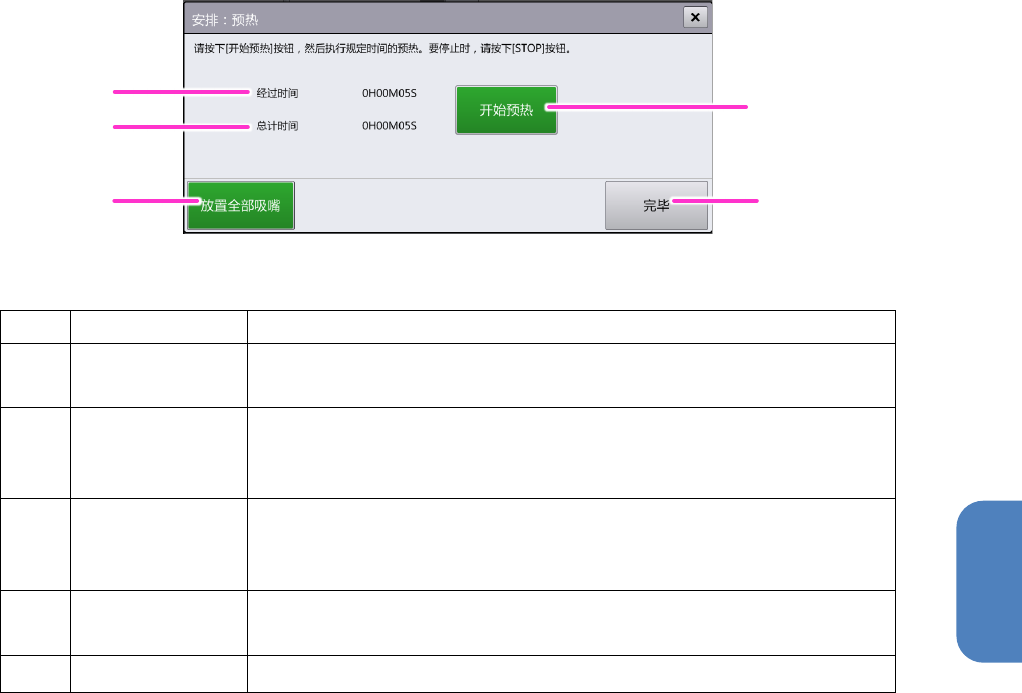
[安排:预热]对话框
安排工程时,如果进行预热,即显示[安排:预热]对话框。
[安排:预热]对话框,仅可执行后面记述的[手动控制]菜单[预热]画面中的预热动作轴速度为 100(%)
的动作。有关预热的详情,请参见后述的「4-9-7. 预热」。
记号
名称
说明
(a) 经过时间 显示之前按下预热开始按钮后,直至运转停止的执行时间。
以“hhh H mm M ss S”格式(hhh 为小时,mm 为分,ss 为秒)显示。
(b) 总计时间 显示从切换到当前生产程序开始的,通过支援准备进行预热动作的总体
时间。
以“hhh H mm M ss S”格式(hhh 为小时,mm 为分,ss 为秒)显示。
(c) 开始预热 开始左右单元的预热动作。
※要停止预热动作时,触摸共通面板的 STOP 按钮。
※如果贴片头上安装有吸嘴,预热动作无法开始。
(d) 放置全部吸嘴 将贴片头上安装的吸嘴全部存放到 ATC 上。
※如果贴片头上安装有吸嘴,预热动作无法开始。
(e) 完毕 触摸此按钮,预热工程即完毕,进入到下一安排工程。
a
b
d
e
c
第 4 章 操作篇
4-3. 生产
36
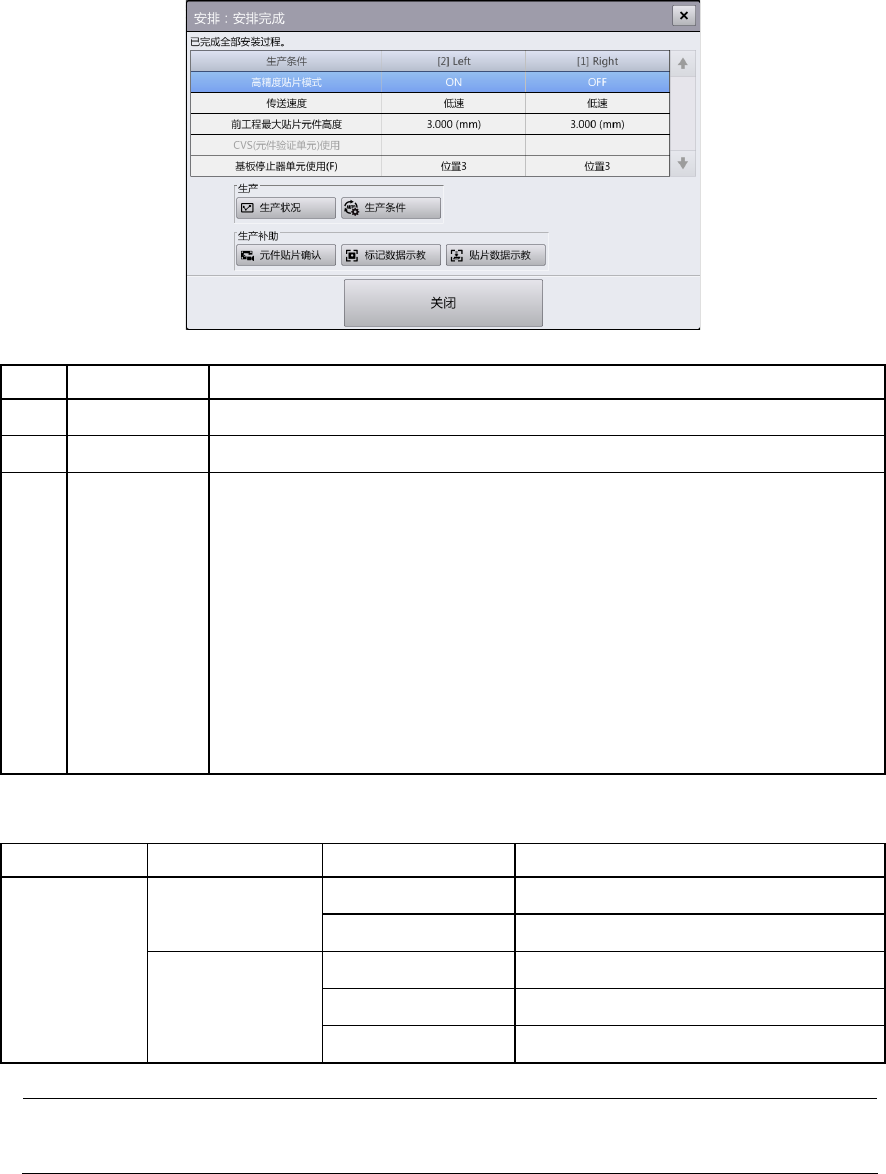
[安排:安排完成]对话框
在[支援准备]菜单中触摸[自动执行]后,如果安排的全部工序都完成,将显示[安排:安排完成]对话
框。
记号
名称
说明
(a) 画面切换按钮
完成所有的支援准备,切换为对应的画面显示。
(b) 关闭 完成所有的支援准备,返回[支援准备]画面的显示。
(c)
生产条件
显示贴片精度等影响生产节拍的生产条件。
•
高精度贴片模式:显示元件贴片时的高精度模式 ON/OFF
•
传送速度:显示装置内的基板传送速度
•
与前工程装置之最大贴片元件高度:显示生产线上游装置贴片元件的
高度。在机器设置的设定值和生产程序(优化值)中,显示最大值
(自动生产时 Z 轴高度的基准值)
•
CVS(元件验证单元)使用:显示是否使用 CVS(元件验证)单元
•
基板停止器使用:显示是否使用基板停止器
•
识别焊锡印刷补偿贴片位置:显示是否使用识别焊锡(焊膏,下同)
※使用焊锡标记时,必须进行「识别焊锡印刷补偿贴片位置」功能的选
购项注册。
画面切换按钮的详情
运转模式
菜单
按钮的种类
说明
通常 生产 生产状况 切换到[生产状况]画面。
生产条件 切换到[生产条件]画面。
生产补助 元件贴片确认 切换到[元件贴片确认]画面。
标记数据示教 切换到[标记数据示教]画面。
贴片数据示教 切换到[贴片数据示教]画面。
Tips
[支援准备]菜单中不设定通过(模式)*。
*
不进行元件的贴片动作,只将基板从上游装置传送到下游装置。