RX-7R_使用说明书.pdf - 第639页
第 4 章 操作篇 4- 19. I FS - NX 的使用(选 项) 546 (8) 在 [ 基板二次元 条形码识别参 数设定 ] 对 话框 中,调整 基板 代码的识别参 数。按 [ 照明 设定 自动 取得 ] 按钮 , 识别参数 即可自动调 整。 在本 画面中识 别 基板 代码 后, 将制作 学习 数据,注 册到生产 程序中。 注意 进行生产时,要 在 本画面 中事先制作 学习 数据 。 (9) 选择 [ 基本设定 ] 选项卡,…
第 4 章 操作篇
4-19. IFS-NX 的使用(选项)
545
4
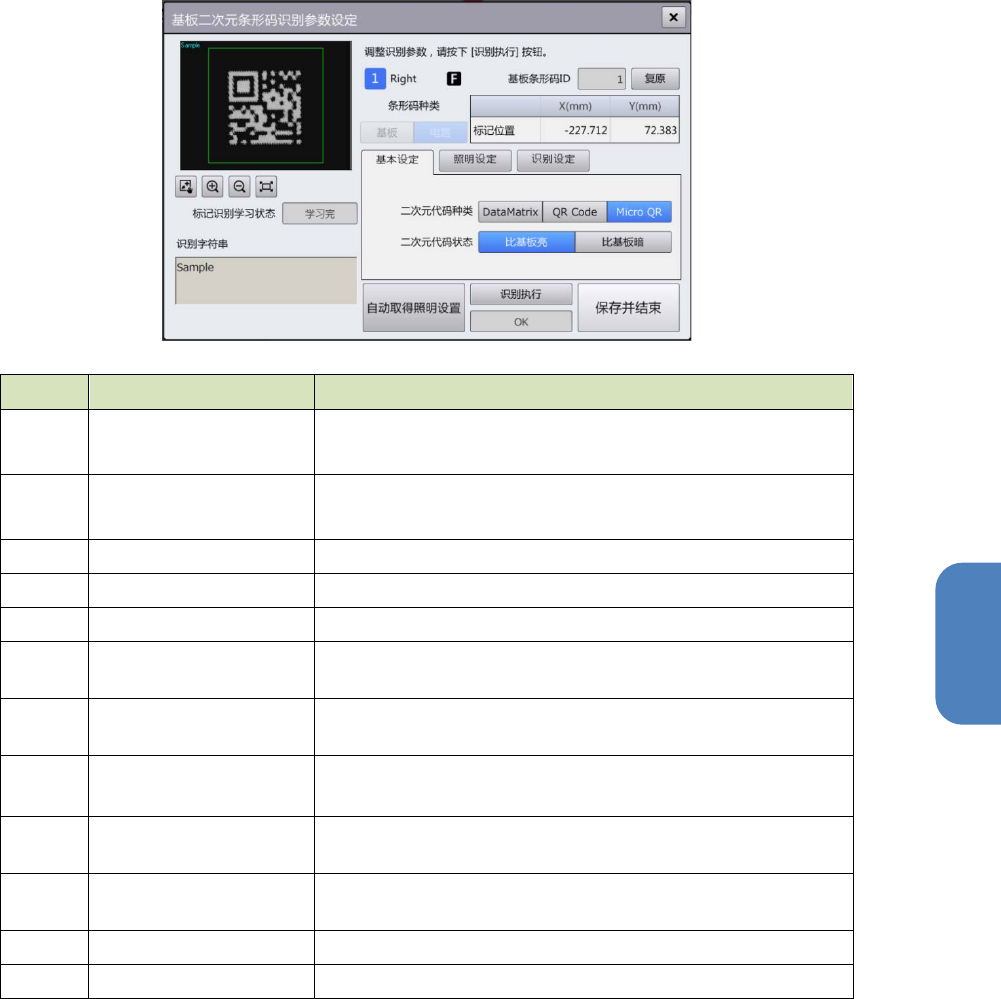
(7) 进行基板代码中心位置的示教后,触摸[基板条形码条件设定] 按钮,即显示[基板 2 次元条形码识
别条件设定] 对话框。([基板 2 次元条形码识别条件设定] 对话框也可从[基板条形码] 画面触摸
[P] 按钮进行显示。)
记号 名称 说明
(a) 识别执行 在学习模式下进行基板代码的识别。
识别成功时学习数据即被更新。
(b) 自动取得照明设置 一边变更照明条件,一边反复识别基板代码,取得可识别
的照明条件。
(c) 标记识别学习状态 显示学习完/未学习完。
(d) 基板条形码 ID 显示选择中的基板代码的 ID。
(e) 位置 显示基板代码的位置。
(f) 二次元代码种类
从[DataMatrix] 、[QR Code]、[Micro QR]中选择二维码
的种类。
(g) 二次元代码状态
选择二维码与背景基板亮度对比度。从[比基板亮]、 [比
基板暗]中选择
(h) 照明设定
设定识别时的照明级别。
仅可使用闪光照明。
(i) 识别设定
从[2 值化识别]、[多值化识别]中选择基板条形码的识别方
法。
(j) 2 值化阈值
在 0~255 的范围内输入选择[2 值化识别]时在图像的 2 值
化处理时使用的阈值。
(k) 对比度
在 0~1.000 的范围内输入识别时对比度的值。
(l) 亮度
在 0~1.000 的范围内输入识别时的亮度值。

第 4 章 操作篇
4-19. IFS-NX 的使用(选项)
546
(8) 在[基板二次元条形码识别参数设定] 对话框中,调整基板代码的识别参数。按[照明设定自动取得]
按钮,识别参数即可自动调整。在本画面中识别基板代码后,将制作学习数据,注册到生产程序中。
注意
进行生产时,要在本画面中事先制作学习数据。
(9)选择[基本设定] 选项卡,从[DataMatrix] / [QR Code] / [Micro QR]中选择需识别的二维码种类。
(如果是新建的数据,由于是未选择状态,需要进行选择。)
(10) 按照 OCC 摄像机监视图像中显示出的二维码与基板面的亮度差别,调整画面左上部的参数。从[比基
板亮] / [比基板暗] 中选择。
(11) 按[照明设定自动取得] 按钮,进行识别参数的自动调整。调整识别调整参数调整过程中,画面左上
部会显示 OCC 摄像机的监视器图像的参数调整状态。由于照明调整自动调整会花费时间,若要在中
途中止时,可按 [STOP] 按钮中止。照明调整自动调整完成后,画面会显示照明调整结果,在调整
结果的照明条件下显示监视器画像。
(12) 选择[照明设定] 选项卡、及[识别设定] 选项卡后,可对各种 [照明层级] 、 [对比度]、[亮度]、
[识别方法]、[2 值化阈值] 的数据进行确认及编辑。
(13) 按[识别执行] 按钮,进行二维码学习数据的制作及识别。学习数据制作后,标记识别学习状态的显
示将从未学习变为学习完。按[识别执行] 按钮识别结果已进行正确识别后,[识别执行] 按钮的下
部会显示 “OK”,识别字符串中会显示识别出的二维码字符串。如果识别失败,
[识别执行] 按钮
的下部将显示“NG”。
(14) 在[基板 2 次元条形码识别条件设定] 对话框中进行了参数调整及使用识别执行进行学习数据的制作
后,操作[保存并结束] 按钮,会更新编辑过的基板代码及基板代码类型相关识别参数,重新显示
[基板条形码示教] 对话框。
第 4 章 操作篇
4-19. IFS-NX 的使用(选项)
547
4
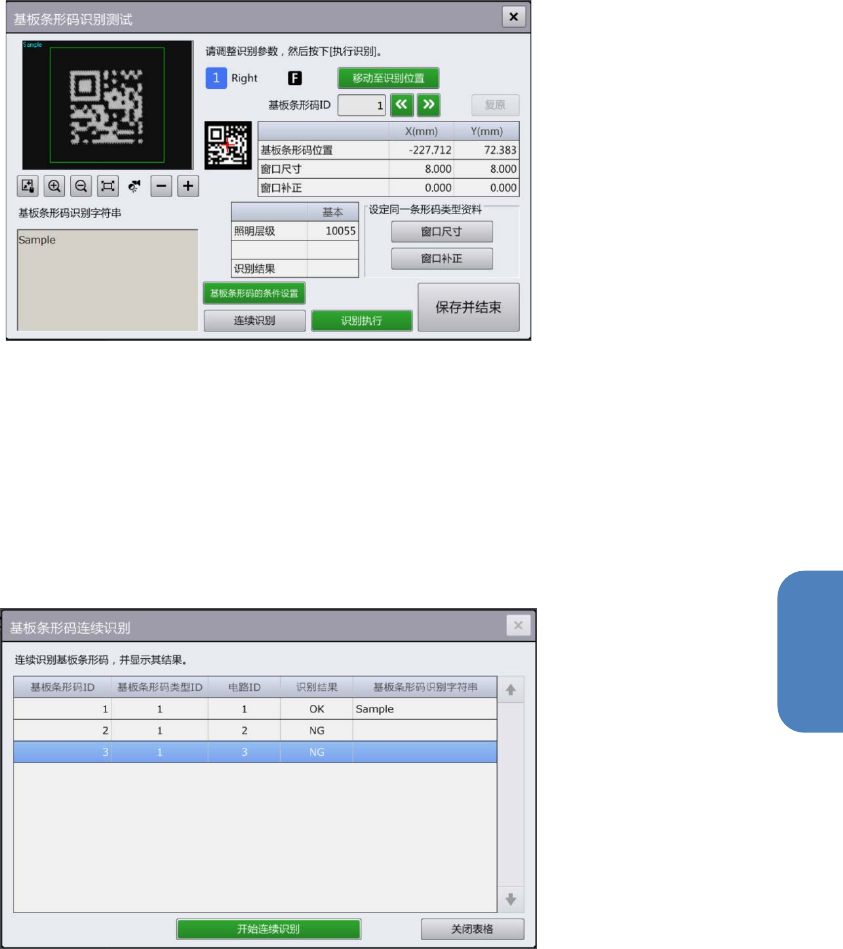
(15) 接下来,触摸[基板条形码示教] 对话框的 [识别测试] 按钮,即显示[基板条形码识别测试] 对话
框。[基板条形码识别测试] 对话框与 [BOC/区域标记识别测试] 对话框同样,可进行窗口尺寸、窗
口补正值的参数调整,以及对多个基板代码进行连续识别,确认各电路的基板代码均被正确识别。
(16) 在[基板条形码识别测试] 对话框中,按下 [识别执行] 按钮,将使用当前的识别参数条件进行基板
代码的识别。基板代码的识别结果在列表的识别结果栏显示“OK”(识别成功时)或“NG”(识别
失败时)。识别成功时,在基板代码读取结果中,会显示识别的二维码字符串。可编辑列表的照明
层级、以及 2 值化阈值(仅在识别方法为 2 值化识别时显示)的值。
(17) 对多个电路的电路代码连续识别时,按[连续识别] 按钮,即显示[基板条形码连续识别] 对话框。
(要将二维码进行电路展开时,要事先在 [编辑生产程序] – [优化] 画面中,进行生产程序优化,
实施二维码的电路展开。)
(18) 在[基板条形码连续识别] 对话框中触摸 [开始连续识别] 按钮,即对已注册的全部位置的二维码进
行连续识别。二维码的识别结果在列表的识别结果栏中显示“
OK”(识别成功时)或“NG”(识别
失败时)。识别成功时,基板代码的读取结果中会显示识别的二维码字符串。
(19) 触摸[关闭表格] 按钮,返回显示 [基板条形码识别测试] 对话框。