RX-7R_使用说明书.pdf - 第622页
第 4 章 操作篇 4- 19. I FS - NX 的使用(选 项) 529 4 (5) 执行准备后的 核对 状态的确认 ,也可通过 [ 顶部菜单 ] – [ 安排 ] – [ 供料器 设置 ] 画面 ,在 触摸 [ 元件 核对 ] 按钮 显示的 [ 元件核对 ] 对话框中按照 相同的操作 进行 确认。 (6) 生产中 供料 器状态 的 确认, 要在 [ 顶部菜单 ] – [ 生产 ] – [ 供给装置 ] 画面 中进行 。 [ 供给…
第 4 章 操作篇
4-19. IFS-NX 的使用(选项)
528
4-19-4. 误安装防止功能
生产时的元件核对流程
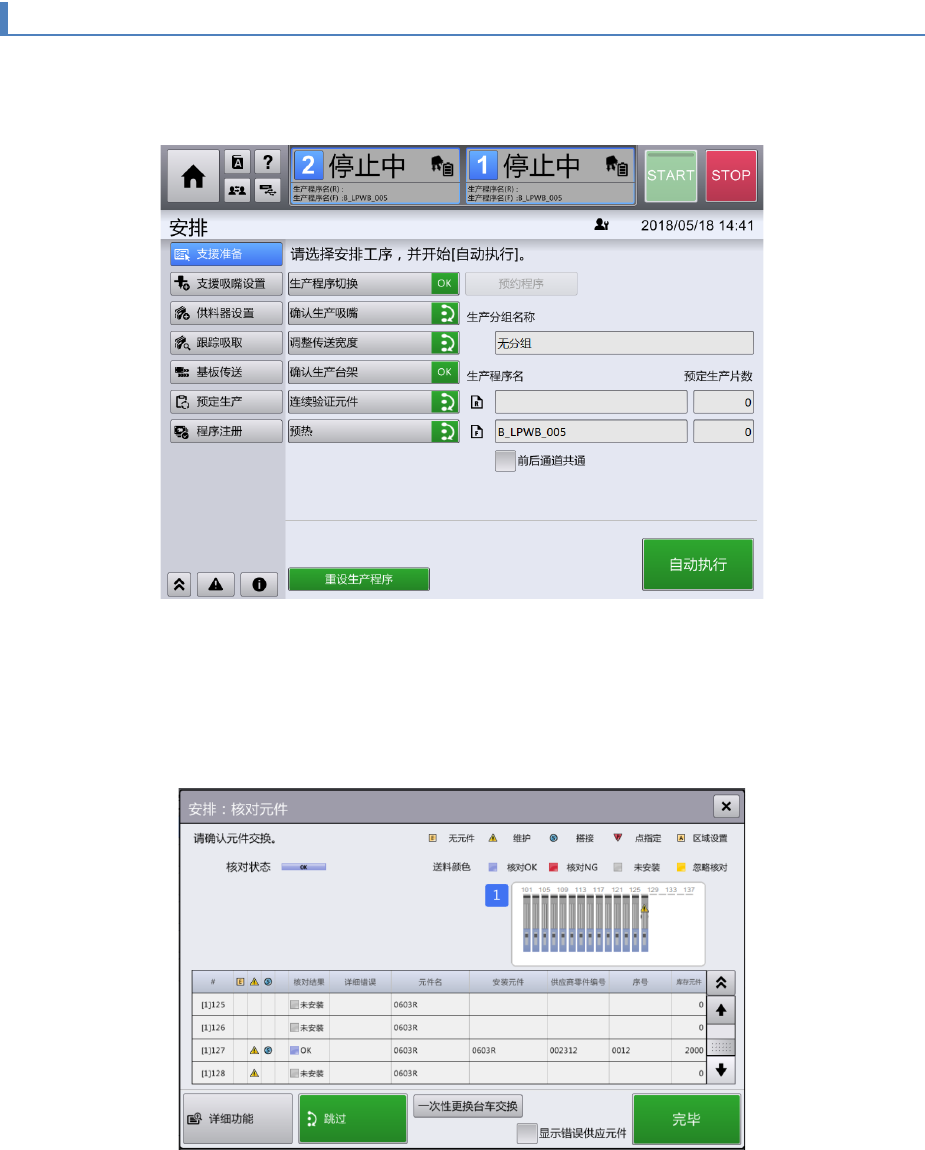
(1) 在[顶部菜单] – [安排] – [支援准备] 画面中,作为准备工程将 [生产程序切换] 、[确认生产
台架] 设定为 ON 状态(绿色),选择生产程序名及预定生产片数后,触摸[自动执行]。
(2) 进行生产程序切换时,装置将向 IFS 服务器通知生产程序的变更及内容。装置将从 IFS 服务器取得
所使用台架上供料器的元件核对状态。
(3)[确认生产台架]工程,对是否已安装生产所需的台车进行确认后,会显示[安排:核对元件] 对话框,
用于将单元 1 侧使用的元件安放到装置中。[安排:核对元件] 对话框会实时显示已取得的供料器元
件核对状态。
(4) 将台车安放到所需的供料器位置,按 [完毕] 按钮,[安排:核对元件] 对话框即关闭,将显示单元
2 侧的[安排:核对元件] 对话框。单元 1 及单元 2 的供料器核对完成后,将进入下一个准备工程。
所有准备工程完成后,准备处理即结束。
第 4 章 操作篇
4-19. IFS-NX 的使用(选项)
529
4
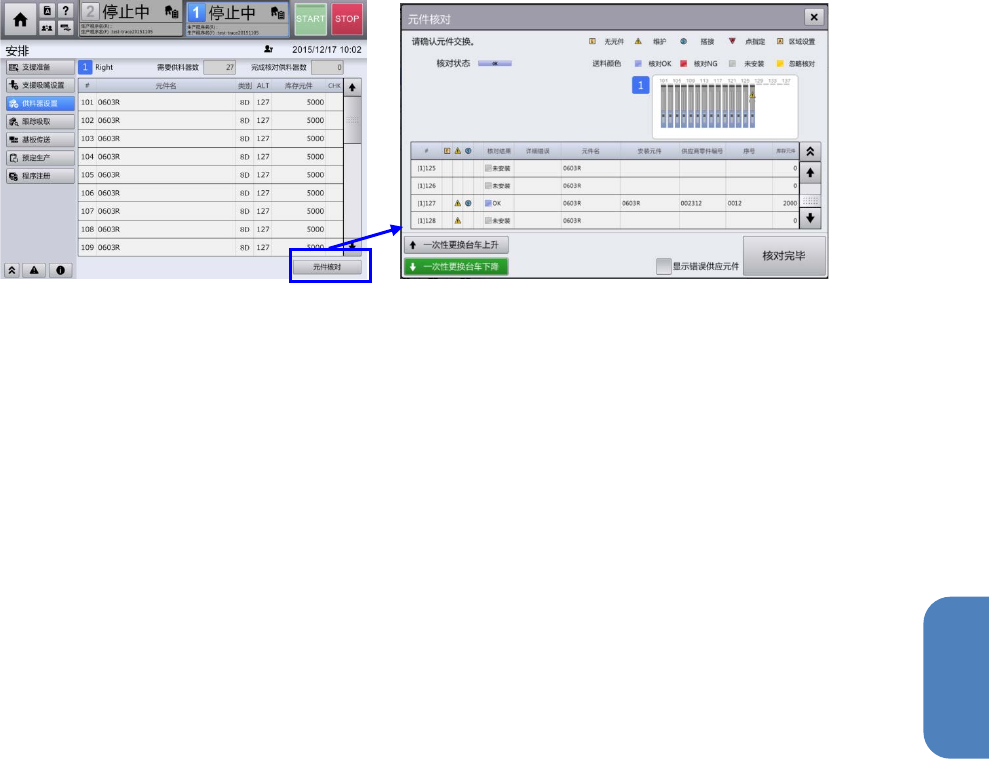
(5) 执行准备后的核对状态的确认,也可通过[顶部菜单] – [安排] – [供料器设置] 画面,在触摸
[元件核对] 按钮显示的[元件核对] 对话框中按照相同的操作进行确认。
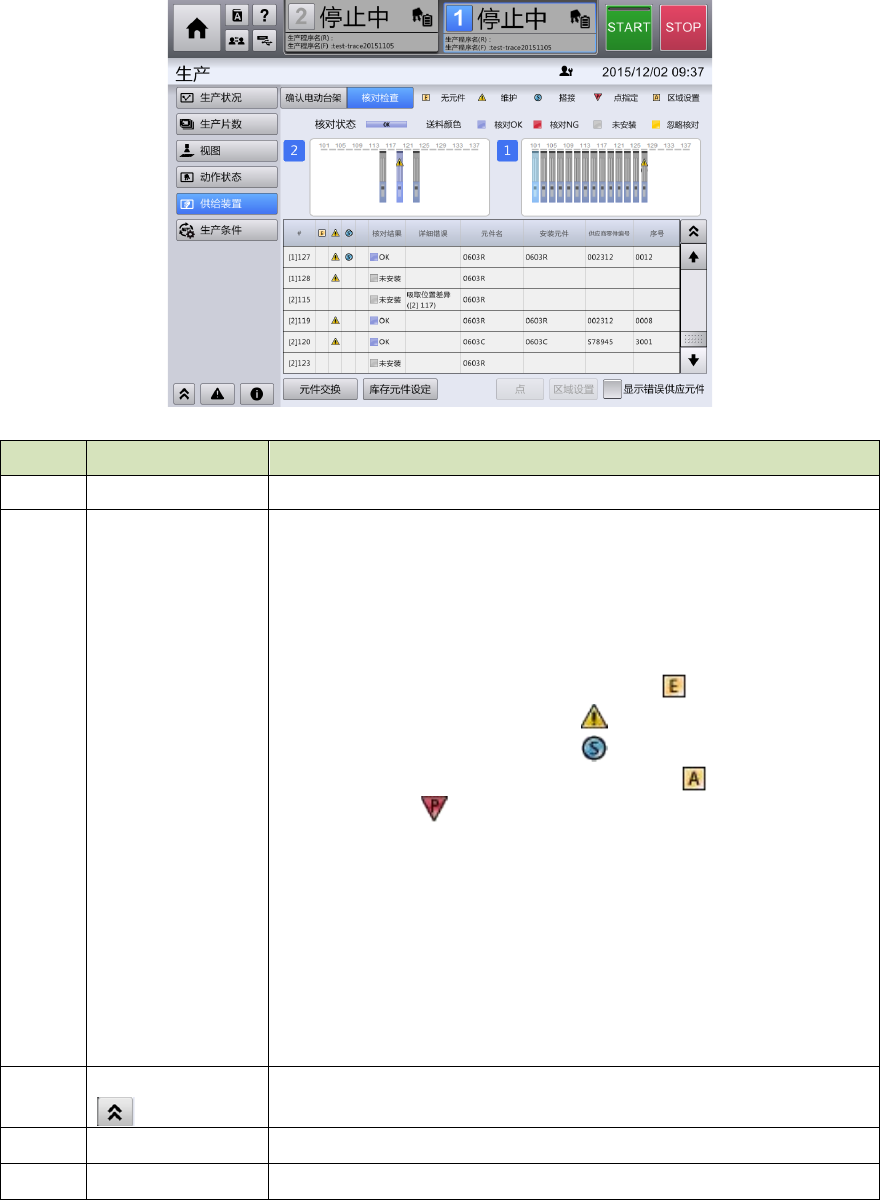
(6) 生产中供料器状态的确认,要在[顶部菜单] – [生产] – [供给装置] 画面中进行。[供给装置]
画面可通过选项卡切换 [供料器确认] 及 [核对确认]2 个显示模式。
[供料器确认] 选项卡在不使用误安装防止功能的环境中使用,显示与以往相同的装置内各供料器的
种类或元件剩余数。 [核对确认] 选项卡,可在使用误安装防止功能的环境中显示,在显示从 IFS
服务器取得的各供料器的核对状况的同时,使用[强行] 按钮、[点] 按钮、[区域设定] 按钮,对各
供料器中发生的错误状态进行处理。
[供料器确认] 选项卡、以及[核对确认] 选项卡均可使用 [元件交换] 按钮操作元件交换,使用[库
存元件设定] 按钮进行元件剩余数设定。
[供给装置] 画面,实时显示安装在装置上的左右单元台架上供料器的状态。供料器的状态以供料器
分布图以及列表形式显示。
第 4 章 操作篇
4-19. IFS-NX 的使用(选项)
530
●核对状态的显示
[供给装置] 画面(选择[核对确认] 选项卡时)显示以下信息。
记号 名称 说明
(a) 供料器配置分布 描绘左右单元供料器配置的分布。
(b) 供给部列表 以列表形式显示从 IFS 服务器取得的左右单元侧供料器的核对状态
相关信息。
•
#:显示供给位置号。
[1]101~[1]138、[2]101~[2]138 的表述。( [1]、[2]为单元
号)
•
元件用完:发生元件用完的供料器显示 标记。
•
维护:维护状态的供料器显示 标记。
•
搭接:正在搭接的供料器显示 标记。
•
区域・点:指定了搭接区域的供料器显示 标记,指定了点的
供料器显示 标记。
•
核对结果:显示供料器的核对结果(OK / NG / 忽略核对 / 未
安装)。
•
详细错误:供给部发生错误时,显示错误的详情。
•
元件名:显示元件名。
•
安装元件:显示从 IFS 服务器通知的已安装的元件名。
•
供应商零件编号:显示从 IFS 服务器通知的已安装元件的供应
商零件编号。
•
序号:显示从 IFS 服务器通知的已安装元件的序列号。
(c) 列表放大按钮
隐藏供料器配置分布,整个区域显示列表。
(d) 仅显示错误 供给部列表仅显示核对 NG 的供给装置。
(e) 元件交换 显示在[共通面板] 中选择的单元相关 [元件交换] 对话框。