RX-7R_使用说明书.pdf - 第283页
第 4 章 操作篇 4- 9. 手动控制 190 4-9- 5 . 摄像机控制 在顶部菜单中 按照 [ 手动 控制 ] - [ 摄像机 控制 ] 的顺序触摸后,将 显示 [ 摄像机 控制 ] 画面。 [ 摄像机控制 ] 画 面仅在用户级 别为 [MAINTEN ANCE (维护 ) ] 时 才会显 示。 触摸共通面板选 择对象单元, 画面左上方将 显示选择的 单元。 选择 [OCC] 选择 [ 元件摄像机 ( 反射 )] 选…

第 4 章 操作篇
4-9. 手动控制
189
4
基板停止位置示教操作
如果生产中的基板停止位置与目标位置存在较大偏差,要使用生产对象基板进行示教,使基板的停止位置
停止在正确的目标位置。
1 在[安排]菜单的[支援准备]画面中,进行生产程序的切换。
如果不行生产程序的切换,则无法使用专用的治具基板进行进行调整。
注意
使用的生产程序中,BOC/领域标记的信息必须至少要定义 1 个点。
在前后通道中进行调整时,请按照[前后通道共通]的条件设置生产程序。
2 触摸[传送控制]画面的[基板停止位置调整]。
显示[基板停止位置调整]对话框。
3 在共通面板中选择要进行调整对象的单元,在[通道选择]中选择对象通道。
4 手动将基板放置在装置内对象站点上的任意位置。
5 触摸[执行调整]。
反复进行基板的传送动作与 BOC/领域标记的识别,自动示教基板实际停止位置与目标停止位置的
偏差值。
调整处理正常完成后,将该数据作为以后基板停止位置的补正值覆盖保存到机器数据。
6 卸下装置内对象站点上的基板。
7 如果其他站点也要进行调整,则反复进行 3~6 的操作。
8 触摸[关闭]。
返回到[传送控制]画面。
Tips
通过本操作的基板停止位置调整结果,即使生产程序变更为了其他程序,也会直接继承。如果
因为生产程序的切换,再次发生基板停止位置的偏差,请重新实施调整。
第 4 章 操作篇
4-9. 手动控制
190
4-9-5. 摄像机控制
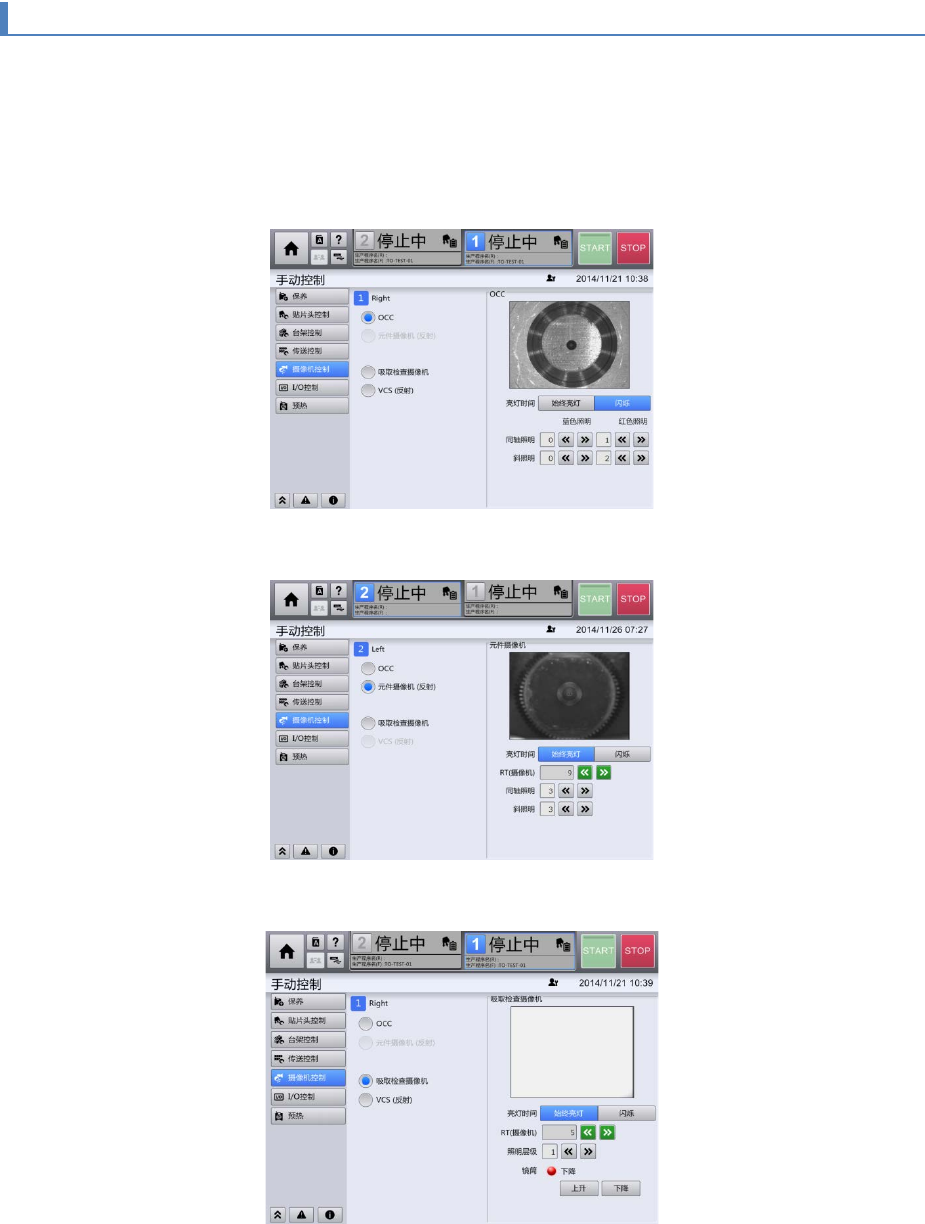
在顶部菜单中按照[手动控制] - [摄像机控制]的顺序触摸后,将显示[摄像机控制]画面。
[摄像机控制]画面仅在用户级别为[MAINTENANCE(维护)]时才会显示。
触摸共通面板选择对象单元,画面左上方将显示选择的单元。
选择[OCC]
选择[元件摄像机(反射)]
选择[吸取检查摄像机]
第 4 章 操作篇
4-9. 手动控制
191
4
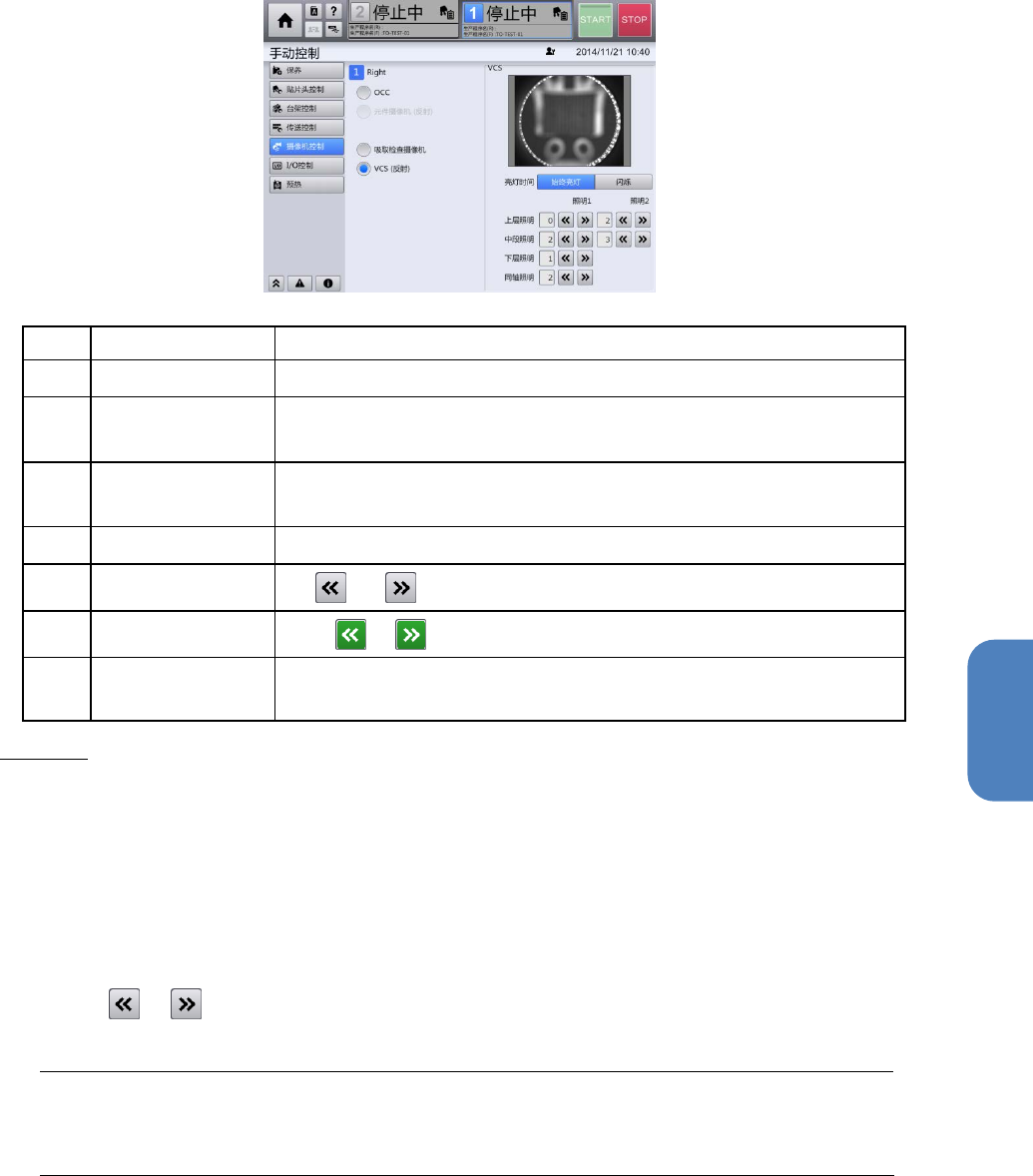
选择[VCS(反射)]
记号
名称
说明
(a) 摄像机选择区域 显示选中单元中安装的摄像机,触摸可选择摄像机。
(b) 摄像机图像显示
区域
显示摄像机选择区域 (b) 中选择的摄像机图像。
(c) 摄像机操作 操作摄像机图像的显示内容。
关于摄像机操作的详情,请参阅「4-3-4. 视图」
(d) 亮灯时间 照明的亮灯时间选择[始终亮灯](一直亮灯)。
(e) 照明层级
用 / 调整各摄像机的照明层级。
(f) RT(摄像机)
触摸 / 选择摄像机中显示的 RT 轴的吸嘴号。
(g) 镜筒 对于通用贴片头的吸取检查摄像机,触摸[上升]、[下降]按钮上下移
动镜筒。
照明操作
1 在顶部菜单中按[手动控制] - [摄像机控制]的顺序触摸。
2 从[OCC]/[元件摄像机(反射)]/[吸取检查摄像机] /[VCS(反射)]中选择要操作的摄像
机,并在画面上触摸。
显示选择的摄像机的图像,亮灯时间,照明层级的调整按钮。
3 选择照明的亮灯时间。
4 触摸 / ,调节照明亮度。
用调整后的亮度拍摄得到的结果将显示于摄像机画面显示区域中。
Tips
OCC、元件摄像机及 VCS 普通情况下的照明层级范围为 0~4(0 为关灯)。吸取检查摄像机的
常亮照明层级的范围为 0 ~1(0 为关灯)。