RX-7R_使用说明书.pdf - 第280页
第 4 章 操作篇 4- 9. 手动控制 187 4 基准轨道位置 的示教 操作 对传送的后通道 基准 轨道 位置进行 调整 ,更新机器数据 。对后通道的 基准 轨道位置 进行 示教后,可 在 [ 安 排:调整传送宽 度 ] 对话框 中操 作 [ 自动宽度 调整 ] 时,将 后通道的基准 位置变更为 指定的 位置。 1 触摸 [ 传送控制 ] 画面的 [ 传送位置调整 ] 。 显示 [ 传送 位置调整 ] 对话框 。 2 在 [ 微调动…
第 4 章 操作篇
4-9. 手动控制
186
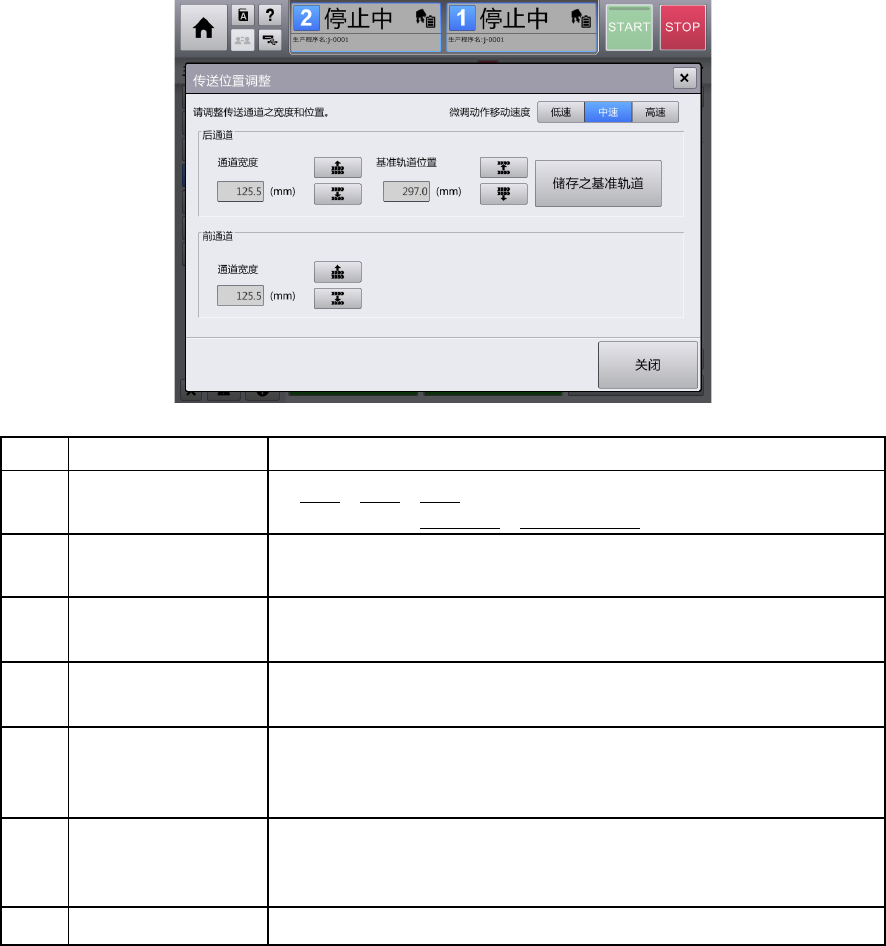
[传送位置调整]对话框
触摸[传送控制]画面的[传送位置调整],即显示[传送位置调整]对话框,可调整各轨道宽度方向的位
置,以及进行后侧通道的基准轨道的位置示教。
记号
名称
说明
(a) 微调动作移动速度 从低速,中速,高速中选择通过微调动作操作按钮移动传送轨道的
速度,用于调整通道宽度及基准轨道位置。
(b) 后通道 显示,调整双通道传送的后侧通道的宽度及基准轨道(第 3 轨道或
第 4 轨道)的当前位置。
(c) 前通道 显示,调整双通道传送的前侧通道的宽度。
※前通道的基准轨道(第 1 轨道)的位置是固的,不能移动。
(d) 通道宽度 显示前通道,以及后通道的通道当前通道宽度(mm)。
通过微调动作操作按钮移动轨道,调整通道宽度。
(e) 基准轨道位置 显示后通道的基准轨道的当前位置(从第 1 轨道位置的相对距离)
(mm)。
通过微调动作操作按钮移动轨道,调整通道宽度。
(f) 储存之基准轨道 将当前基准轨道的位置示教保存到机器数据中,作为[安排:调整传
送宽度]对话框中操作[自动宽度调整]按钮时的自动宽度调整的基准
位置。
(g) 关闭 关闭[传送位置调整]对话框。

第 4 章 操作篇
4-9. 手动控制
187
4
基准轨道位置的示教操作
对传送的后通道基准轨道位置进行调整,更新机器数据。对后通道的基准轨道位置进行示教后,可在[安
排:调整传送宽度]对话框中操作[自动宽度调整]时,将后通道的基准位置变更为指定的位置。
1 触摸[传送控制]画面的[传送位置调整]。
显示[传送位置调整]对话框。
2 在[微调动作移动速度]中,从[低速]、[中速]、[高速]选择传送的宽度方向微调动作操作的
速度。
3 如果在基准轨道的目标位置上,存在其他的轨道,要使用前后通道的通道宽度微调动作操作按
钮,移动到不干扰的位置上。
4 使用基准轨道位置的微调动作操作按钮,将基准轨道位置调整到目标位置。
5 触摸[储存之基准轨道的位置],更新机器数据。
Tips
如果不触摸[储存之基准轨道的位置]即关闭对话框时,在[安排:调整传送宽度]对话框中操作
[自动宽度调整]时,基准轨道的位置会回到示教前的位置。
6 触摸[关闭]。
返回[传送控制]画面。
注意
在[机器设置]菜单的[装置设定]画面中,对传送的基准轨道进行变更后,必须在[传送位置调
整]对话框中调整基准轨道的位置,操作[储存之基准轨道位置],对机器数据进行更新。
要变更基准轨道时,必须进行传送轨道的基准轨道位置的变更工事。如果尚未进行实际的轨道
位置变更工事,则不能在本画面中正确进行后通道的通道宽度微调动作操作。
第 4 章 操作篇
4-9. 手动控制
188
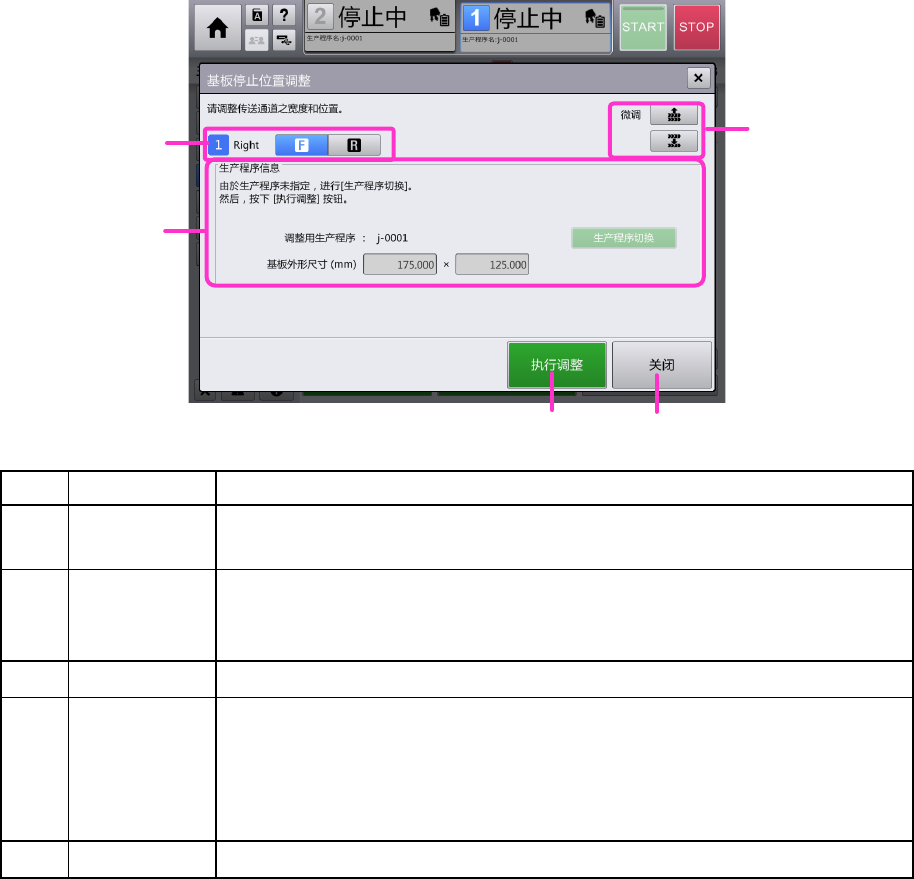
[基板停止位置调整]对话框
触摸 [传送控制]画面的[基板停止位置调整],即会显示[基板停止位置调整]对话框,用于使用生产对
象基板自动示教,实施各站点的基板传送测试,使基板停止位置停止在正确的目标位置。
记号
名称
说明
(a) 通道选择 选择要进行基板的停止位置调整的对象站点。
对象单元在共通面板中选择。
(b) 生产程序信息 如果生产程序尚未设置,要向调整用的治具基板进行生产程序切换时,可触
摸[生产程序切换]。
如果生产程序已设置,使用该对象生产基板进行调整时,无需进行本操作。
(c) 微调 通过对于对象通道传送宽度微调操作进行微调整,通道会以低速动作。
(d) 执行调整 将基板安放在对象站点上之后,触摸此项,即反复进行基板的传送动作及
BOC/领域标记的识别,自动示教实际停止位置相对于基板的目标停止位置的
偏差值。
调整处理正常完成后,将该数据作为以后基板停止位置的补正值覆盖保存到
机器数据。
(e) 关闭 关闭[基板停止位置调整]对话框。
a
b
d
e
c