RX-7R_使用说明书.pdf - 第374页
第 4 章 操作篇 4- 13. 元件生成向 导 281 4 4- 13 - 5. 识别资料编辑画面 在 [ 识别资料编 辑 ] 画面中,可 以在显示的 摄像机 图像 上一边对准 元件 外形 或引 脚的 形状 ,一 边制作元件的 本体信息、引脚 信息、球信息 。 引脚元件会显示 [ 自动生成 ] 选 项卡,可执行 本体 信息 、以及引脚信息的 自动 生成。 引脚元件 会显示 [ 脚设 定 ] 选项卡,设 定引脚信息。 选择 [ 自动…
第 4 章 操作篇
4-13. 元件生成向导
280
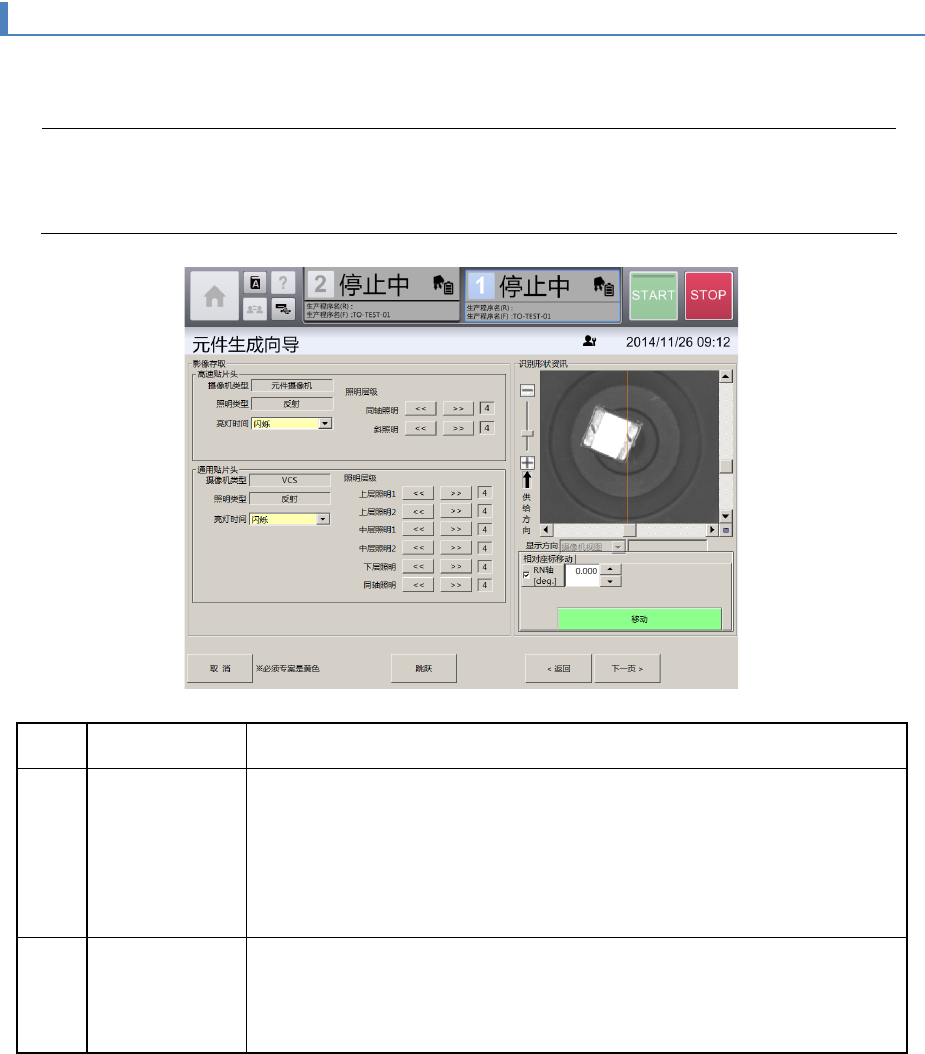
4-13-4. 影像存取画面
切换元件识别中使用的照明层级,将切换时的摄像机图像显示在[识别形状咨询]区域。
Tips
在本画面中选择的[亮灯时间]、[照明层级],除了在摄像机图像取得的处理中使用外,也会作
为元件数据被注册,成为自动生产中使用的照明条件。
记号 名称 说明
(a) 摄像机 选择使用的摄像机,进行设定。
高速贴片头与通用贴片头共通使用的元件,要分别设定。
•
摄像机类型:显示使用中的摄像机。
•
照明类型:显示使用的照明类型。
•
亮灯时间:从[闪烁]、[常亮]中选择亮灯时间。
•
照明层级:调整照明的亮度层级。
(b) 相对移动 使吸取元件的吸嘴的 RN 轴角度按照相对移动进行旋转,调整 RN 轴的位
置,使其按照[元件供给角度]中指定的角度为 0(deg.)的姿势显示。
•
RN 轴[deg.]:输入 RN 轴的相对移动量。
•
移动:进行 RN 轴的相对移动。
第 4 章 操作篇
4-13. 元件生成向导
281
4
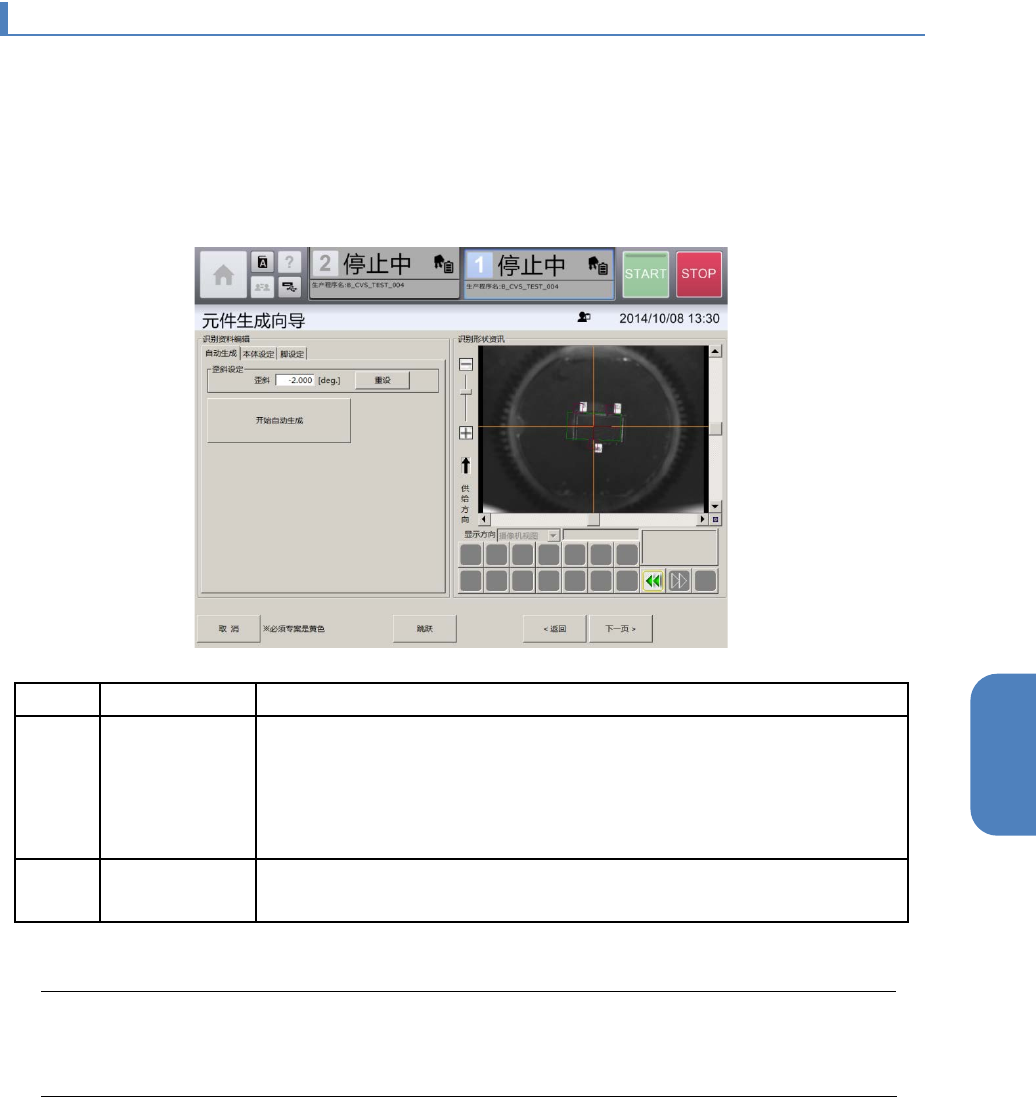
4-13-5. 识别资料编辑画面
在[识别资料编辑]画面中,可以在显示的摄像机图像上一边对准元件外形或引脚的形状,一边制作元件的
本体信息、引脚信息、球信息。
引脚元件会显示[自动生成]选项卡,可执行本体信息、以及引脚信息的自动生成。引脚元件会显示[脚设
定]选项卡,设定引脚信息。
选择[自动生成]选项卡
记号
名称
说明
(a) 歪斜设定 如果吸取中的元件姿势倾斜显示,需要设定该元件的歪斜角度。
在歪斜设定中设定的角度会成为元件数据的基准坐标。
•
歪斜(deg.):输入元件的歪斜。[元件形状资讯]中描绘的元件外形
的形状会旋转,进行调整,使其对准摄像机图像的元件的姿势。
•
重设:重设输入的[歪斜]的值。
(b) 开始自动生成 以摄像机图像中取得的图像为基准,自动生成元件的本体信息、引脚信
息。
注意
晶片元件无法进行自动生成。
根据本体或引脚形状、复杂度、摄像机图像的拍摄时的照明条件,有时自动生成会失败。
第 4 章 操作篇
4-13. 元件生成向导
282
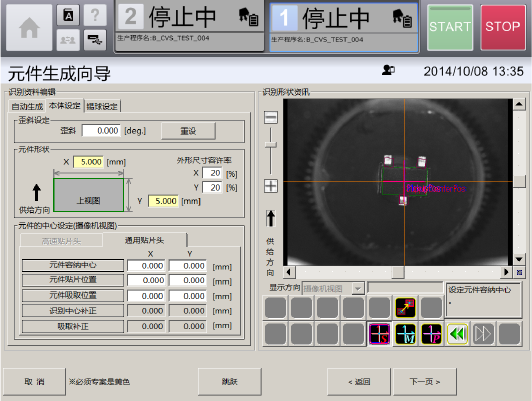
选择[本体设定]选项卡(晶片元件 / 脚元件 / BGA 元件)