ACT - Accuracy Check Tool mit SSW 6xx User Manual 2017.pdf - 第26页
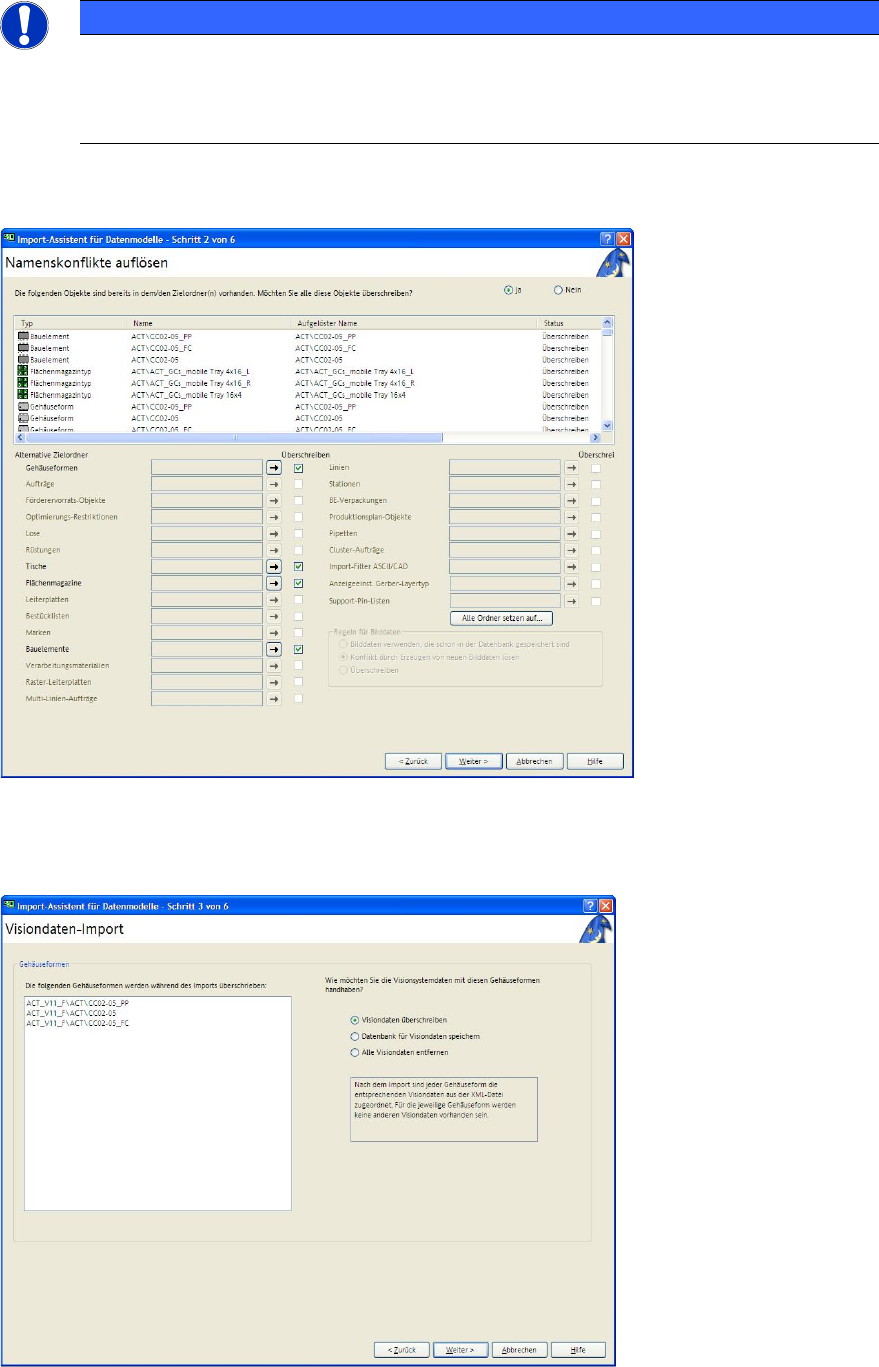
A CT mit SSW 6xx / Bedienungsanleit ung Ausgabe 07/2017 26 ► Aktivieren Sie di e Option Visiondaten überschrei ben . ► Klicken Sie auf Weiter . Folgende Maske wir d angezeigt: Abbildung 3-24: Import XML-Datei en für Tisc…
ACT mit SSW 6xx / Bedienungsanleitung Ausgabe 07/2017
25
HINWEIS
Import von Daten
► Bitte den Zielordner nicht verändern.
► Ankreuzfeld Reduzierte Verzeichnisse nicht auswählen.
► Klicken Sie auf Weiter.
Abbildung 3-22: Import von XML-Dateien für Tische am SIPLACE Pro Rechner
► Klicken Sie erneut auf Weiter.
Falls Daten überschrieben werden sollen, wird folgende Maske angezeigt:
Abbildung 3-23: Visiondaten-Import
ACT mit SSW 6xx / Bedienungsanleitung Ausgabe 07/2017
26
► Aktivieren Sie die Option Visiondaten überschreiben.
► Klicken Sie auf Weiter.
Folgende Maske wird angezeigt:
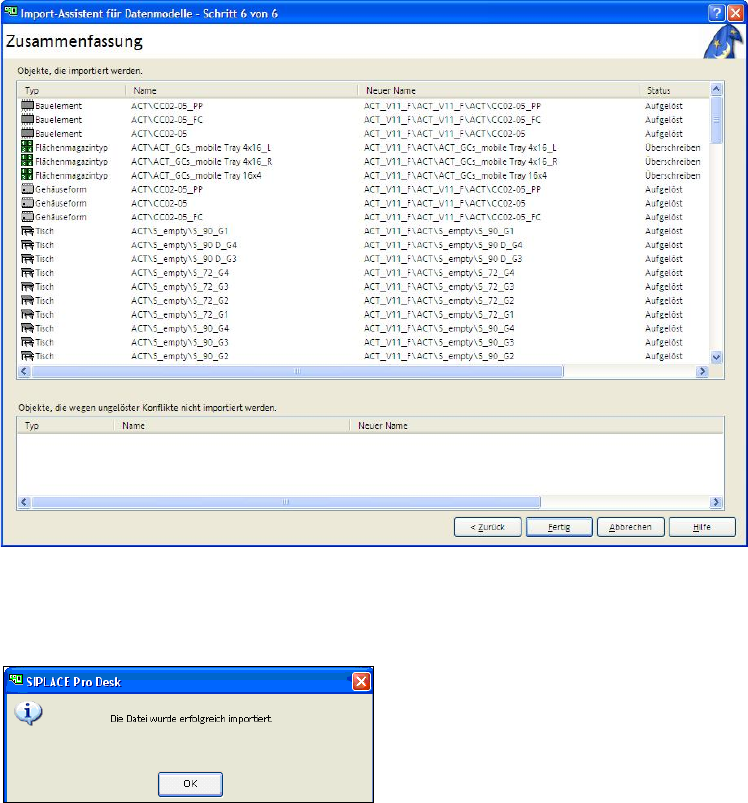
Abbildung 3-24: Import XML-Dateien für Tische unter SIPLACE Pro
► Klicken Sie auf Fertig.
Folgende Maske wird angezeigt:
Abbildung 3-25: Fertigstellung beim Import von XML-Dateien für Tische unter SIPLACE Pro
► Klicken Sie auf OK.
ACT mit SSW 6xx / Bedienungsanleitung Ausgabe 07/2017
27
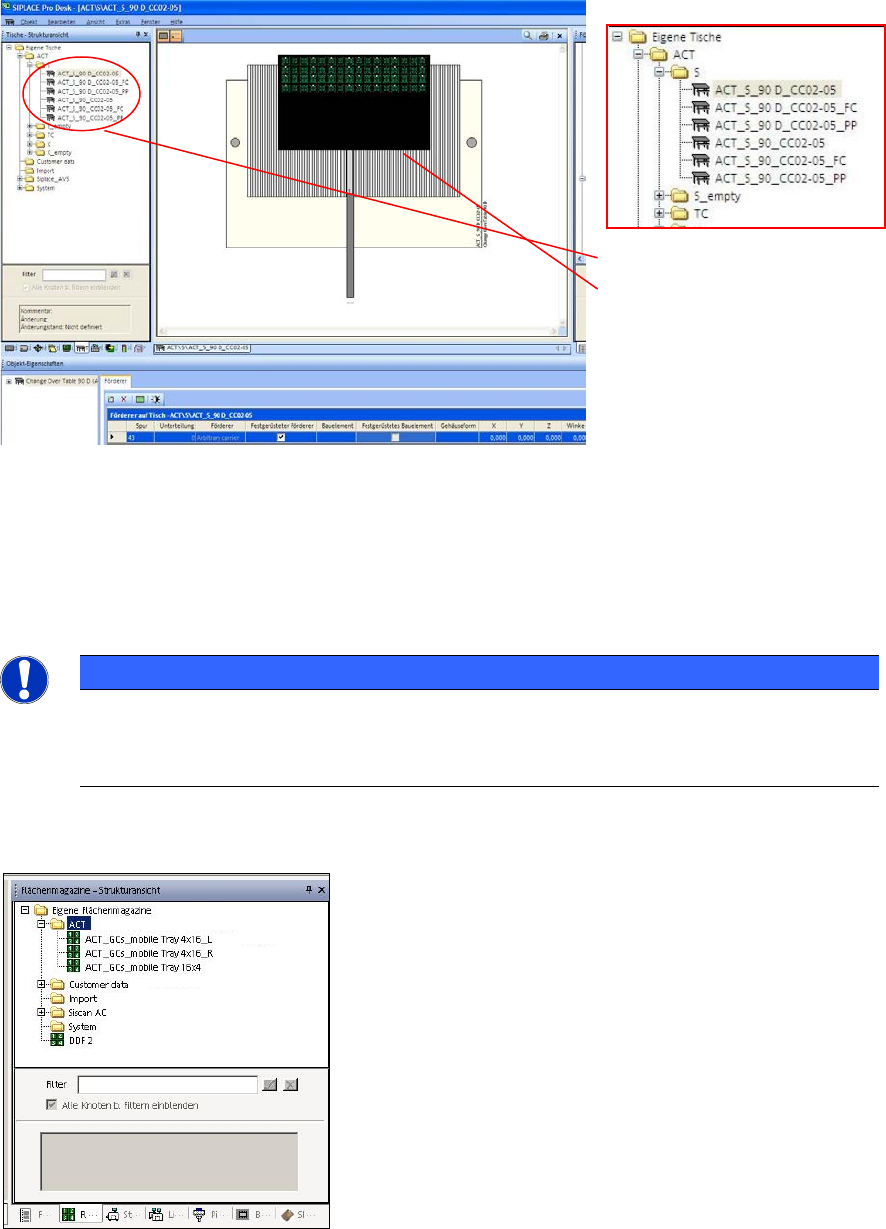
Abbildung 3-26 zeigt die Tische unter dem ACT-Ordner:
Zu erkennen ist außerdem ein Flächenmagazin mit 16x4 Bauelementreihen (Beispiel CC02-05
Glasbauelemente).
1)
2)
Abbildung 3-26: Tische unter ACT-Ordner, Ansicht Flächenmagazin mit Beispiel 16x4 Reihen CC02-05 Glasbauelemente
Legende:
(1) ACT-Tische
(2) ACT-Flächenmagazin mit 16x4 Bauelementen
HINWEIS
Glasbauelemente auf Flächenmagazinträgern
Für ein ACT mit MTCs und WPCs finden Sie Tray-Vorschläge in der Registerkarte
Flächenmagazine.
Das nächste Bild zeigt die Strukturansicht der Flächenmagazine (rechte Seite der Maske):
Abbildung 3-27: Struktur Flächenmagazine unter SIPLACE Pro