ACT - Accuracy Check Tool mit SSW 6xx User Manual 2017.pdf - 第47页
A CT mit SSW 6xx / Bedienungsanleit ung Ausgabe 07/2017 47 4.2.5 Arbeiten mit dem ACT unter Stati onssoftware 605.xx HINWEISE Bei SIPLACE X - und D - Maschinen mit einer St ationssoftwa re 605.xx (Plat tform 2+) muss auf…
ACT mit SSW 6xx / Bedienungsanleitung Ausgabe 07/2017
46
4.2.4 Einfahren der Platte in die zu messende Maschine
4.2.4.1 D-Serie und X-Serie
Bei Maschinen der SIPLACE D-Serie und der SIPLACE X-Serie, kann die Glasplatte in den
Transport eingelegt werden, wenn die Hauben an der Eingabesektion (Rucksack) oder auch die
Maschinenhaube geöffnet werden.
► Legen Sie die Platte direkt an der zu messenden Maschine so in die Eingabesektion ein, dass
der Sensor betätigt wird.
► Drücken Sie Start.
Die Leiterplatte wird automatisch in den Bestückbereich gefahren und bestückt.
Anschließend wird automatisch die Vermessung gestartet, siehe Abschnitt 4.2.5.
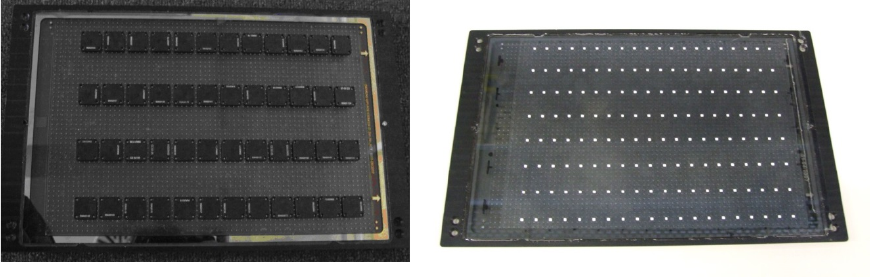
Abbildung 4-20 und Abbildung 4-21 zeigen eine bestückte ACT-Platte einmal mit
Glasbauelementen und einmal mit Keramikbauelementen bestückt.
Abbildung 4-20: Messplatte mit bestückten Glasbau-
elementen
Abbildung 4-21: Messplatte mit bestückten Keramik-
bauelementen
ACT mit SSW 6xx / Bedienungsanleitung Ausgabe 07/2017
47
4.2.5 Arbeiten mit dem ACT unter Stationssoftware 605.xx
HINWEISE
Bei SIPLACE X- und D- Maschinen mit einer Stationssoftware 605.xx (Plattform 2+)
muss auf dem Stationsrechner zusätzliche Software installiert werden, um die ACT
nutzen zu können.
Die Installation ist im Kapitel 5 beschrieben.
► Schalten Sie die Maschine ein.
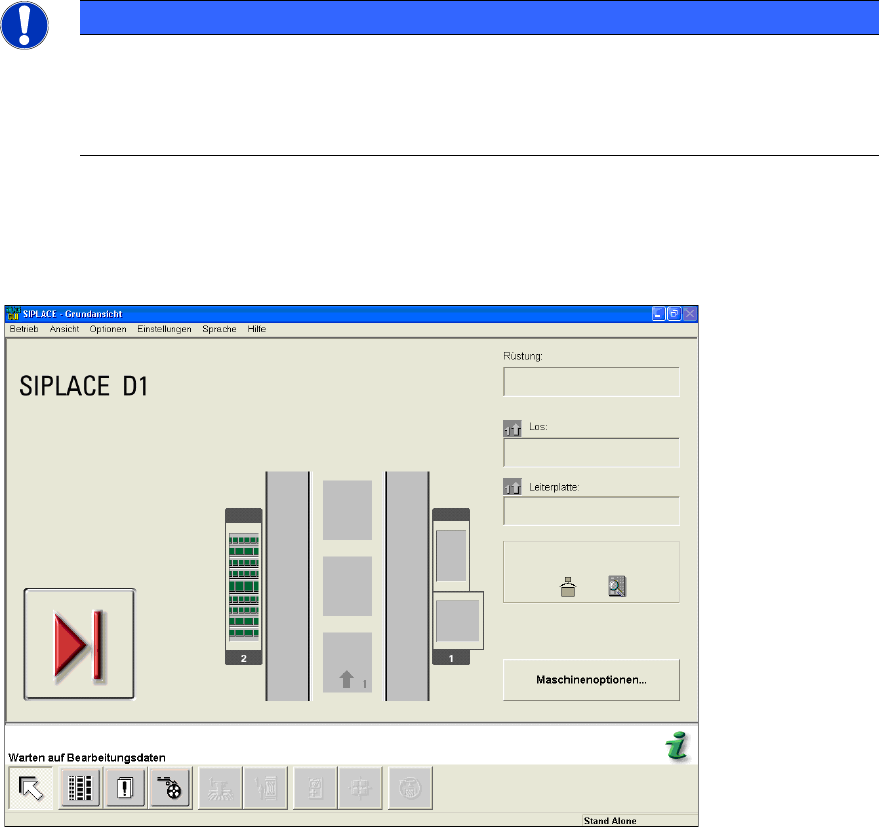
Der Stationsrechner bootet. Nach kurzer Zeit wird die Bedienoberfläche des SR-Programms in der
Grundansicht angezeigt.
Abbildung 4-22: Grundansicht Bedienoberfläche GUI an der Station
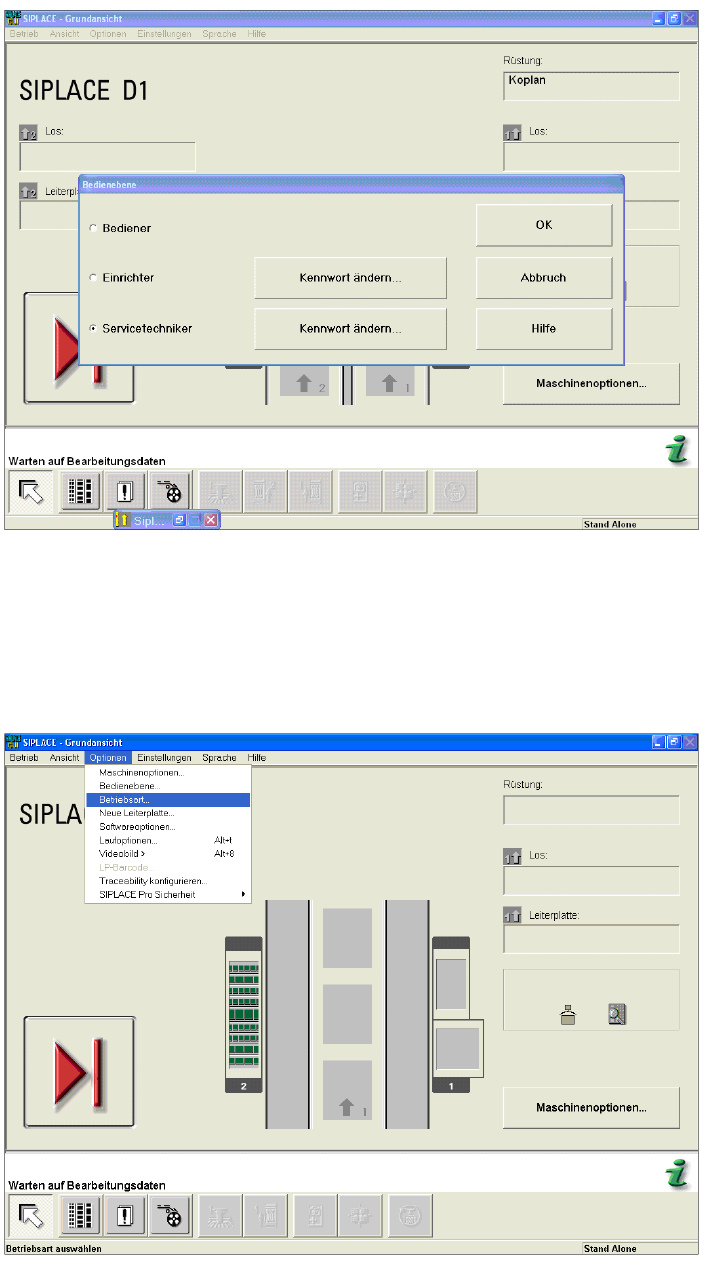
► Klicken Sie in der Menüzeile Optionen auf den Eintrag Bedienebene... (Abbildung 4-23).
Das Dialogfenster Bedienebene wird geöffnet.
ACT mit SSW 6xx / Bedienungsanleitung Ausgabe 07/2017
48
Abbildung 4-23: Dialogfenster: Bedienebene (Beispiel SIPLACE D1)
► Aktivieren Sie die Bedienebene Servicetechniker und bestätigen Sie Ihre Eingabe mit OK.
Falls ein Kennwort festgelegt ist, wird ein Dialogfenster zur Eingabe des Kennwortes geöffnet.
► Geben Sie das Kennwort ein und bestätigen Sie es mit OK.
► Klicken Sie in der Menüzeile auf Optionen − Betriebsart... .
Abbildung 4-24: Grundansicht der Bedienoberfläche des SR-Programms (Beispiel SIPLACE D1)
Das Dialogfenster Betriebsart wird geöffnet.
► Aktivieren Sie SIPLACE Pro und bestätigen Sie die Einstellung mit OK.