ACT - Accuracy Check Tool mit SSW 6xx User Manual 2017.pdf - 第58页
A CT mit SSW 6xx / Bedienungsanleit ung Ausgabe 07/2017 58 Abbildung 4-36: Messbericht (Pro tokoll) im PDF-Format
ACT mit SSW 6xx / Bedienungsanleitung Ausgabe 07/2017
57
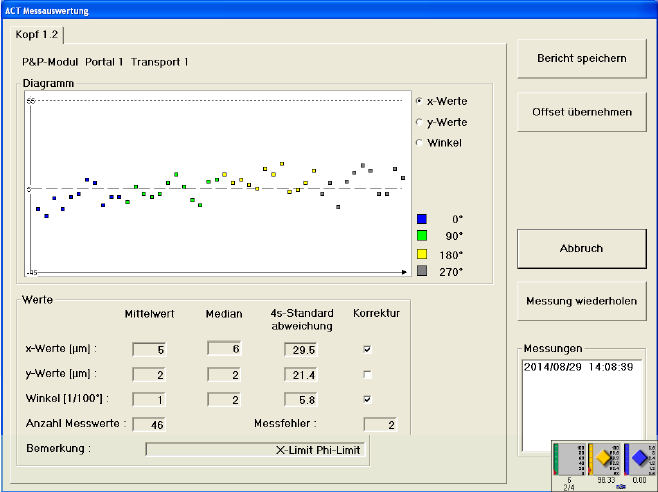
4.2.5.3 Bericht speichern unter Stationssoftware 605.xx
► Klicken Sie auf die Schaltfläche Bericht speichern.
Abbildung 4-35: Speichern eines Messberichts (Protokoll)
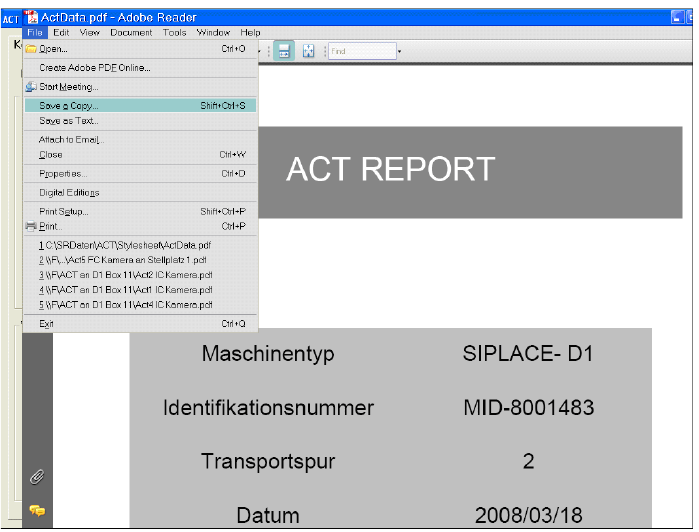
Im folgenden Dialogfenster können Sie den Bericht der Messergebnisse des ACT im PDF-Format
speichern. Der Maschinentyp, Identifikationsnummer, Transportspur und Datum werden als
Identifizierung der Maschine von der Messung übernommen.
Dateiname:
Dem Namen der Datei in der die Messwerte gespeichert werden wird die Endung .pdf angehängt.
Der Dateiname wird folgendermaßen automatisch erzeugt: ActData.pdf
Sie können den Dateinamen auch selbst wählen, in dem Sie den vorgegebenen Namen
überschreiben und in einem Verzeichnis Ihrer Wahl (bzw. auf externe Speichermedien wie z.B.
USB-Stick) speichern.
ACT mit SSW 6xx / Bedienungsanleitung Ausgabe 07/2017
58
Abbildung 4-36: Messbericht (Protokoll) im PDF-Format
ACT mit SSW 6xx / Bedienungsanleitung Ausgabe 07/2017
59
5 Installation des ACT auf Stationen mit
Stationssoftware 605.xx
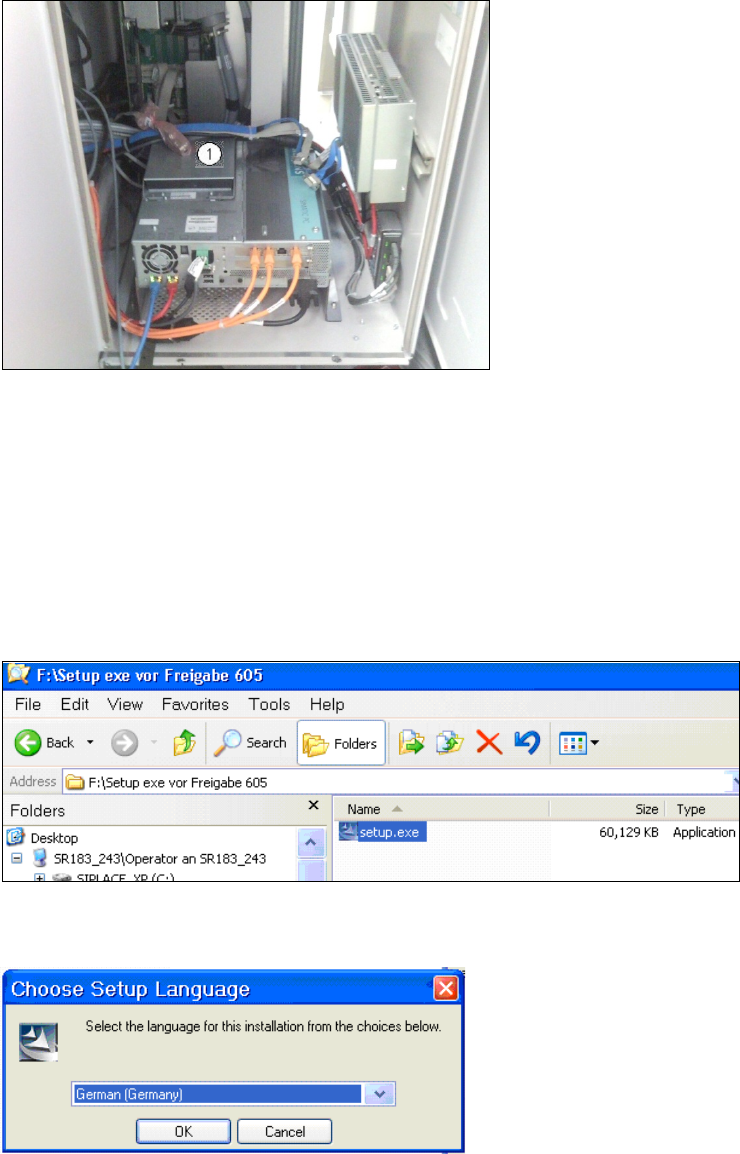
► Legen Sie die im Paket beiliegende CD in das Maschinenlaufwerk.
Abbildung 5-1: CD-Laufwerk an der Station
Legende:
(1) CD-Laufwerk an der Station.
► Schalten Sie die SIPLACE Bestückstation ein.
► Loggen Sie sich am Stationsrechner als Administrator ein.
(Shift-Taste gedrückt halten, sobald das Windows-Logo erscheint).
► Stecken Sie den USB-Stick in den Stationsrechner oder legen Sie die CD in das Laufwerk ein.
Abbildung 5-2: Doppelklick auf die Datei Setup.exe auf der CD
► Doppelklicken Sie auf die Datei setup.exe.
Abbildung 5-3: Installationsprogramm mit Aufforderung zur Spracheingabe
► Geben Sie die gewünschte Sprache (Deutsch oder Englisch) ein.