CPH0127110_YSH20_Ope_C.pdf - 第100页
2-42 2 3. 间距示教 1 按 [ 间距示教 ] 按钮。 在此输入 XY的个数 算出的间距 示教画面 间距示教 26223-H0-00 2 确定始点 ( 基准点 )。 用点示教或光标示教对准想要作为基准的位置后,按 [ 始点 ] 按钮。 3 输入元件个数 XY。 输入计算间距用的元件个数。 4 确定终点。 将光标按 Step3 中输入的元件个数沿 XY 方向移动后,按 [ 终点 ] 按钮。会自动从始点坐标、终点坐标、 元件个数自动…
2-41
2
2. 位置示教
n
要点
执行位置示教时,标记信息中必须设置晶片基准标记。此外,[ 元件 ] →「托盘」选项卡→ [ 晶片 ] 按钮→「选项」选项卡内的
「E. 使用位置校正标记」必须设置为「不使用」以外的选项。
1
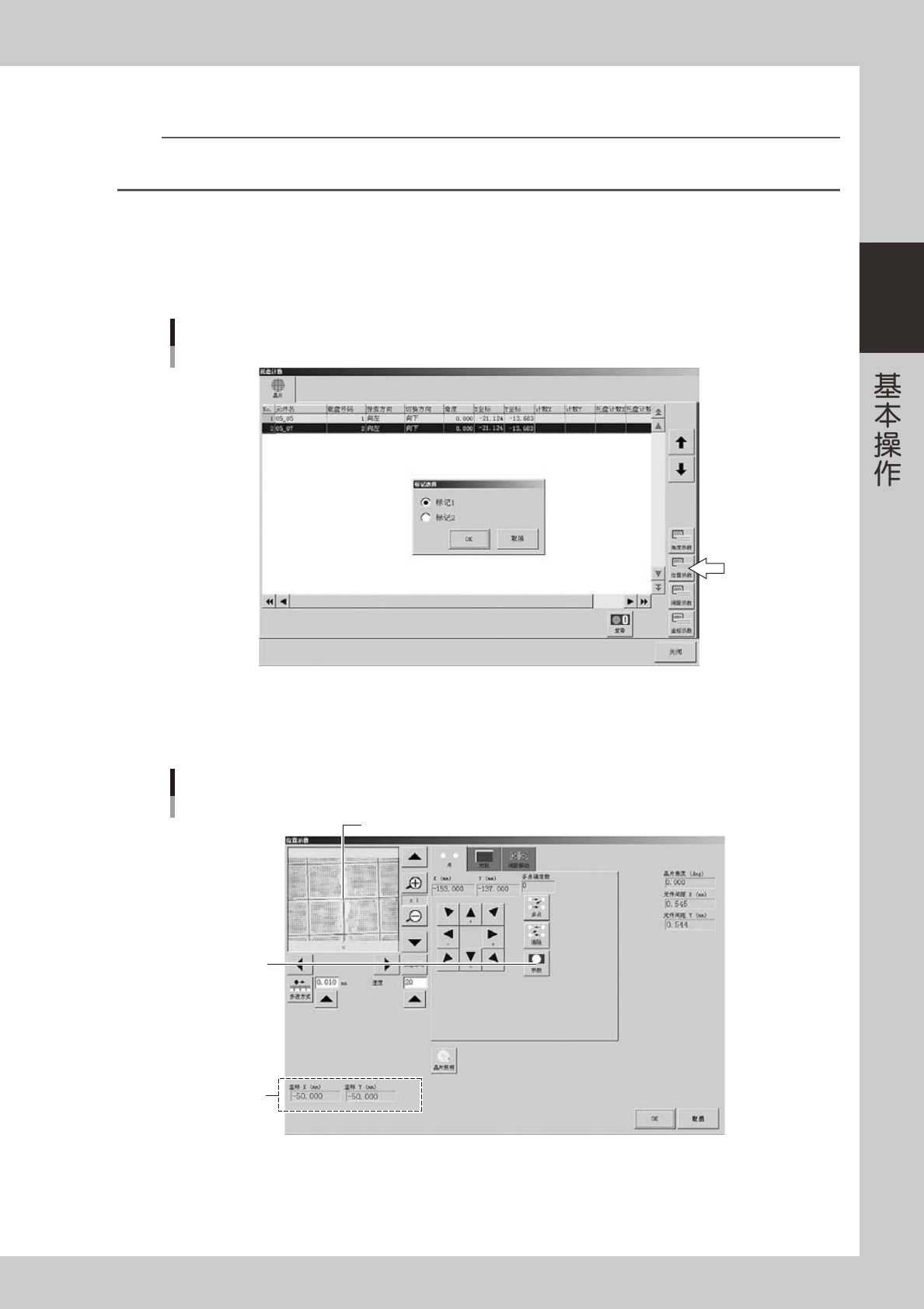
按 [ 位置示教 ] 按钮。
2
选择标记。
从标记选择对话框选择标记。晶片相机移至标记位置。
选择执行位置示教用的标记
26221-H0-00
3
对元件进行示教。
对标记或作为标记用的元件进行示教。
使标记或作为标记的元件对准十字光标的中心
按此按钮确定
示教画面
位置示教
标记的中心坐标
26222-H0-00
2-42
2
3. 间距示教
1
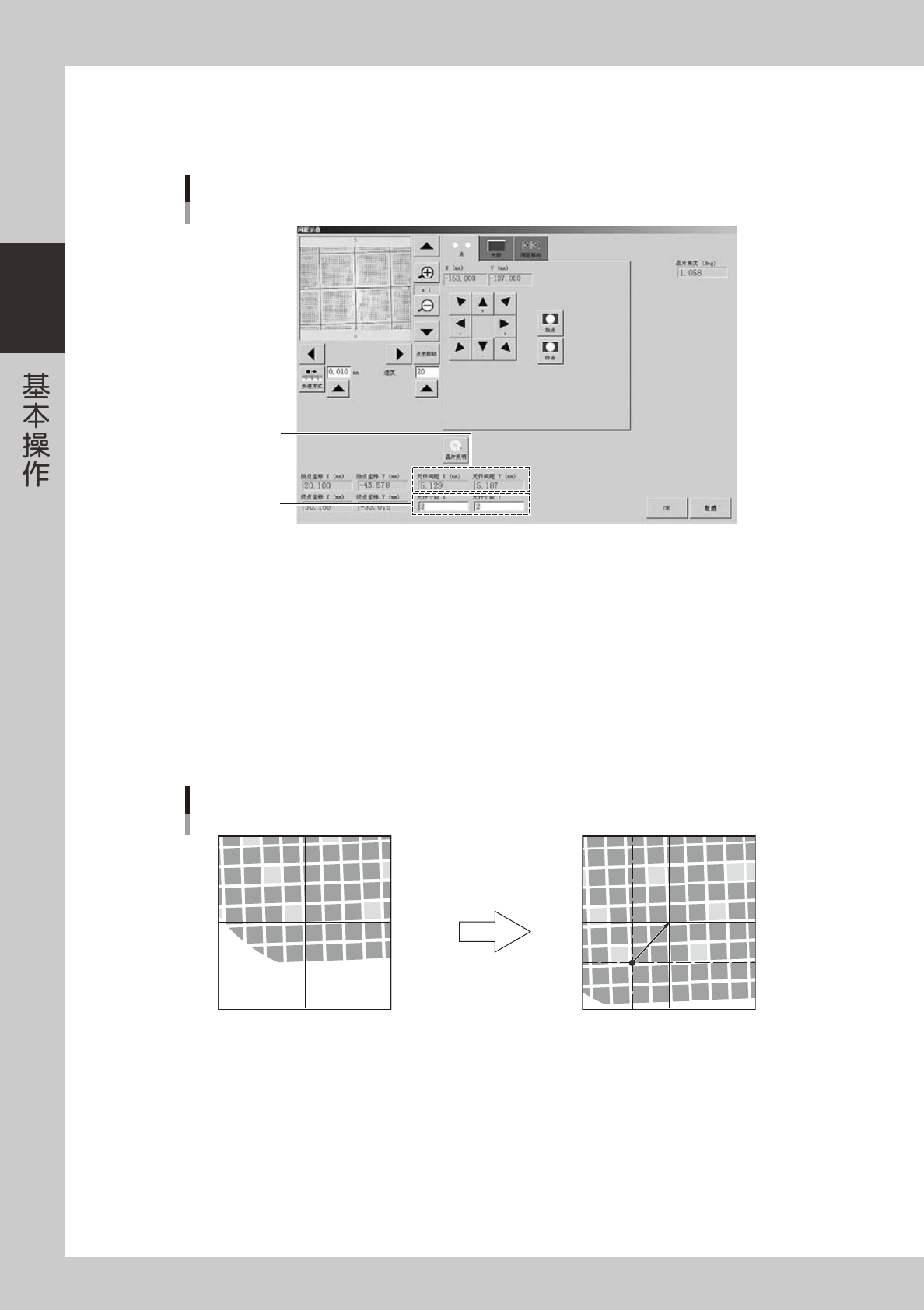
按 [ 间距示教 ] 按钮。
在此输入
XY的个数
算出的间距
示教画面
间距示教
26223-H0-00
2
确定始点 ( 基准点 )。
用点示教或光标示教对准想要作为基准的位置后,按 [ 始点 ] 按钮。
3
输入元件个数 XY。
输入计算间距用的元件个数。
4
确定终点。
将光标按 Step3 中输入的元件个数沿 XY 方向移动后,按 [ 终点 ] 按钮。会自动从始点坐标、终点坐标、
元件个数自动算出元件的间距。
间距示教
始点 (十字光标的中心)
箭头光标按所输入的
XY的个数移动
终点 (十字光标的中心)
25224-H0-00
5
确认被更改的间距。
1. 切换至「间距移动」选项卡。
2. 按方向按钮,确认相机是否按被更改的间距向所按箭头方向移动。
6
登录间距。
按 [OK] 按钮,关闭间距示教对话框,算出的间距自动登录至元件间距 XY 的参数中。
2-43
2
4. 坐标示教 ( 当前 )
1
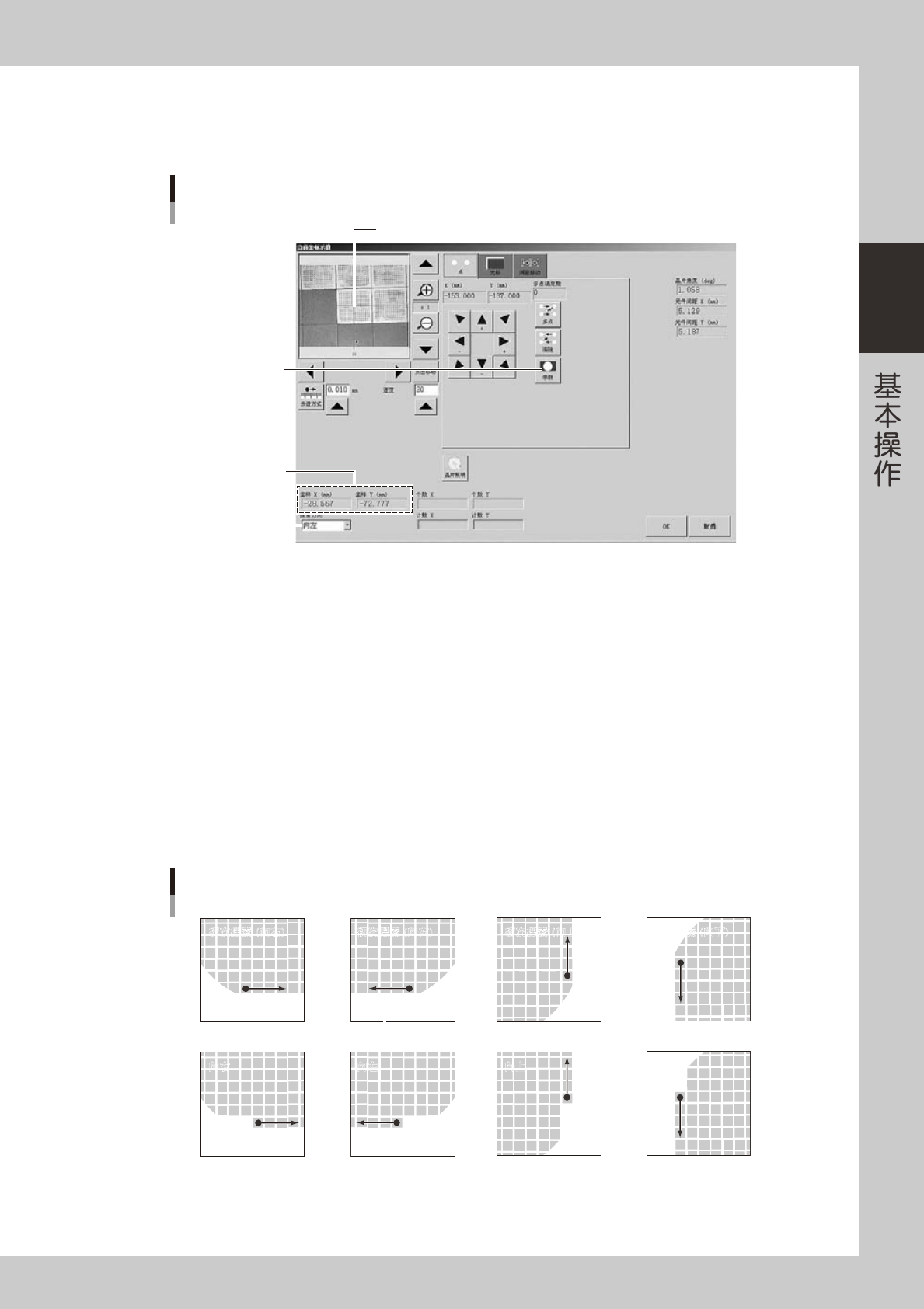
按 [ 坐标示教 ] 按钮。
将十字光标的中心对准元件
按此按钮确定
当前坐标
示教画面
坐标示教
搜索方向
26224-H0-00
2
移至第 1 个元件处。
用方向按钮将光标移至第 1 个元件处。
3
对元件中心进行示教。
以定向面为基准对第 1 个元件的中心坐标进行多点示教。
4
确认示教结果。
一般,使用新元件时,坐标 XY ( 当前坐标 ) 为 0.00 ( 晶片环的中央 )。如果示教正确,坐标 XY 显示框中
会显示坐标。
5
确认搜索方向。
根据具体情况切换搜索方向。
搜索方向
初次搜索 (向右) 初次搜索 (向左) 初次搜索 (向上) 初次搜索 (向下)
向右 向左 向上 向下
定向面
25225-H0-00
6
登录坐标。
按 [OK] 按钮,关闭当前坐标示教对话框,当前坐标自动登录至参数中。