CPH0127110_YSH20_Ope_C.pdf - 第98页
2-40 2 1. 角度示教 1 安装元件。 1. 按生产设计画面的「实用工具」栏内的 [ 托盘计数 ] 按钮。 2. 用光标指定想要示教的元件。 3. 按 [ 角度示教 ] 按钮。 载料箱中的元件被抽至载盘台,并显示下图所示画面。 选择以X或Y轴为基准 算出的角度 示教画面 角度示教 26220-H0-00 2 选择是以 X 轴为基准还是以 Y 轴为基准。 一般,使用默认值「X 轴基准」 。 3 确定始点。 用点示教或光标示教对准想要…
2-39
2
4.2.4 晶片元件的示教
在生产中,因晶片元件用完等需要补充元件时,必须按照下列步骤执行示教。
示教顺序为 :「角度示教」→「位置示教」→「间距示教」→「坐标示教」。
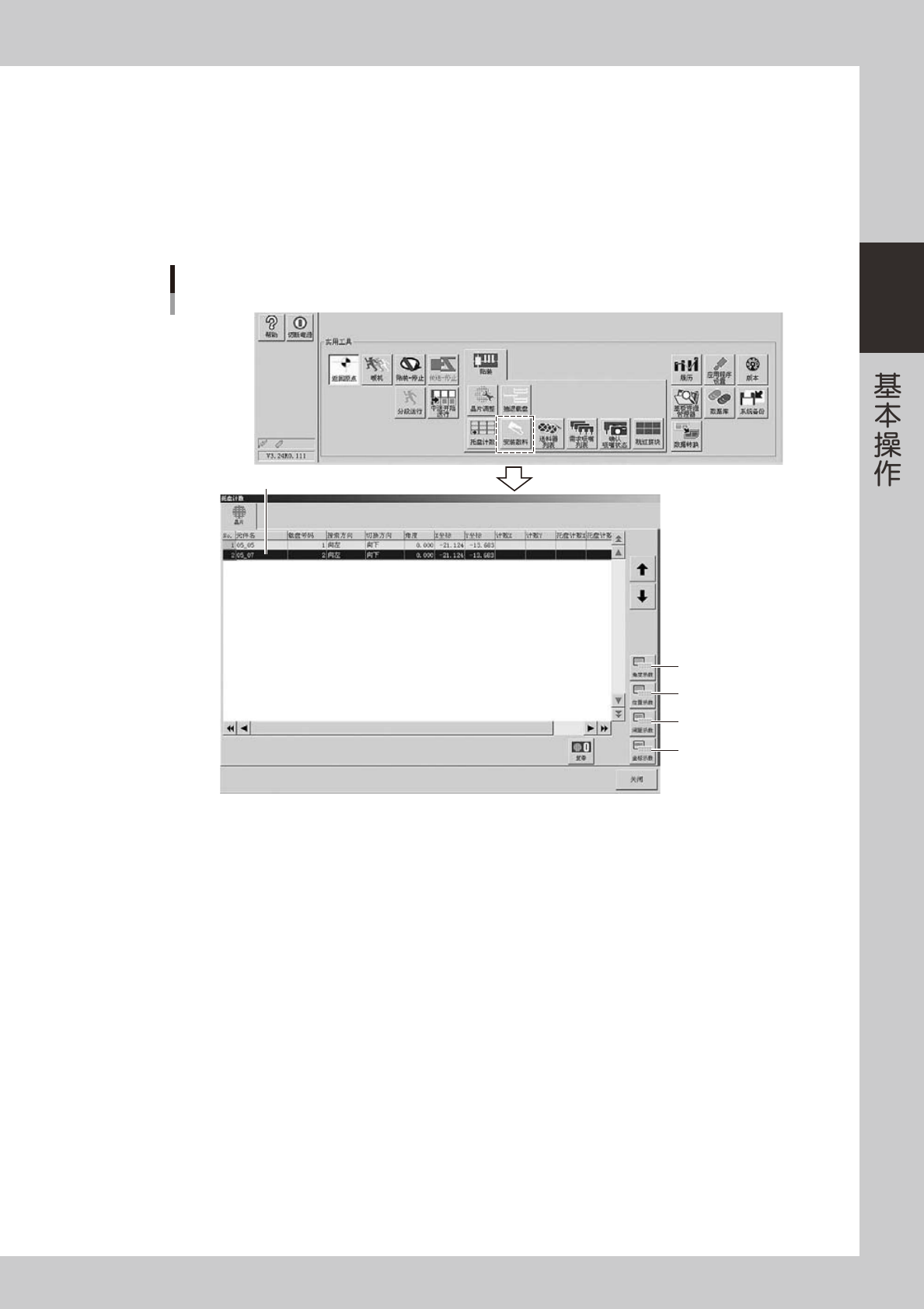
进入晶片示教画面的方法 :从「生产设计」画面→「实用工具」栏→ [ 托盘计数 ] 按钮进入,或从「元件」画面→
「托盘」选项卡→ [ 晶片 ] 按钮进入。
■ 以从生产设计画面 ( 托盘计数 ) 进入晶片示教画面为例
1. 角度示教
2. 位置示教
3. 间距示教
4. 坐标示教
选中的元件
托盘计数画面
26219-H0-00
2-40
2
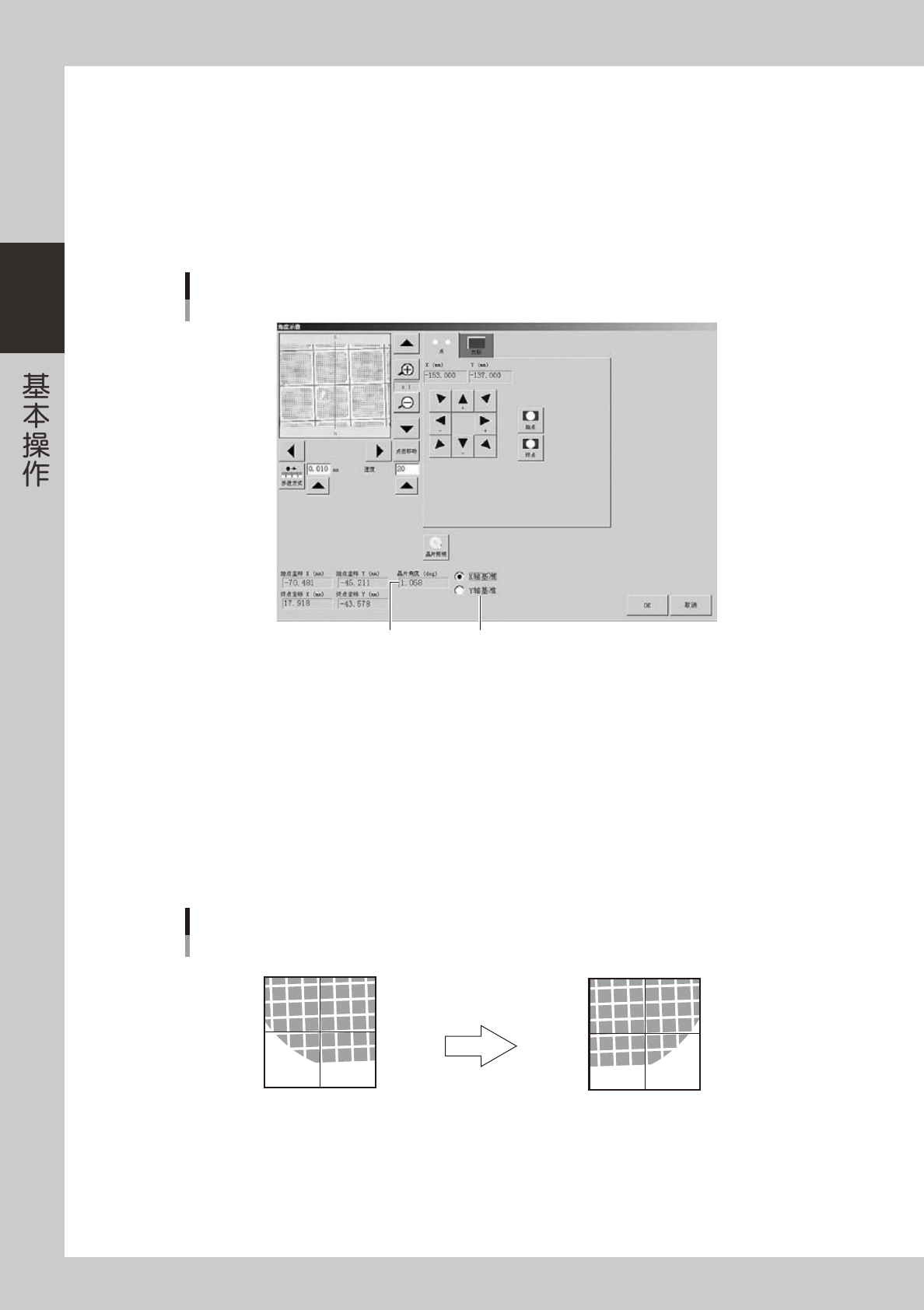
1. 角度示教
1
安装元件。
1. 按生产设计画面的「实用工具」栏内的 [ 托盘计数 ] 按钮。
2. 用光标指定想要示教的元件。
3. 按 [ 角度示教 ] 按钮。
载料箱中的元件被抽至载盘台,并显示下图所示画面。
选择以X或Y轴为基准算出的角度
示教画面
角度示教
26220-H0-00
2
选择是以 X 轴为基准还是以 Y 轴为基准。
一般,使用默认值「X 轴基准」。
3
确定始点。
用点示教或光标示教对准想要作为基准的位置后,按 [ 始点 ] 按钮。建议指定元件的角部作为基准位置,
因为指定元件的中央可能无法准确算出角度。如果元件看不清楚时,可以按 [ 晶片照明 ] 按钮,调节亮度。
4
确定终点。
向 X 方向移动,用点示教或光标示教对准终点位置后,按 [ 终点 ] 按钮。
角度示教的始点与终点
始点 (十字光标的中心)
用方向按钮移动光标
终点 (十字光标的中心)
25223-H0-00
5
确认结果。
示教结果会显示在「晶片角度」显示框中。
2-41
2
2. 位置示教
n
要点
执行位置示教时,标记信息中必须设置晶片基准标记。此外,[ 元件 ] →「托盘」选项卡→ [ 晶片 ] 按钮→「选项」选项卡内的
「E. 使用位置校正标记」必须设置为「不使用」以外的选项。
1
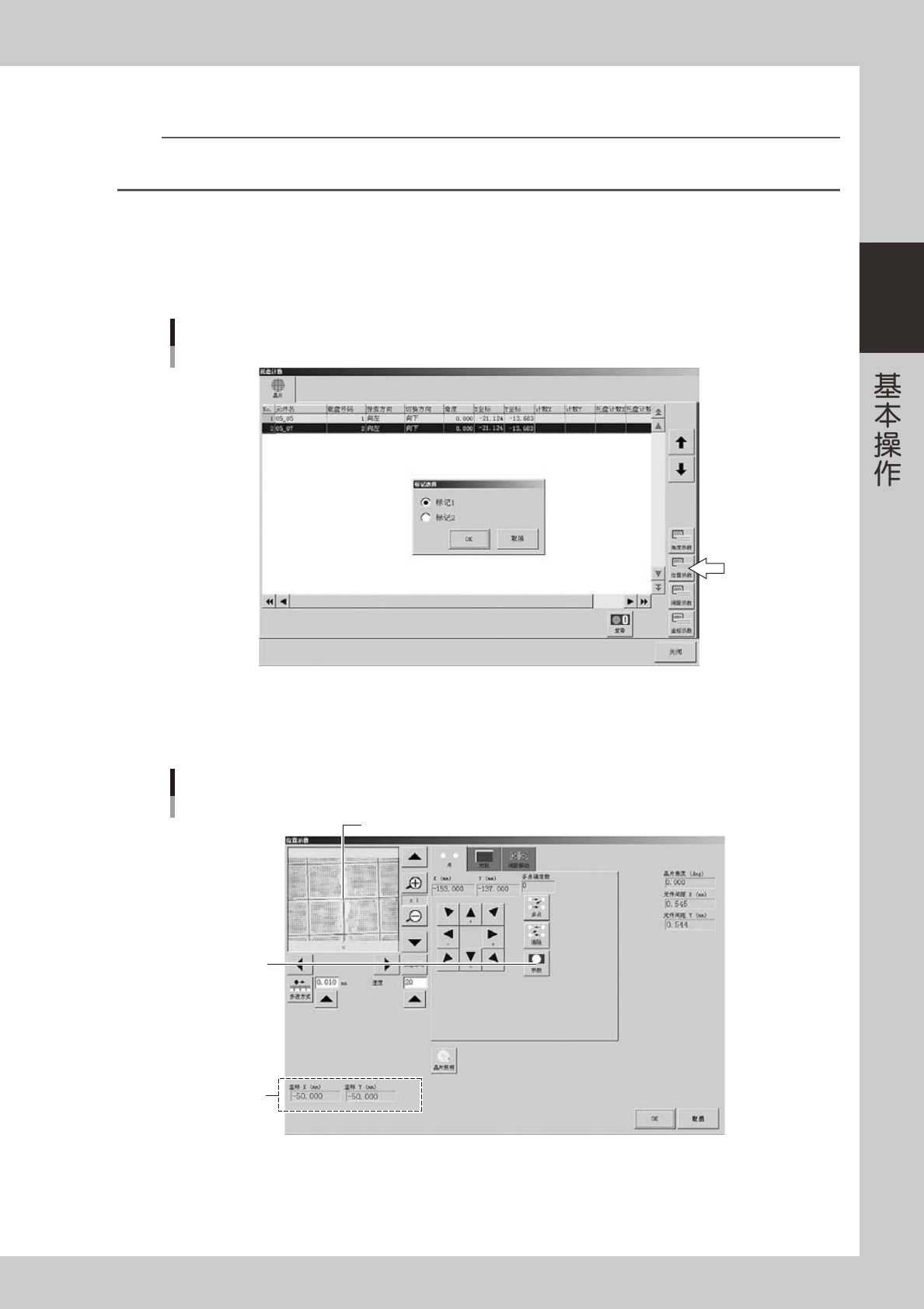
按 [ 位置示教 ] 按钮。
2
选择标记。
从标记选择对话框选择标记。晶片相机移至标记位置。
选择执行位置示教用的标记
26221-H0-00
3
对元件进行示教。
对标记或作为标记用的元件进行示教。
使标记或作为标记的元件对准十字光标的中心
按此按钮确定
示教画面
位置示教
标记的中心坐标
26222-H0-00