SL-940E SL-941E涂敷机简易中文操作说明书.pdf - 第43页
操作 35 3.9 启动 Windows 下的 Easy Coat (EC XP) 启动 / 退出 ECXP: 1. 双击 Windows 桌面上的 EC XP 图标 。 作为备选方案,您也可以点 击 Windows Start 菜单,选择 Programs > ECXP 路径启动 ECXP 软件。 涂敷机将会自动移动到 Z- 轴 , X - 轴 , 和 Y- 轴相应的 Home 初始位置。 ECXP 的 操作 界面将…
34 操作
3.8 启动系统
如何启动涂敷系统:
1. 确认主电源线是否正确连接工厂电源与设备主电源输入端。
2. 确认工厂气源是否与设备主气源输入端正确连接。
3. 确认设备通风管道已经与工厂设备通风系统管道正确连接。
4. 将主回路开关旋转到 ON (I) 位置。
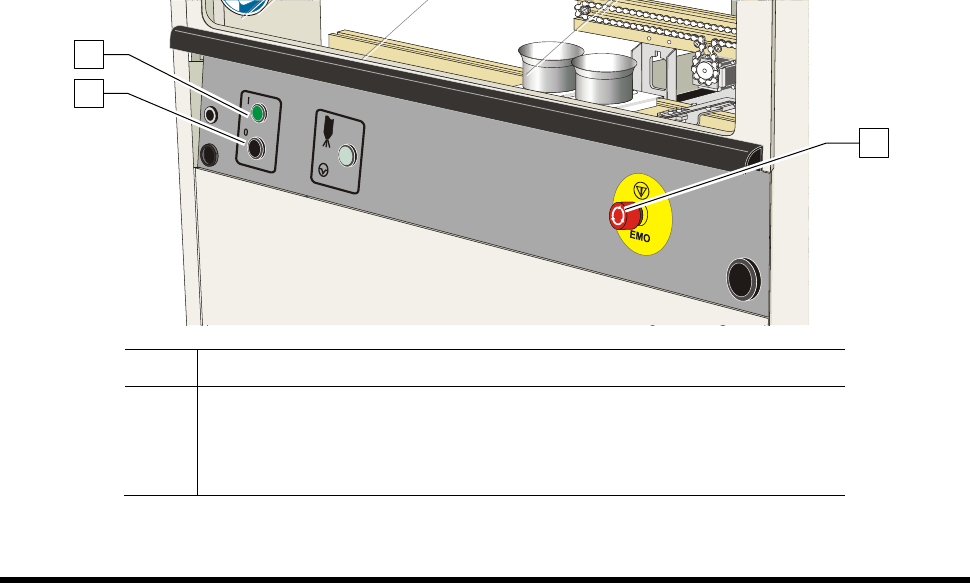
5. 检查 EMO 按钮是否被激活。如果有按钮被激活,那么顺时针旋转该红色按钮,直到该按钮弹出,
紧急制动功能被无效( 图 3-2)。
6. 确信安全连锁的信号正常,统盖板保持关闭状态。
7. 确认防喷盘在前柜下方安放妥帖( 图 1-5 )。
8. 开启笔记本电脑的电源按钮到 ON (I) 状态。
9. 按下控制面板上的 ON (l) 按钮 (图 3-2)。
涂敷系统处于加电正常状态。
系统电脑开始运行启动程序。
备注
当通电时,控制面板上的绿色启动按钮将会微微闪亮。接下来会经过大约 60 秒钟的通风迟
延,以便排空涂敷区域内可能的残留溶剂。当系统一切就绪后,绿色的启动按钮会变成常亮
状态,状态信号灯也会变成绿色。
编号
描述
1 启动按钮
2 停止按钮
3 EMO
图
3-2
控制面板上的按钮
1
2
3
操作 35
3.9 启动Windows下的Easy Coat (ECXP)
启动
/
退出
ECXP:
1. 双击 Windows 桌面上的 ECXP
图标 。
作为备选方案,您也可以点击 Windows Start 菜单,选择 Programs > ECXP 路径启动
ECXP 软件。
涂敷机将会自动移动到 Z-轴, X-轴,和 Y-轴相应的 Home 初始位置。
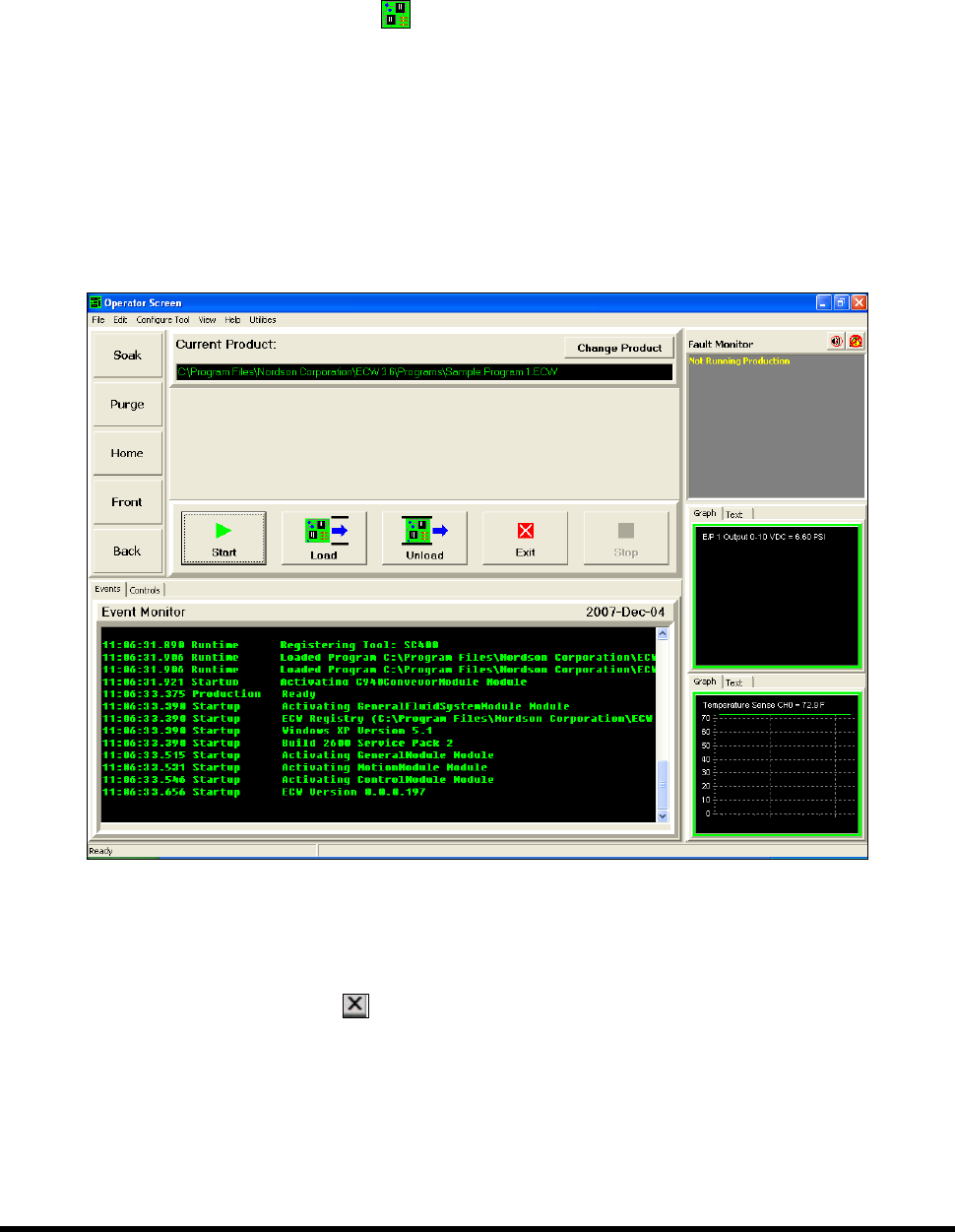
ECXP 的操作界面将会显示出来,如 图 3-3 所示。
备注
操作界面根据系统配置将会稍有不同。
图
3-3
启动
ECXP
备注
如果 ECXP 没有启动,或者在启动过程中您接受到报错信息,请联系 Asymtek
的技术支持人员。
2. 当要退出 ECXP 时,点击 按钮或者在操作界面的菜单中选择 File > Exit 路径。
备注 如何下载或运行涂敷程序,详细信息请参阅 3.17
载入程序
和 3.18
运行程序
。
36 操作
3.10 机器手位置矫正
如果有必要的话,操作者可以使用 ECXP 对主机的 X 轴,Y 轴和 Z 轴进行重新定位。
如何借助箭头按钮移动机器手
:
1. 启动 ECXP 软件。参阅 3.9
启动
Windows
下的
Easy Coat (ECXP).
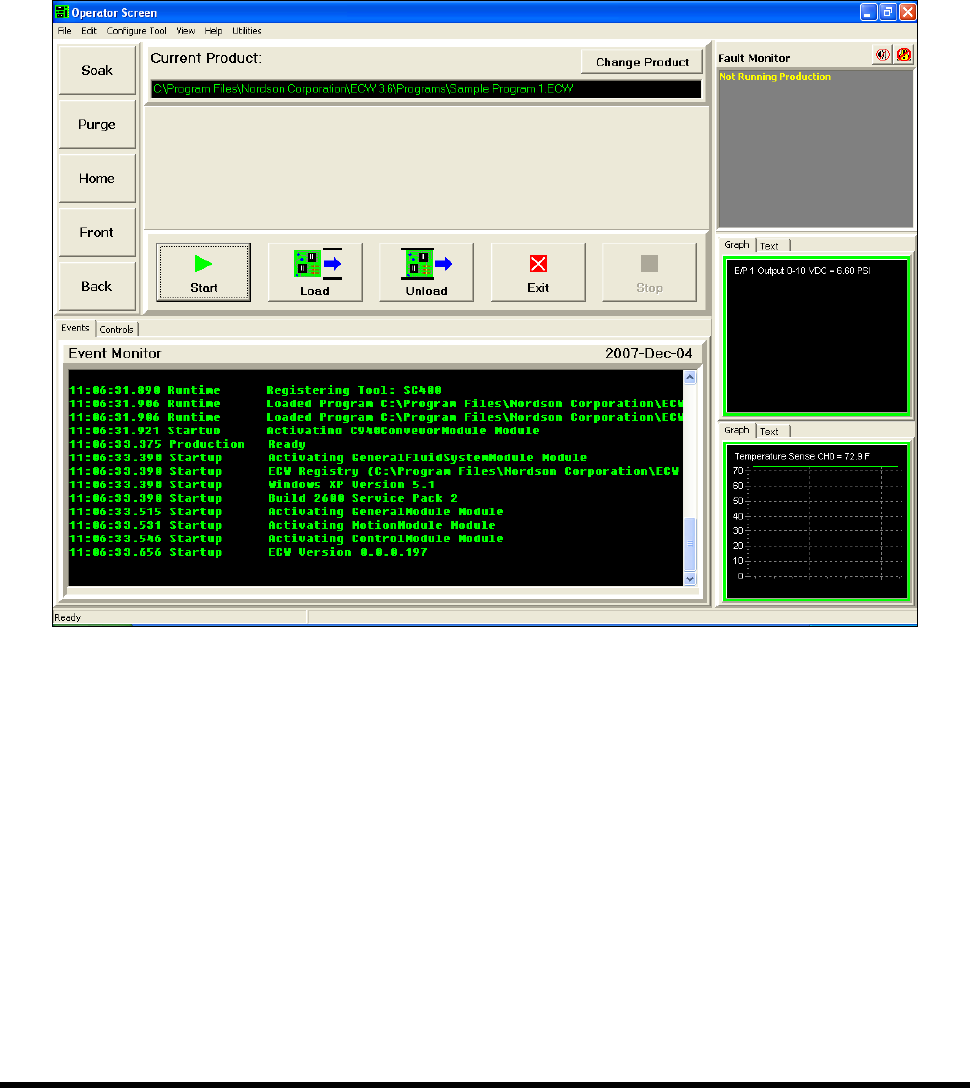
启动操作界面 (图 3-4).
图
3-4
移动主机
2. 使用键盘上的按键操作主机移动,可遵循以下建议:
a. XY-轴 (慢) – 按住<Ctrl> 键同时按住左箭头或者右箭头按键实现 X-方向移动,上、下箭头按键
实现 Y-方向移动。
b. XY-轴 (快) – 按住 <Ctrl> + <Shift> 键同时按住左箭头或者右箭头按键实现 X-方向快速移动,
上、下箭头按键实现 Y-方向快速移动。
c. Z-轴 (慢) – 按住 <Ctrl> + <Z> 键同时按住上、下箭头按键实现 Z-方向移动。
d. Z-轴 (快) – 按住 <Ctrl> + <Shift> + <Z> 键同时按住上、下箭头实现 Z-方向的快速移动。.