SL-940E SL-941E涂敷机简易中文操作说明书.pdf - 第60页
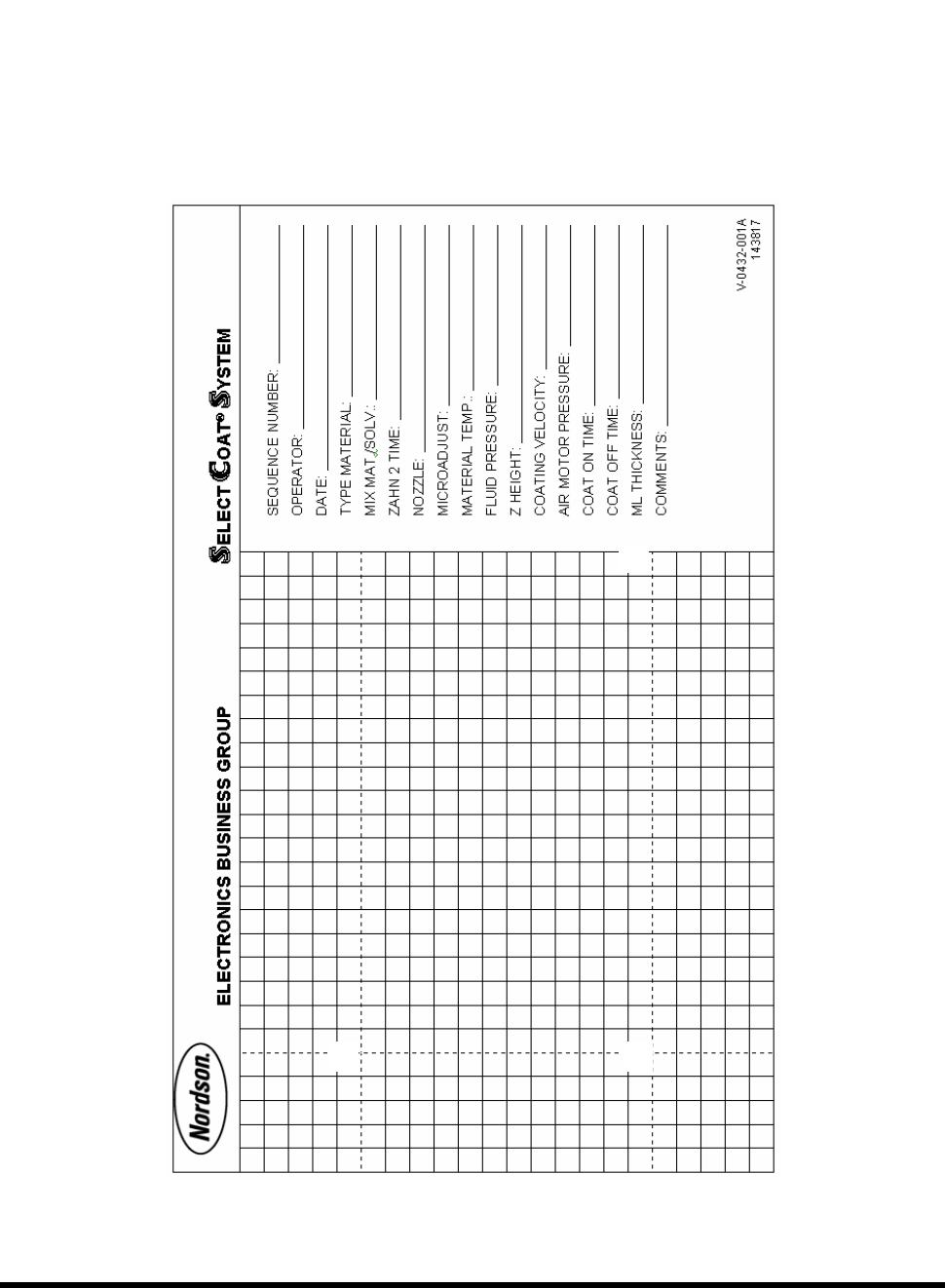
52 操作 备注 步骤 10 到 12 . 参阅 特性记录单 ( 图 3- 19 ) 10. 移动喷嘴或者相机到 左侧虚线 交叉点 上方,点击 Next 。 11. 移动喷嘴或者相机到右侧虚线交叉点 上方,点击 Next 。 12. 移动喷嘴或者相机到右侧虚线与实线 交叉点 的上方,点击 Next 。 在继续操作之前,移开所有 的校正 设备 图 3- 19 特性记录 表
操作 51
图
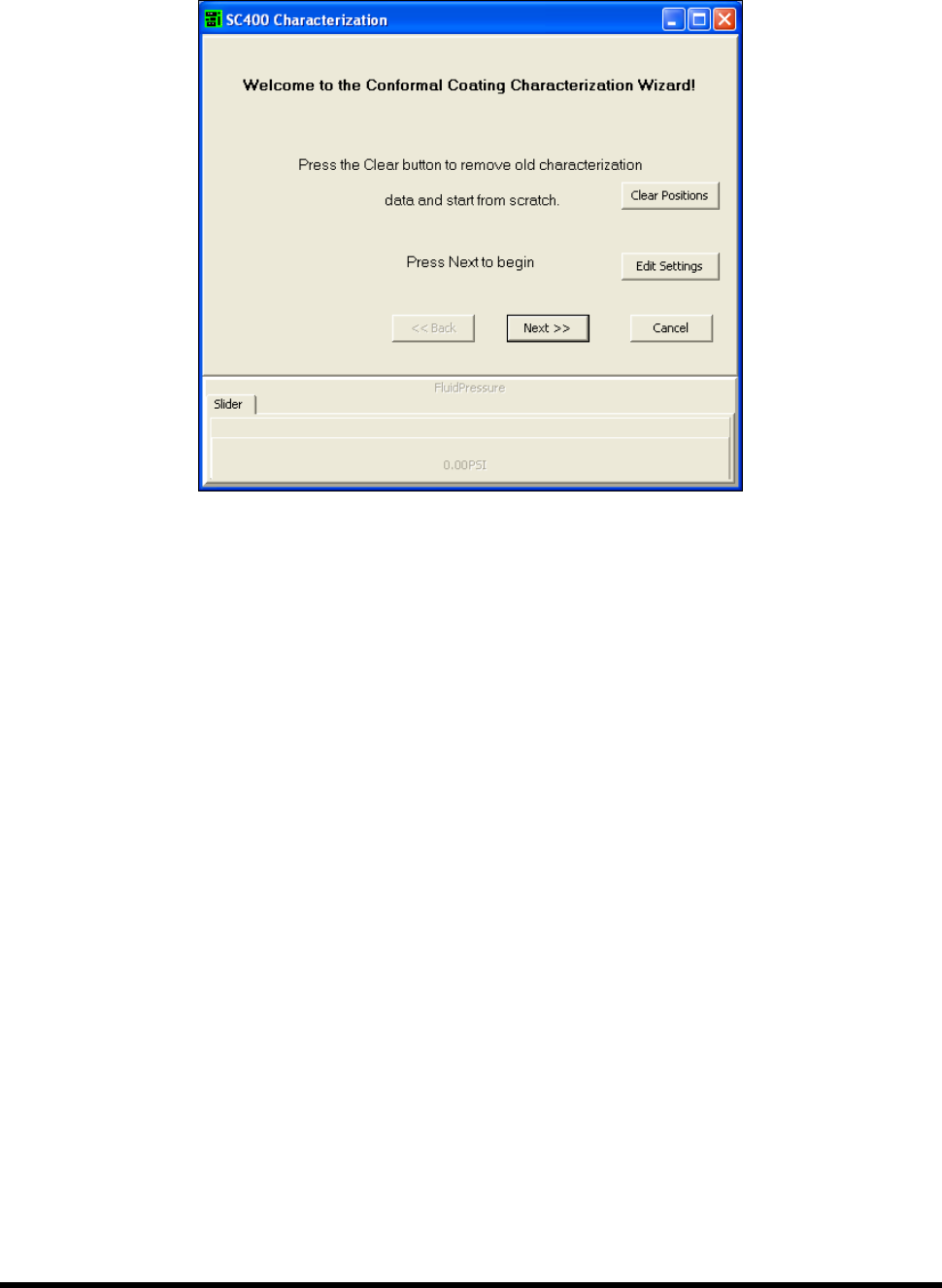
3-18 ECXP
特性记录对话框
3. 点击 Clear Positions 然后 OK 确认。
如果您之前有做过特性校准 ,那么之前的坐标系数据会被默认使用,除非清空他们。
4. 点击 Next.
5. 当接近校正基板的高度时点击 Yes 。
6. 校正基板高度
a. 在工作区内,放一张 校准用表格 (图 3-19) 。
b. 降低喷嘴到基板位置然后点击 Teach Z。
c. 点击 OK.
7. 输入涂敷高度
应考虑以下多种变量 :
- 被涂敷工件上的最高元件的高度
- 涂敷线宽
- 涂敷材料的流动率和粘度
- 涂敷带的重合
8. 输入旋转位置的希望值,然后点击 Next (如果涂敷头配备了旋转功能和交叉切断喷嘴)。
9. 输入涂敷速度的希望值,并点击 Next
。
操作 53
13. 点击 Next.
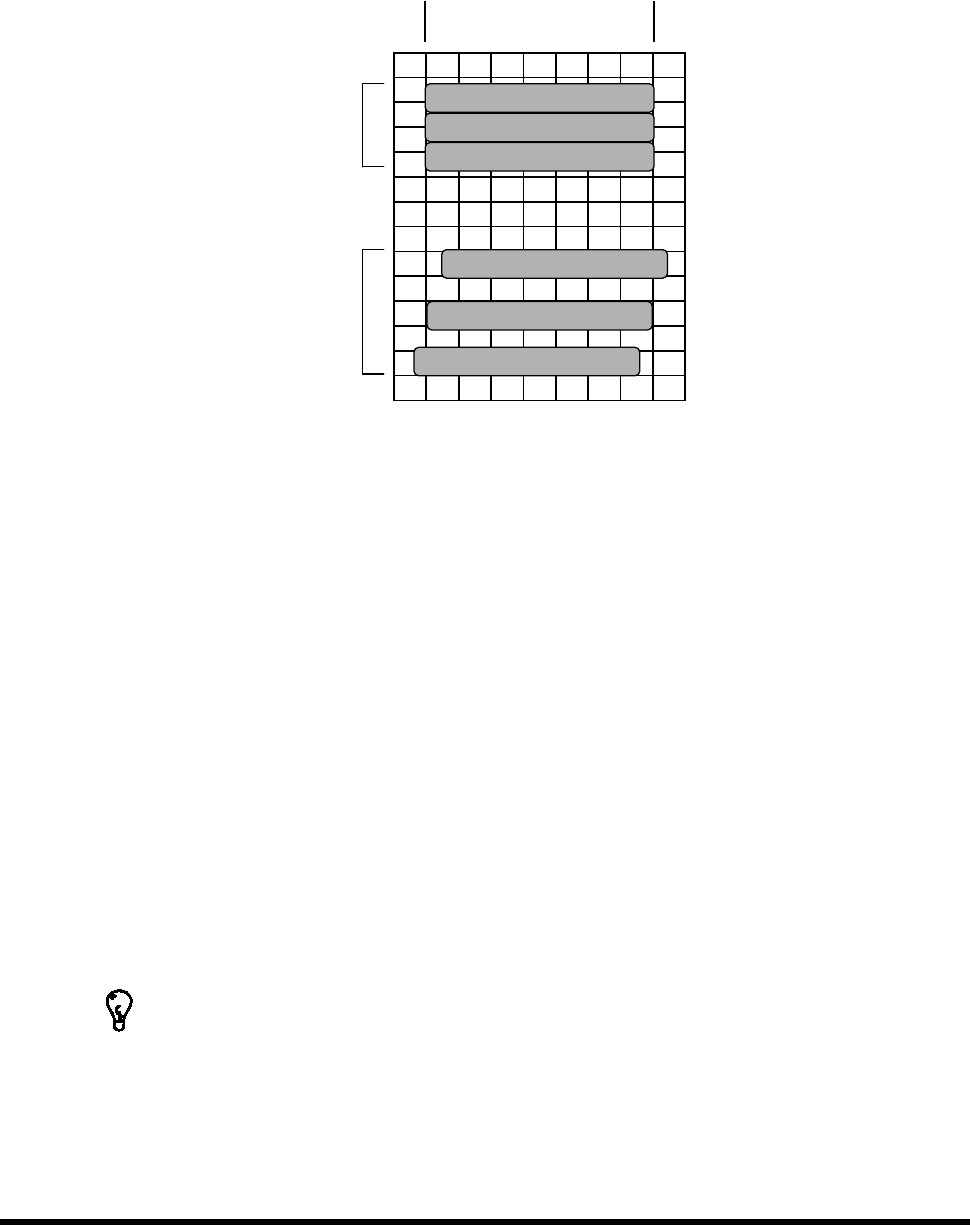
Wizard 会在测试区域内喷涂三条胶线 (参阅表 3-20).
表
3-20
材料
特性记录
14. 软件将提示操作人员进行测试区域内的坐标校正。
15. 用最佳精准的胶线起始点来校正胶线,点击 Next. 。
如果没有较好的胶线起点,例如一条胶线的起点太早,另外一条又太晚,那么在两条胶线之间
进行校正。校正向导 Wizard 将会在两者之间插入参数。
16. 用最佳精准的胶线终点来校正胶线,点击 Next.。
如果没有较好的胶线起点,例如一条胶线的结束太早,另外一条又太晚,那么在两条胶线之间
进行校正。校正向导 Wizard 将会在两者之间插入参数。
17. 输入胶线宽度,点击 Next 。
Wizard 会在测试区域内重新喷涂出三条胶线。
18. 检查第二次喷涂出的三条胶带的起始点和结束点。如果他们不精确,那么返回 特性校正调整参数,
以便达到最佳的作业效果。
19. 这些设定会显示出来给您确认。
提示
在 ECXP 的操作界面内进行 特性校正,点击 Configure > Tool > Toolname。 工具
配置对话框就会打开。
Desired Start Desired End
2
nd
3 passes
1
st
3 passes