SL-940E SL-941E涂敷机简易中文操作说明书.pdf - 第61页
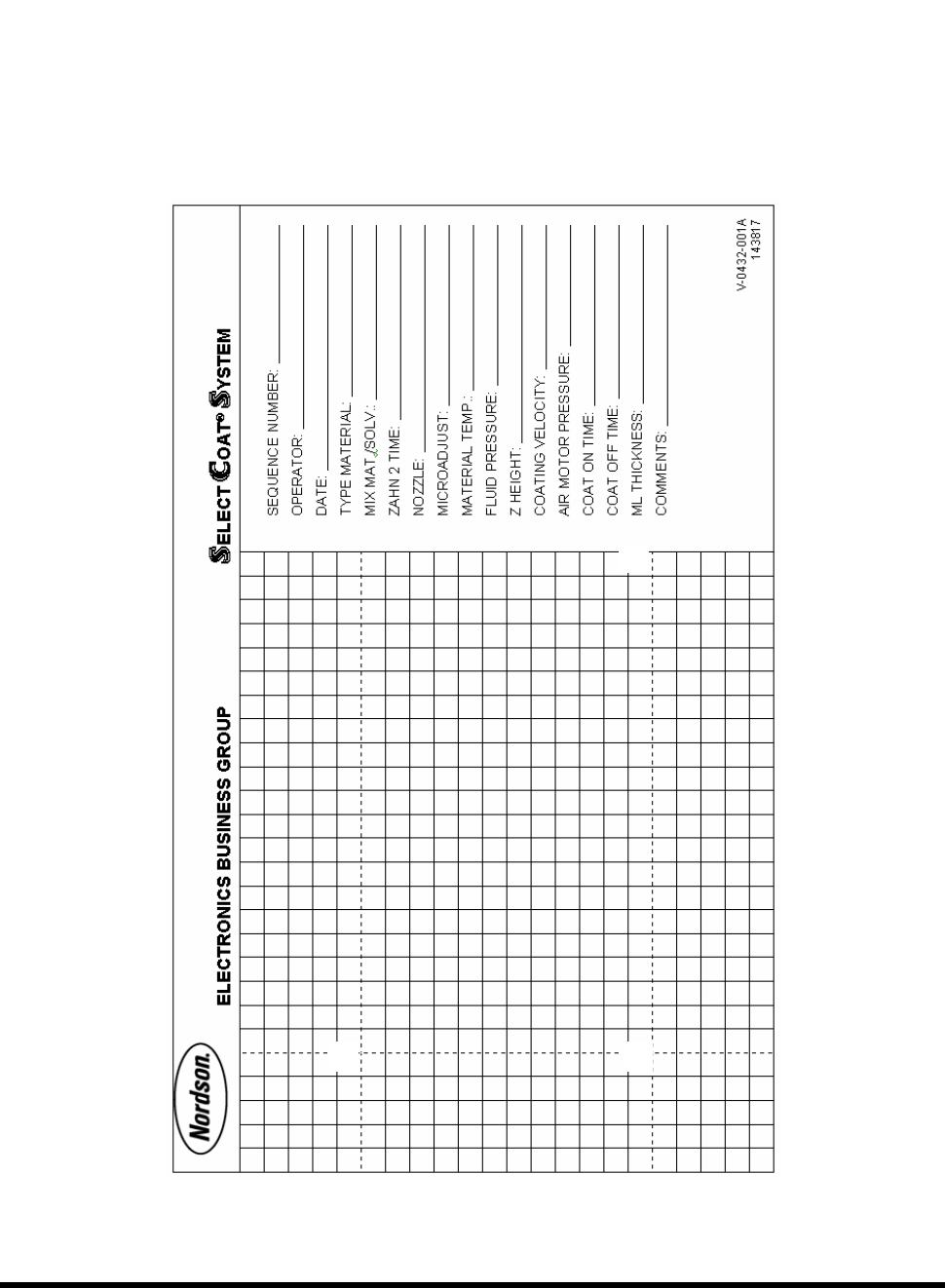
操作 53 13. 点击 Next . Wizard 会在测试区域内喷涂三条 胶线 ( 参阅表 3- 20 ). 表 3- 20 材料 特性记录 14. 软件将提示操作人员进行测试区域内 的坐标校正。 15. 用最佳 精准的 胶线起始点来校正胶线 ,点击 Next . 。 如果没有较好的胶线起点, 例如一条胶线的起点太早, 另外一条又太晚,那么在两 条胶线之间 进行校正。校正向导 W izard 将会在两者之间插入参数。 16.…
操作 53
13. 点击 Next.
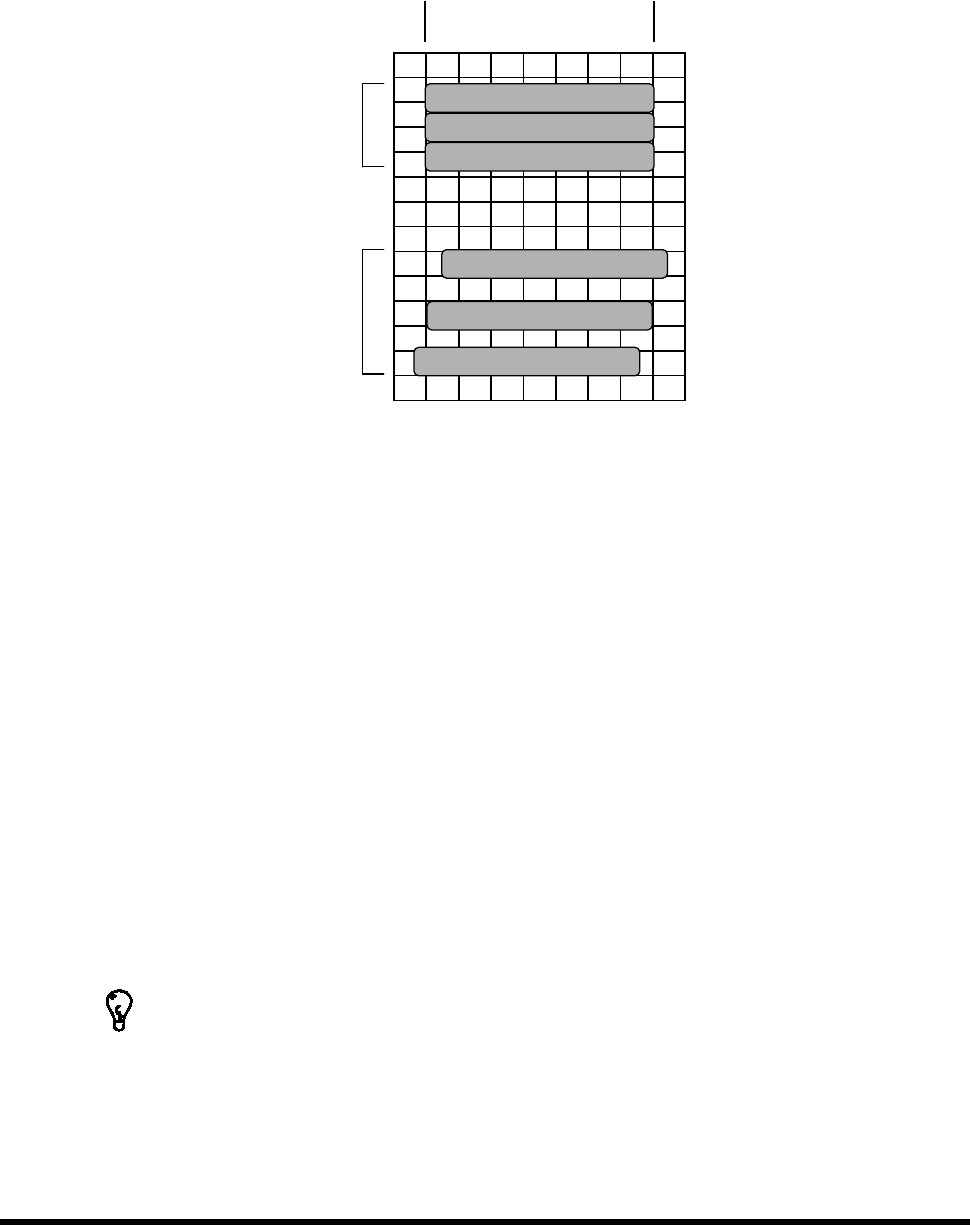
Wizard 会在测试区域内喷涂三条胶线 (参阅表 3-20).
表
3-20
材料
特性记录
14. 软件将提示操作人员进行测试区域内的坐标校正。
15. 用最佳精准的胶线起始点来校正胶线,点击 Next. 。
如果没有较好的胶线起点,例如一条胶线的起点太早,另外一条又太晚,那么在两条胶线之间
进行校正。校正向导 Wizard 将会在两者之间插入参数。
16. 用最佳精准的胶线终点来校正胶线,点击 Next.。
如果没有较好的胶线起点,例如一条胶线的结束太早,另外一条又太晚,那么在两条胶线之间
进行校正。校正向导 Wizard 将会在两者之间插入参数。
17. 输入胶线宽度,点击 Next 。
Wizard 会在测试区域内重新喷涂出三条胶线。
18. 检查第二次喷涂出的三条胶带的起始点和结束点。如果他们不精确,那么返回 特性校正调整参数,
以便达到最佳的作业效果。
19. 这些设定会显示出来给您确认。
提示
在 ECXP 的操作界面内进行 特性校正,点击 Configure > Tool > Toolname。 工具
配置对话框就会打开。
Desired Start Desired End
2
nd
3 passes
1
st
3 passes
54 操作
3.17 载入程序
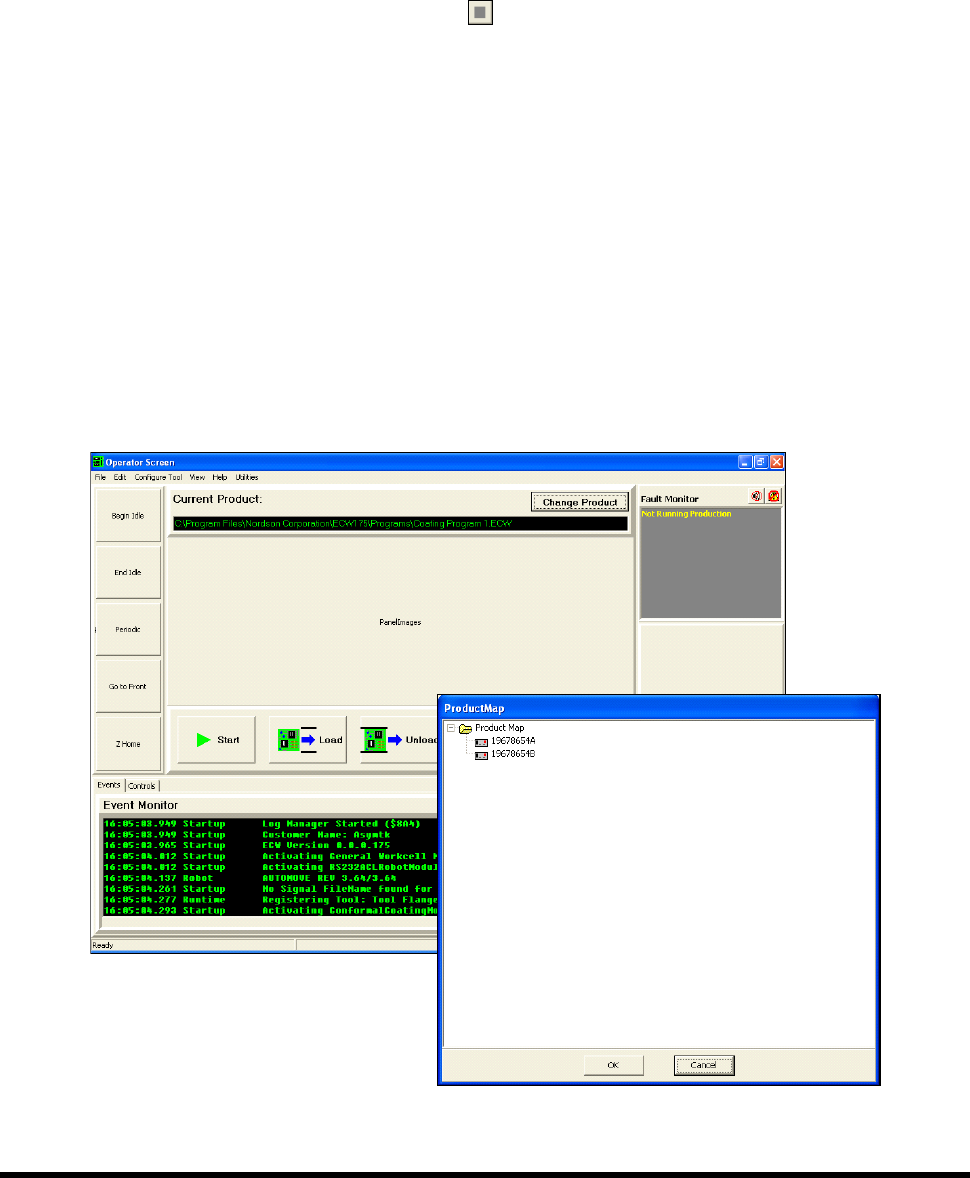
通过 ECXP 的操作界面 (图 3-21) 和 ECXP 的编辑界面 (图 3-22) 都可以载入程序。 按照两个界面上的详细说
明就可以下载程序了。
通过操作界面载入程序:
1. 如果当前正在运行一个程序,点击 Stop 按钮。
正在涂敷加工的工件结束后,生产就会停下来。
2. 点击 Change Product 按钮或双击 Current Product 区域(图 3-21)。
产品程序框架图将打开。产品程序框架图是一个包含文件夹和子文件夹的树形结构。程序存贮
在这些文件夹里面。
- 点击文件夹前的 (+) 图标,将该组文件扩展开,可以看到该组所含的所有的产品程序。
- 点击文件夹前的 ( - )图标,将该组文件收藏起来。
3. 点击想要选的程序。当程序被选中时,就会显示为蓝色。
4. 点击 OK 键就可以载入所选择的程序了。
备注
点击 Cancel 按钮,就可以退出产品程序框架图,同时也没有程序也没有被载入。
图
3-21
载入程序
–
操作界面