NXT-IIc 安装手册.pdf - 第127页
SET-NXTIIc-1.5S 6. Fujitrax Verifier 的设定 NXT IIc 安装手册 115 6. Fujitrax Verifier 的设定 6.1 前言 Fujitrax Verifier 主要有 2 个功能: 元件验证功能和元件管理功能。 关于本手册中未记载 的验证功能的详 情内容,请参照 Fujitrax Veri fier 操作手册。 请务必正确的安 装好 Fujitrax Verifier,为了 和 N…

5. 安装 FUJI 附加软件 SET-NXTIIc-1.5S
114 NXT IIc 安装手册
MEMO:
SET-NXTIIc-1.5S 6. Fujitrax Verifier 的设定
NXT IIc 安装手册 115
6. Fujitrax Verifier 的设定
6.1 前言
Fujitrax Verifier 主要有 2 个功能:元件验证功能和元件管理功能。关于本手册中未记载
的验证功能的详情内容,请参照 Fujitrax Verifier 操作手册。
请务必正确的安装好 Fujitrax Verifier,为了和 NXT-2c 机相连接,请在执行本章所述步
骤之前先行启动。下面说明如何对已经完成了安装和构成的 Fujitrax 系统进行设置,使其
可以和 NXT-2c 机进行通信。本章未记载有关 Fujitrax 的安装及构成方式的说明。关于
Fujitrax Verifier 的安装及构成方法相关的详细内容、或有关本章说明的详细内容,请参
照 Fujitrax Verifier 操作手册。
6.2 必要条件
在 NXT-2c 机上使用 Fujitrax Verifier 的必要条件如下。
·已经安装好 Fujitrax Verifier Central Server,并且和 Kit Server 一起处于
运行中。
·NXT-2c 机和 Kit Server 一起被添加至电脑的生产线配置中。
·NXT-2c Fujitrax 的构成被设置为 ON。
·NXT-2c 机的用户使用 Kit Handy 时,已经添加了 Kit Handy 的设定。
请按照以下步骤完成上述设定。
6.2.1 安装与执行 Central Server
安装 Kit Server 时,无需对 Central Server 进行特殊的安装操作。在计算机上安装版本正
确的 Kit Server 后,对应的 Central Server 也会自动安装。若在主数据库服务等中指定
Central Server 的设定,则电脑状态为 ON 时,则随时可以运行 Central Server。
1. 通过安装了 NXT-2c 机器的 Kit Server 的 PC 上的开始菜单的快捷方式打开 Fuji
Central Server Setting Program 后,就会显示 [Fuji Central Server Settings] 对话
框。
2. 在 [User ID] 文本框内输入 [FUJIADMIN] 并输入与 User ID 对应的密码及 Verifier 数据
库的服务器名。
3. 通过 [Log Size] 的下拉菜单指定 Central Server 的最大记录尺寸。
4. 不要变更 [Miss Prevention Timer] 的初始设定值,维持原状。
5. 进行有关快速验证的设定。
6. 单击 [OK],为了使新设定有效需重新启动 PC。
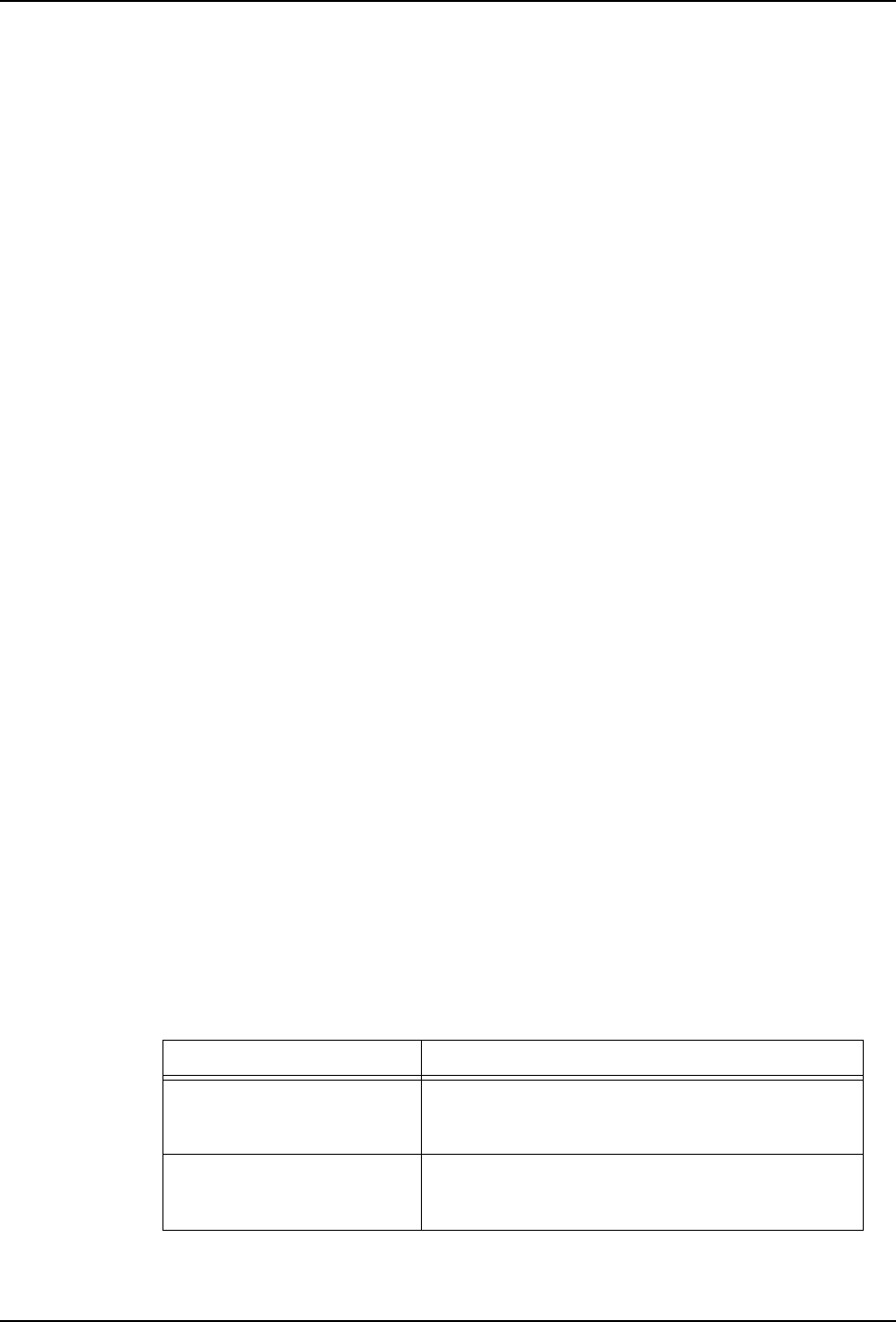
项目 说明
Every time of removed
feeder
选择了该项目后,在安装供料器之前必须进行供料
器及元件的快速验证。即使已经存在了供料器与元
件间的 ID 也必须进行快速验证。
Normal 选择了该项目后,在安装供料器之前不需要进行供
料器及元件的快速验证。但是,此时必须存在供料
器与元件间的 ID。
6. Fujitrax Verifier 的设定 SET-NXTIIc-1.5S
116 NXT IIc 安装手册
6.2.2 将 NXT-2c 机添加至 Fujitrax 的生产线结构
以下说明如何在 Fujitrax Verifier 的生产线配置中添加 NXT-2c 机器。
1. 用开始菜单的快捷键打开 Kit 生产线配置程序。
2. 请在 [User ID] 文本框中输入 [FUJIADMIN] 后,输入正确的密码以及 Verifier 数据库
的服务名称。
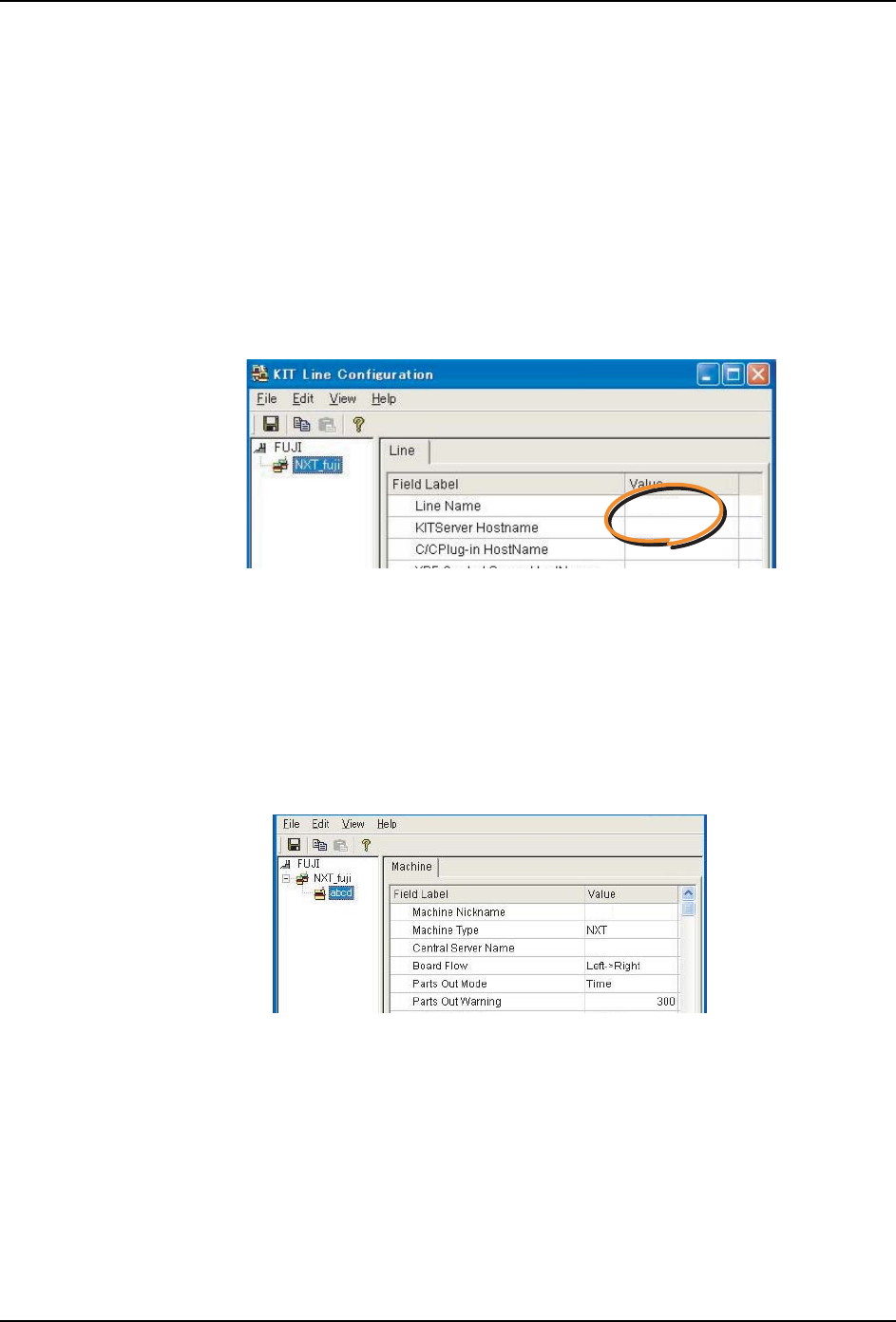
3. 点击 [OK],出现 [Kit Line Configuration] 画面。
4. 从画面左侧区域中选择工厂,从 [Edit] 菜单中选择 [Add Line]。
5. 在 [Line Name] 数据字段中设定 NXT-2c 机的生产线名称,在 [KITServer Hostname]的
数据字段中设定 NXT-2c 机所使用的 Central Server 的电脑名。
6. 从画面左侧区域中选择新生产线,从 [Edit] 菜单中单击 [Add Machine]。新建机器用的
数据字段显示在画面右侧的区域。
7. 请在 [Machine Nickname] 字段中设定 NXT-2c 机的机器名称。机器名称必须与 Fuji
Flexa 中使用的机器名称相一致。
8. 在 [Machine Type] 的下拉菜单中选择 [NXT]。
9. 在 [Central Server Name] 字段中输入基座所使用的中央服务器名称。这里使用的中央
服务器名称必须同生产线的 Kit Server 所使用的服务器名称相一致。
10.请在 [Board]、[Parts Out Mode] 中设定其他必要的项目。
备注 )各个项目的详细内容,请参考[Fujitrax Verfier安装手册]-[9.生产线构成的设定]。
11.请选择画面左侧区域的新机器。从 [Edit] 菜单单击 [Add Base]。在画面右侧的区域上显
示出新建基座用的数据字段。
12.在 [Base Name] 的字段中输入第一个基座名称。
01SET-0305E
<Line name>
<Sever name>
01SET-0306E
<Sever name>
<Machine name>