SM471_Administrators_Guide(Chi_Ver1).pdf - 第139页
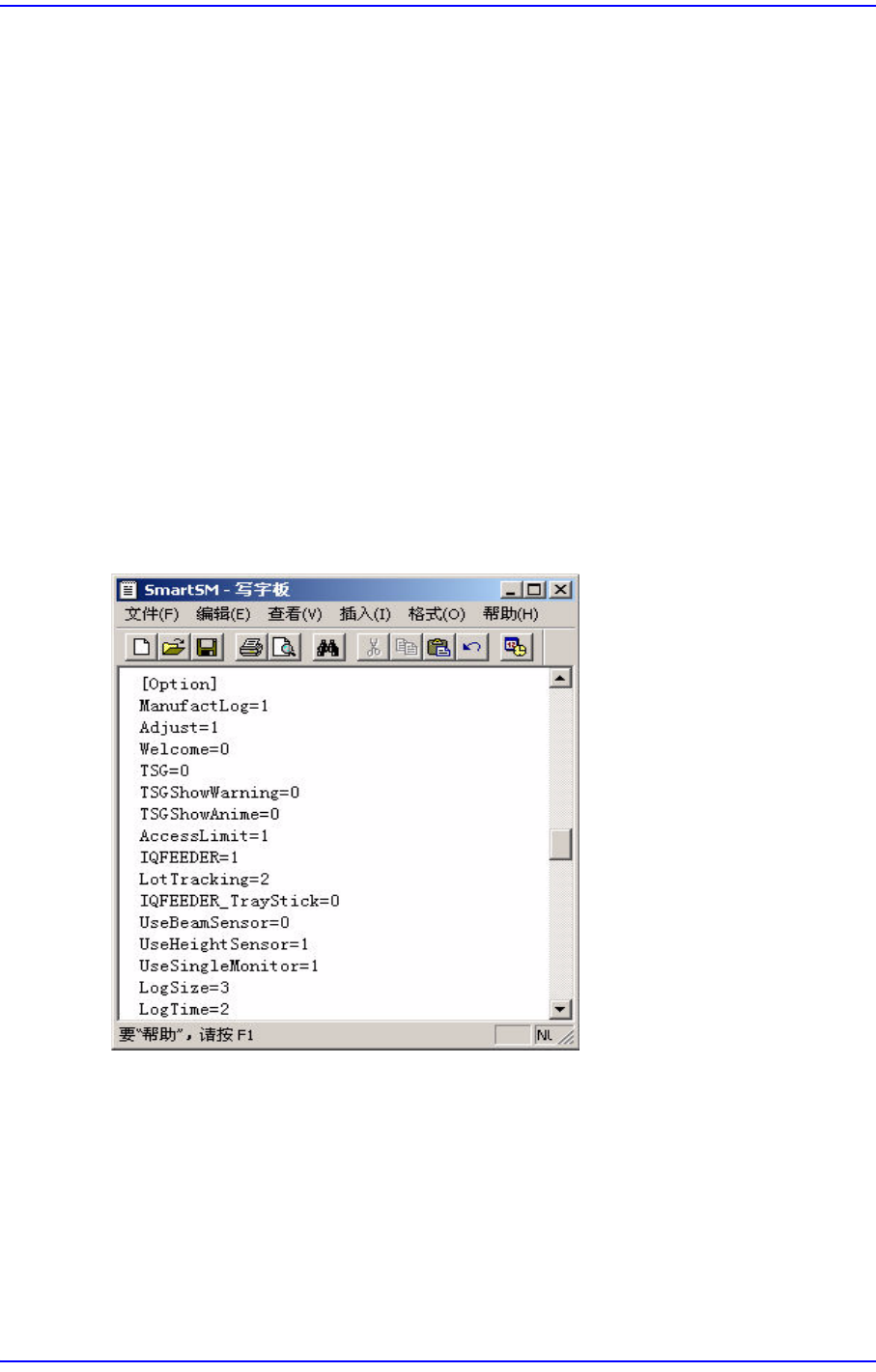
6-35 Board 定义 6.6. 2D Barcode 6.6.1. 环境设置 本功能是可以与 L TS(Lot T racking System) 联动使用的选 项功能, 使用 Barcode 识别 贴装在 FeederBase 的 Feeder 的 功能。 2D Barcode 使用时 ” C:\SmartSM\bin\SmartSM.ini ” 文件的 [Option] 项目中设置成 IQFEEDER=1, LotT ra…
6-34
Samsung Component Placer SM471 Administrator
’
s Guide
设定检查Accept Mark时的照明度。一般设定为7。实际的使用当中,根据
PCB和Accept Mark的状态可以适当调整照明度。
<测试> 按钮
利用设置的Accept Mark Align 数据检查Accept Mark。可确认设定的 Accept
Mark数据是否正确。检查成功则显示如下消息框。
住 意 在编辑“板的”对话框当中转移到另外一个画面时,自动地储存
所编辑的内容。
<更新> 按钮
保存合格标示数据后关闭“可接受标记点位置”对话框。
<取消> 按钮
不保存合格标示数据后关闭“可接受标记点位置”对话框。
6-35
Board
定义
6.6. 2D Barcode
6.6.1. 环境设置
本功能是可以与LTS(Lot Tracking System) 联动使用的选项功能,使用Barcode识别
贴装在FeederBase的Feeder 的功能。
2D Barcode使用时
”C:\SmartSM\bin\SmartSM.ini” 文件的[Option]项目中设置成IQFEEDER=1,
LotTracking=2。那么“Board Definition对话框的” ‘Barcode Position’ 按钮被激
活。
1D Barcode使用时
”C:\SmartSM\bin\SmartSM.ini”文件的[Option]项目中设置成IQFEEDER=1,
LotTracking=1。
Barcode 不使用时(Default设置)
”C:\SmartSM\bin\SmartSM.ini”文件的[Option]项目中设置成IQFEEDER=0,
LotTracking=0。
请于完成环境设置文件的修改作业后执行“SmartSM.exe”。
6-36
Samsung Component Placer SM471 Administrator
’
s Guide
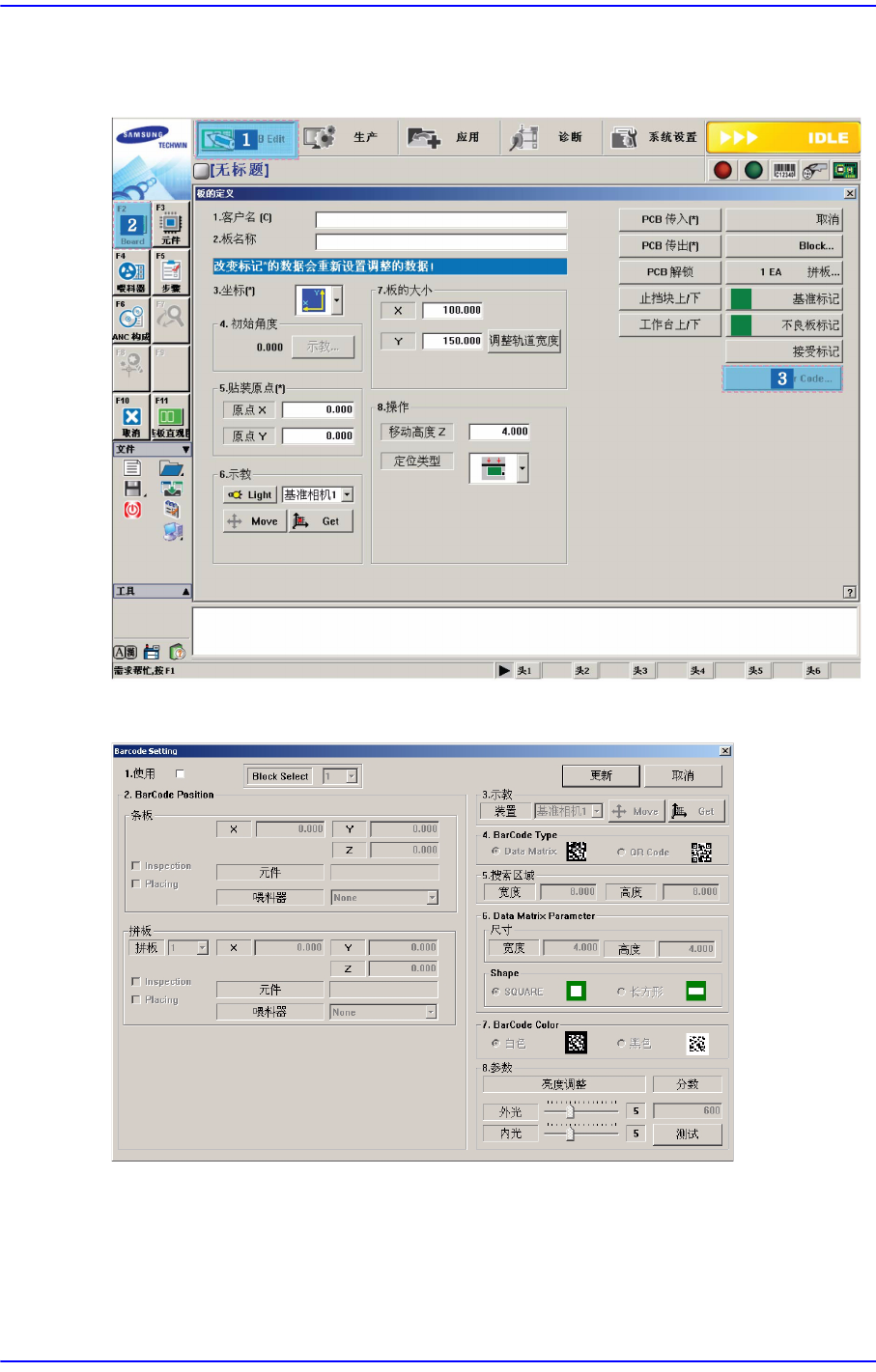
6.6.2. Barcode Position
图
6.9
‘
Barcode Position
’对话框执行顺序
图
6.10
‘
Barcode Position
’
对话框
<Block Select> 组合框
Multi PCB时
在‘基板定义’对话框中自动选择所选的模型并对应的组合框为非激活状
态。