SM471_Administrators_Guide(Chi_Ver1).pdf - 第83页
4-3 Tools 简化操作 (shortcut) 菜单 备 注 将鼠标放在 Display wind ow 上, 在按住键盘上 ‘ shift ’键 的 同 时 双击鼠标左键, 此时就会 转换到 ‘ super compa ct ’ 模式。 SMV ision 最小化 SMV ision 最大化 4.2.1.3. 标题栏 (Toolbar) 扩大形象。 缩小形象。 实际大小显示形象。 4.2.1.4. 菜单 (Me…
4-2
Samsung Component Placer SM471 Administrator
’
s Guide
4.2. 查看 SMVision 显示窗
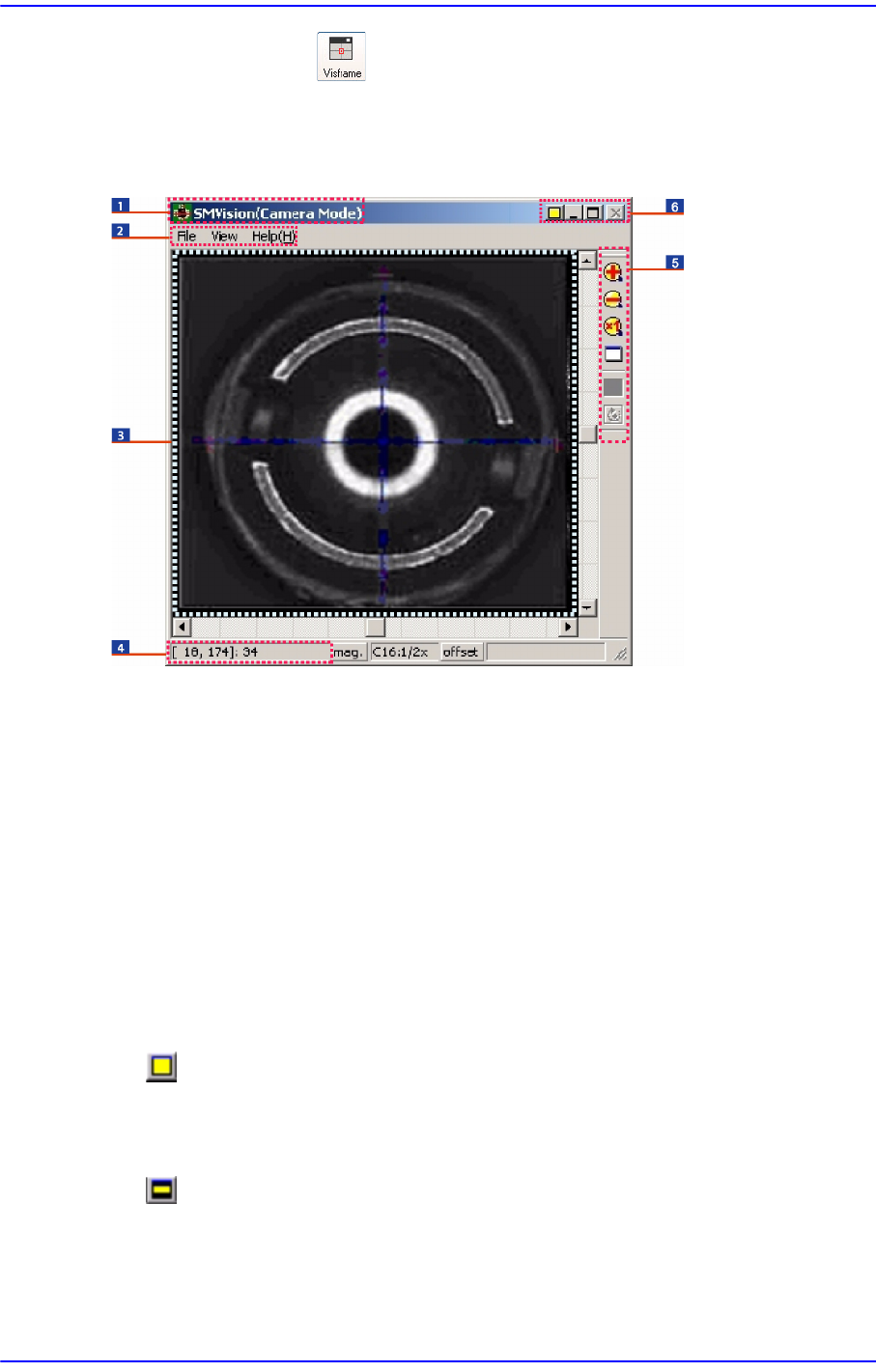
4.2.1. SMVision 构造
图
4.2 SMVision window
1: Titlebar
2: Menu
3: Display window
4: Status bar
5: Toolbar
6: System menu
4.2.1.1. 标题栏(Titlebar)
说明SMVision 的方式状态。
4.2.1.2. 系统菜单(System menu)
表示SMVision的‘Normal mode’ 状态。点击按钮则把SMVision变更为
‘Compact mode’。 Normal 方式中因 MMI 画面更换SMVision大小也可最小化,
表示SMVision的‘Compact mode’ 状态。点击按钮则把 VisFrmae变更为
‘Normal mode’。 Compact方式中SMVision存在于画面最上面,大小无变更。
4-3
Tools
简化操作
(shortcut)
菜单
备 注 将鼠标放在Display window上,在按住键盘上 ‘shift’键 的 同 时
双击鼠标左键,此时就会转换到 ‘super compact’模式。
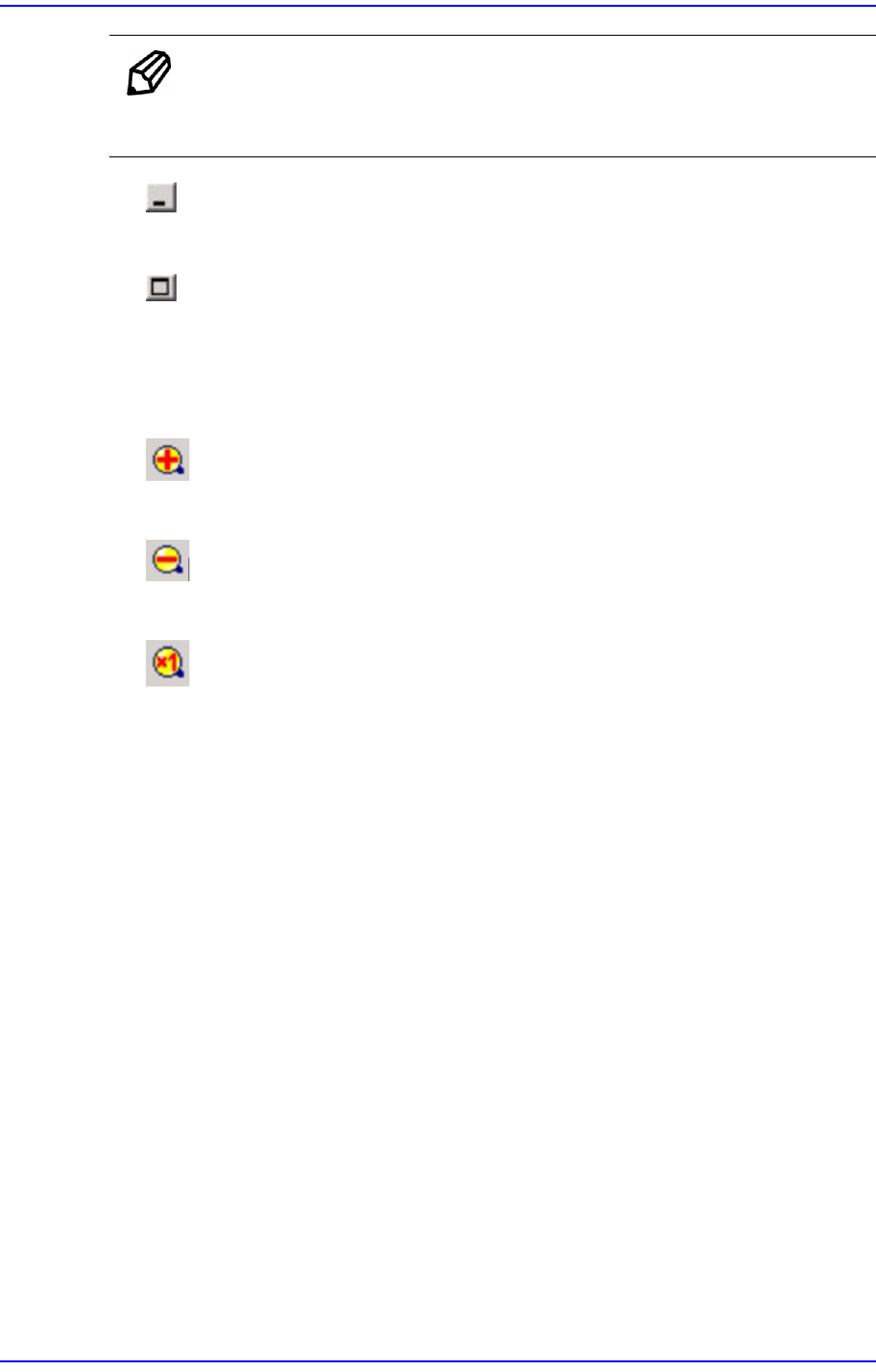
SMVision最小化
SMVision最大化
4.2.1.3. 标题栏(Toolbar)
扩大形象。
缩小形象。
实际大小显示形象。
4.2.1.4. 菜单(Menu)
4.2.1.4.1. File
Bitmap Save…
文件形式保存显示在SMVision的影象。
Export Device…
文件形式保存最近识别的部件信息。
Memory Save…
文件形式保存最近识别的影象。
Exit
结束SMVision。
4.2.1.4.2. 帮助
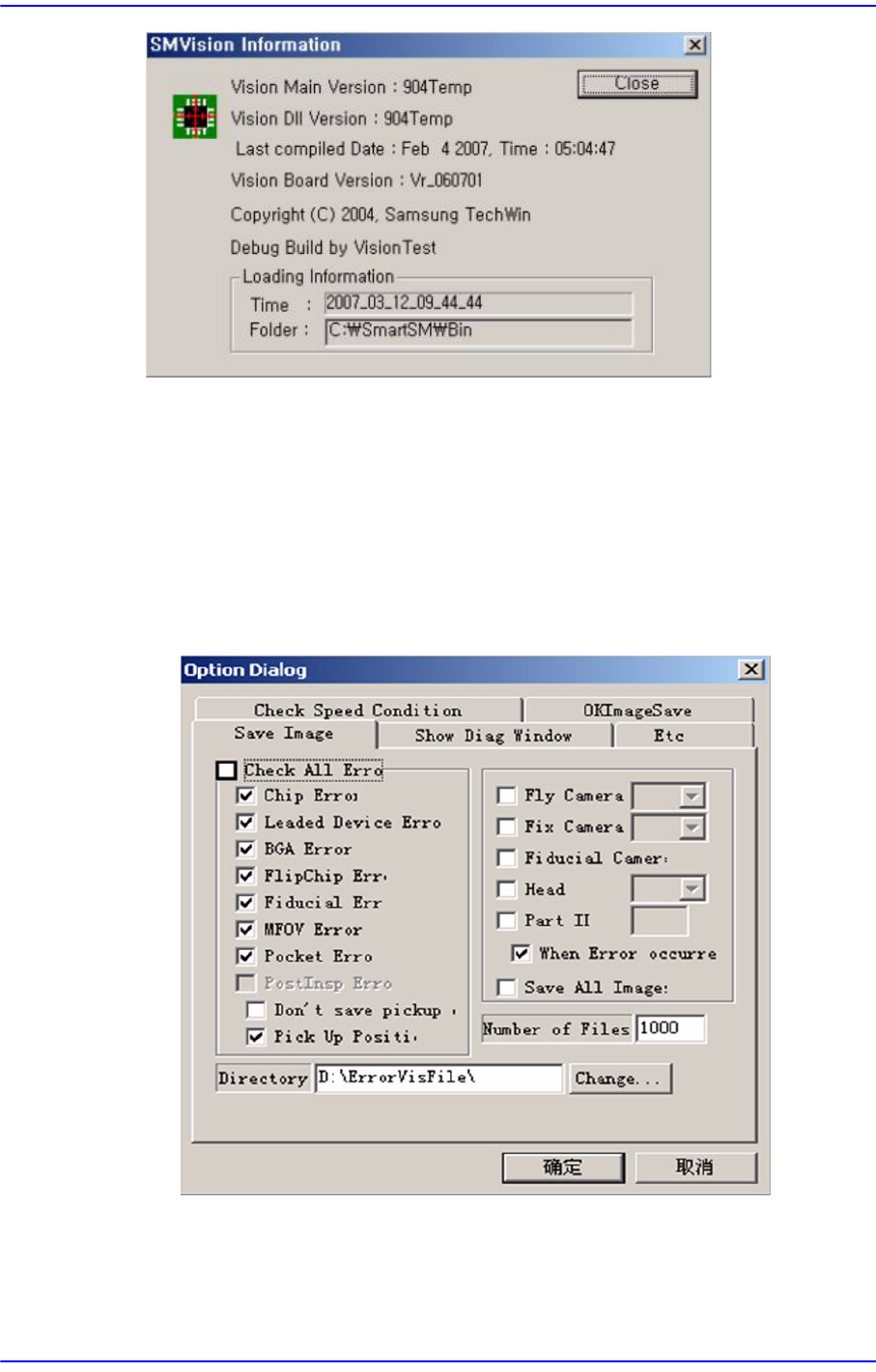
SMVision Info…
显示SMVision版本信息。
4-4
Samsung Component Placer SM471 Administrator
’
s Guide
4.2.1.4.3. View
仅在Manager Mode 出现的菜单。
Dialog… 子菜单
Save Image TAP 对话框
识别中发生错误,则保存利用在识别的数据和相应的形象。另外,也可保存
识别成功的影象。
< Check All Errors> 选择框领域
可指定部件类型保存相应部件的错误,也可指定摄象机利用相应摄象机
仅限识别的部件保存错误。