JM-10_使用说明书.pdf - 第631页
第 2 部 功能详解篇 第 7 章 手动控制 7- 23 7-4- 3 图像 7-4-3- 1 VCS 控制 从菜单栏 选择「控制( C )」 / 「图像( V )」 / 「 VCS 控 制( C )」后,会显示如下的 VCS 控 制画面。 图 7-4-3-1-1 VCS 控制 (1) 控制单元 用按下式按钮, 选择控制 对象单元。 不受机器设置的 “使用单 元”设置的影响 。 (不使用的单元 也可选择 ) (2) 控制项目 用按下式按…

第 2 部 功能详解篇 第 7 章 手动控制
7-22
(3) 控制按钮
用控制按钮来执行控制项目。
选择控制项目后,按[执行(E)]按钮或按下[F3]键进行控制。
1) 初始化
将基板传送初始化。
2) 基板传送
根据定位方式中所指定的方式搬入基板。
3) 基板搬出
将基板搬出。
4) 解除基板固定
释放基板。
5) 基板重新固定
按定位方式指定的方式,重新加紧送通道上的基板。
(4) 状态显示
连续显示动作状态、各传感器、各信号、各单元的状态。
第 2 部 功能详解篇 第 7 章 手动控制
7-23
7-4-3 图像
7-4-3-1 VCS 控制
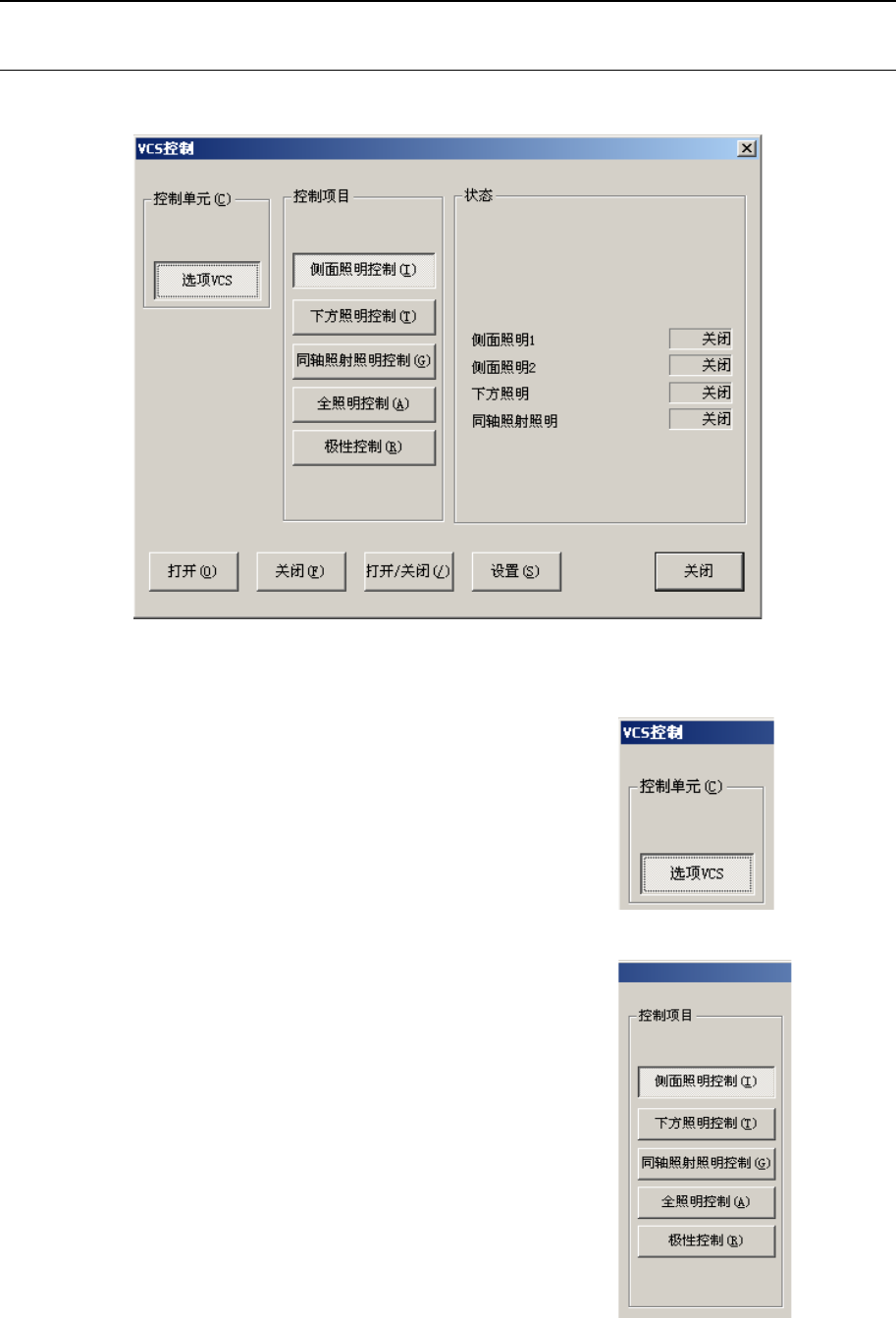
从菜单栏选择「控制(C)」/「图像(V)」/「VCS 控制(C)」后,会显示如下的 VCS 控
制画面。
图 7-4-3-1-1 VCS 控制
(1) 控制单元
用按下式按钮,选择控制对象单元。
不受机器设置的“使用单元”设置的影响。
(不使用的单元也可选择)
(2) 控制项目
用按下式按钮,选择控制项目。
不受机器设置的“使用单元”设置的影响。
(不使用的单元也可选择)
第 2 部 功能详解篇 第 7 章 手动控制
7-24
(3) 控制按钮
用控制按钮,执行控制项目。
控制按钮的显示、因控制项目而异。
① 侧面照明控制、下方照明控制、同轴照射照明控制、全照明控制
选择控制项目后,选择<打开(O)>按钮、<关闭(F)>按钮、<打开/关闭(/
)
>按钮,或[F3]键、[F4]键、[F5]键、进行控制。
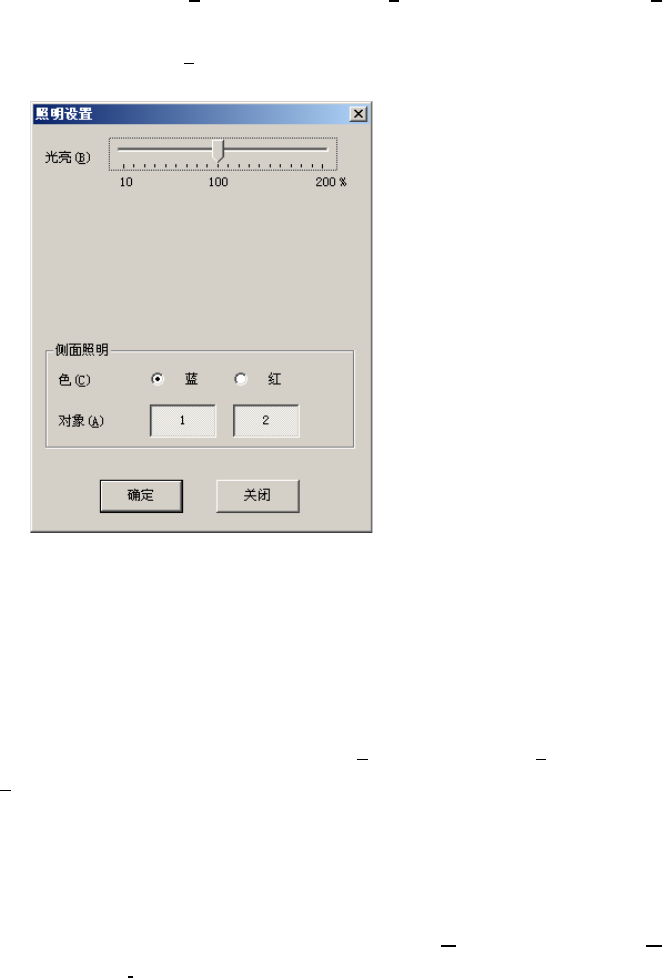
选择控制项目后、选择<设置(S)> 按 钮 、或按[F6]键、则会显示照明设置画面。
在照明设置画面上、可选择照明和光量。
图 7-4-3-1-2 照明设置画面
选择<确定>按钮后,从下次起按设置的内容打开照明。
选择<取消>按钮后,设置的内容变为无效。
② 极性控制
控制极性的正/反。
控制项目的“极性控制”被勾选时、可选择<正(P)>按钮、<反(N)>按钮、
<正/反(/)>按钮、或按[F3]键、[F4]键、[F5]键、进行控制。
如果是 DFFPVCS、不能选择极性控制。
③ 照明单元移动控制
使照明单元向 Standard 方向、或 Option 方向移动。
控制项目的“照明单元移动控制被勾选时、可选择<STD(S)>按钮、<OPT(O
)
>按钮、<STD/OPT(/)>按钮、或[F3]键、[F4]键、[F5]键进行控制。
(4) 状态显示
控制完了时显示各单元的状态。