DEUKYX-193-3100_G5S2_VOL3.pdf - 第234页
DEUKYX 2-66 193-3100 2.9 Comp. Recog 2.9.4 Fly Recog XY Wird der [Fly Recog XY]-Tab im Bildschirm "Comp. Recog" gedrückt, öffnet sich der folgende Bildschirm. Grafischer Ablauf F3B67 [1] Head 1 / Head 2 X [mm] …
DEUKYX
2-65193-3100
2.9 Comp. Recog
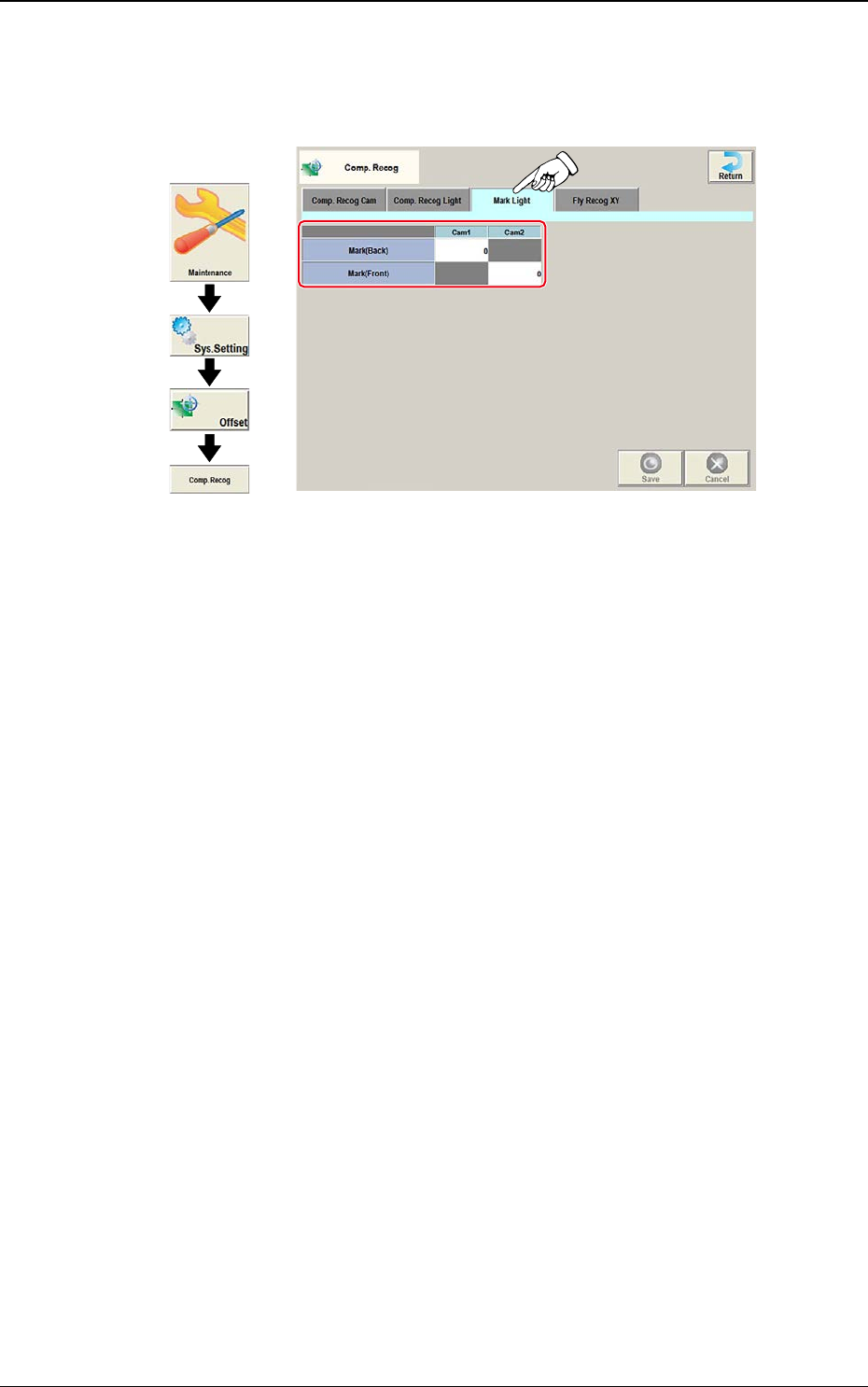
2.9.3 Mark Light
Wird der [Mark Light]-Tab im Bildschirm "Comp. Recog" gedrückt, öffnet sich
der folgende Bildschirm.
Grafischer
Ablauf
F3B66
Mark (Back) / Mark (Front)
Cam1 / Cam2
Hier wird die Helligkeit der Referenzmarkenbeleuchtung eingestellt.
DEUKYX
2-66193-3100
2.9 Comp. Recog
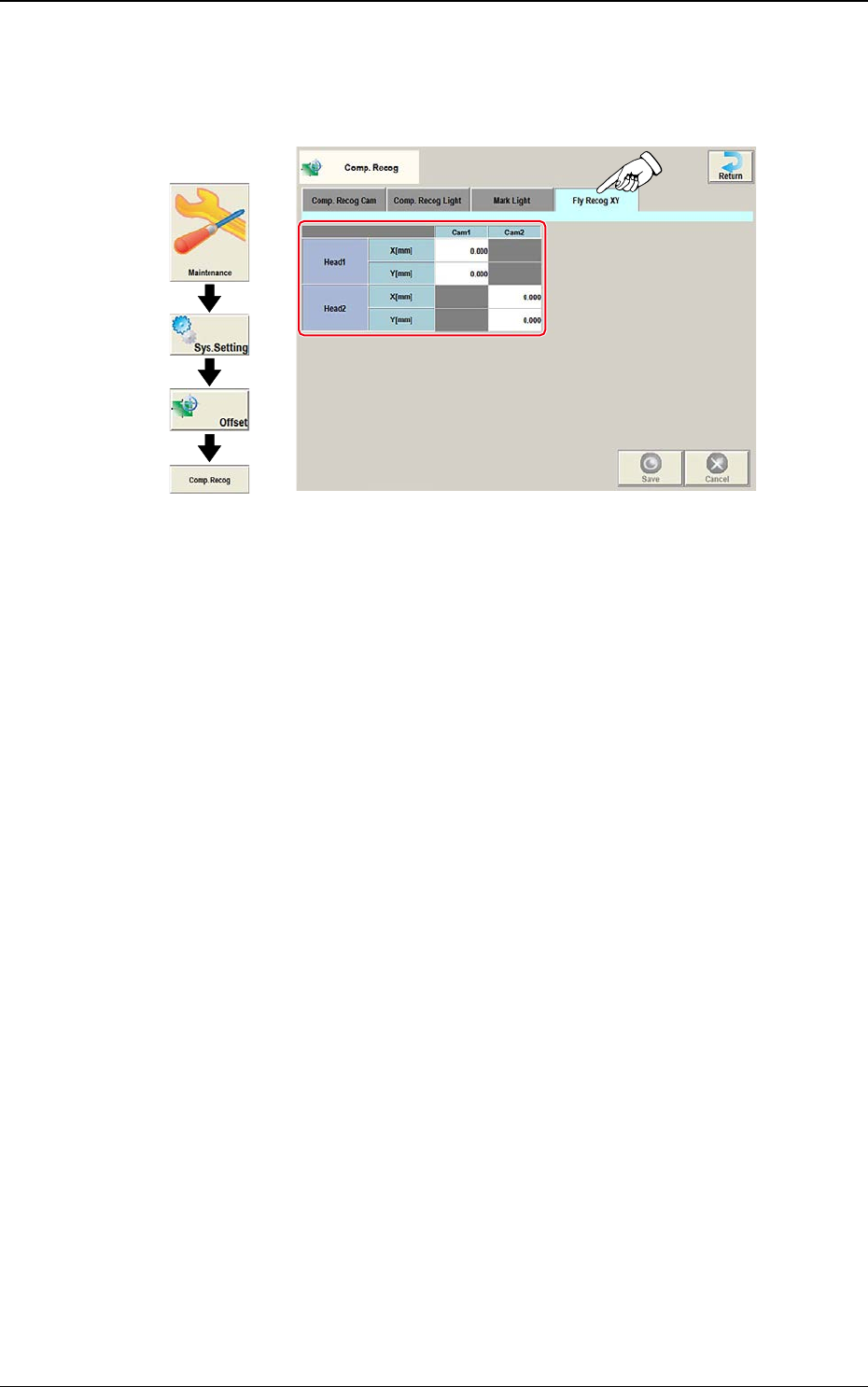
2.9.4 Fly Recog XY
Wird der [Fly Recog XY]-Tab im Bildschirm "Comp. Recog" gedrückt, öffnet
sich der folgende Bildschirm.
Grafischer
Ablauf
F3B67
[1] Head 1 / Head 2
X [mm] / Y [mm]
Cam1 / Cam2
Ermitteln Sie die Ablenkungen (hauptsächlich aufgrund der Verzögerungszeit
des Servoverstärkers und des Blitzes) der von der gestoppten
Bauteilerkennungskamera (Standbildaufnahme) und der iegenden
Bauteilerkennungskamera (On-The-Fly-Aufnahme) aufgenommenen Bilder
und stellen Sie die erhaltenen Werte ein
Die eingestellten Parameter werden verwendet, um zu verhindern, dass ein
Bauteil von der Verzögerung beeinusst wird und außerhalb des Sichtfelds
der Kamera bleibt.
DEUKYX
2-67193-3100
2.10 Table
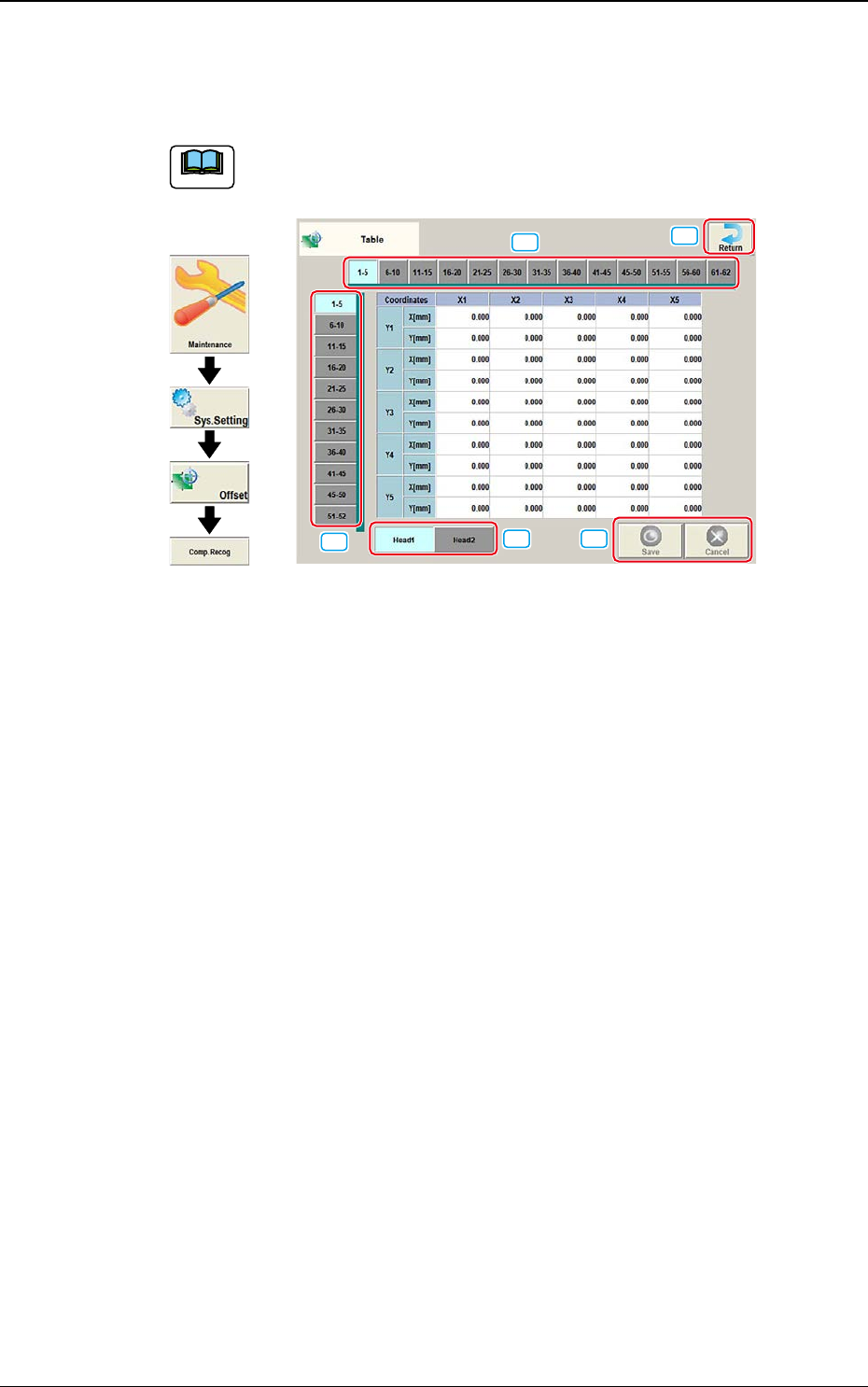
2.10 Table
Wird der [Table]-Tab im Bildschirm "Offset Data" gedrückt, öffnet sich der
folgende Bildschirm.
Hinweis
In der Registerkarte "Head 2" wird der gleiche Inhalt wie unter "Head 1"
angezeigt.
Grafischer
Ablauf
[2]
[4]
[3]
[1] [5]
F3B68
Geben Sie die Abweichung basierend auf der angegebenen Entfernung ein, wenn
Kopf 1 bis zur angegebenen Entfernung verfährt (jeder Rasterpunkt, X-Richtung:
X1 bis X40, Y Richtung: Y1 bis Y40) von der LP-Referenzposition.
Die Parameter werden automatisch durch Teaching berechnet und in die Felder
eingetragen.
[1] Kopf-Auswahltab
Mit dieser Taste kann der entsprechende Kopf ausgewählt werden.
[2] X-Richtung-Auswahltab
Mit dieser Registerkarte wird der Punkt auf dem Raster in der Richtung "X"
für die ausgewählte Registerkarte angezeigt.
[3] Y-Richtung-Auswahltab
Mit dieser Registerkarte wird der Punkt auf dem Raster in der Richtung "Y"
für die ausgewählte Registerkarte angezeigt.
[4] [Return]-Taste
Zurück zum Bildschirm “Offset Data“.
[5] [Save]-Taste
Speichert die eingegebenen Daten
[Cancel]-Taste
Die eingegebenen Daten werden verworfen und die gespeicherten wieder
aufgerufen.