FX-1R_操作手册.pdf - 第211页
第 4 章 生产程序编辑 Rev03 4-5-2 示教 示教是一边观看贴片位置的图像等,一边对准位置的意思。 HOD 示教用于:对 XY 坐标的示教、对 Z 轴的示教、标记形状示教等。 4-5-2-1 HOD( Handheld Operating Device )的使用方法 < 操作步骤 > ①使用跟踪球,选择示教地点。 ※ 用“设备选择键”选择“贴片头”时,可以选择“号码键”和“设备名称键”。 ◆号码键:实行 Z、 θ 示教时选择。…
第 4 章 生产程序编辑 Rev03
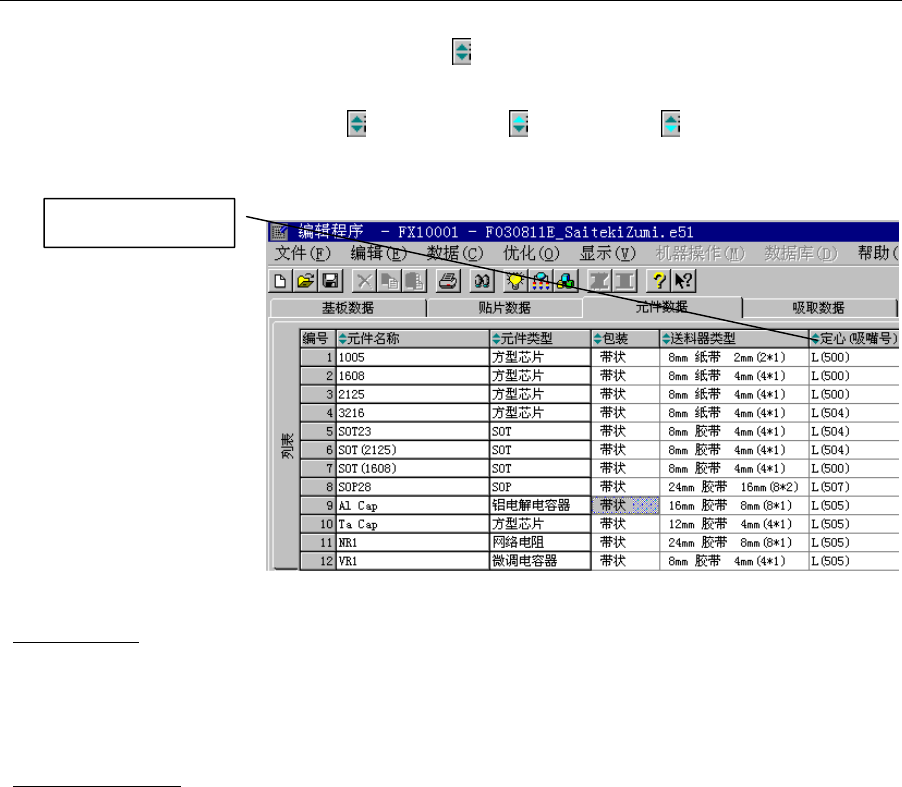
4-5-1-2 列表画面分类功能
在列表画面显示分类(排序)状况图形 (
)时,双击该顶部,可以将该栏目作为分类关
键字分类数据。
每双击一次分别按分类解除 (
) → 升序 ( ) → 降序 ( ) →分类解除的顺序切
换(顶部的分类状态图形变化、表现分类状态)。
双击顶部
图 4-5-1-14 分类后的画面例 (将定心作为关键字升序排列)
清除分类状态
执行文件的读取处理、或实行优化操作后,所有画面的分类状态即被清除。
变更送料器分布画面中的数据时,吸取列表画面的排序状态亦被解除。
分类时的编辑命令
一部分编辑命令在分类状态时不能使用。
不能使用的命令为:[剪切]、[删除]、[插入行]、[复制并插入]、[粘贴矩阵]
这些命令只能在未分类的状态下执行。
4-84
第 4 章 生产程序编辑 Rev03
4-5-2 示教
示教是一边观看贴片位置的图像等,一边对准位置的意思。
HOD 示教用于:对 XY 坐标的示教、对 Z 轴的示教、标记形状示教等。
4-5-2-1 HOD(Handheld Operating Device)的使用方法
<操作步骤>
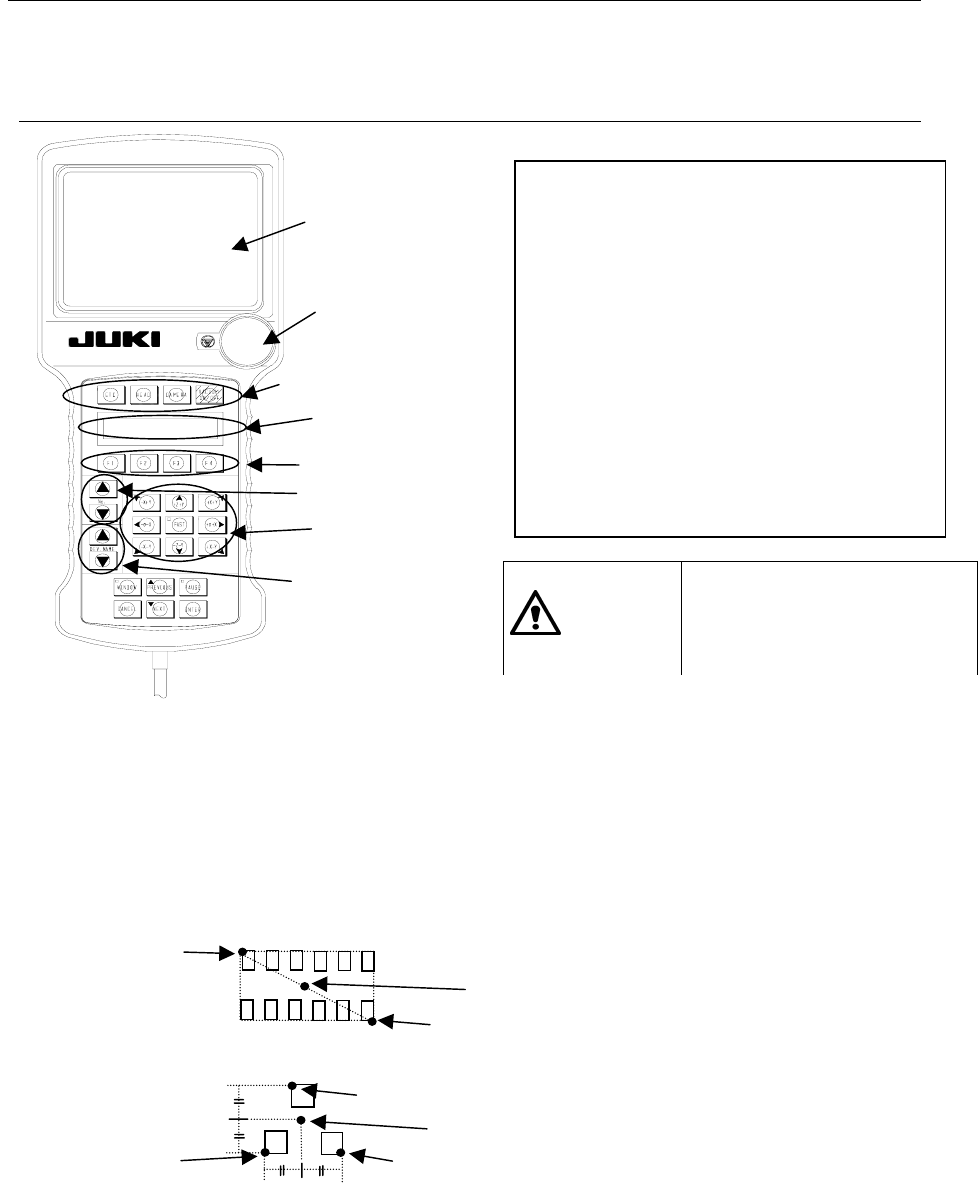
①使用跟踪球,选择示教地点。
※ 用“设备选择键”选择“贴片头”时,可以选择“号码键”和“设备名称键”。
◆号码键:实行 Z、θ示教时选择。
◆设备名称键:用于选择支撑台、 坏板标记。
※ 用“设备选择键”选择摄像机时,可以选择 1POINT、2POINT、3POINT、及 WINDOW。通常用 1POINT
进行示教。请根据需要进行选择。
◆2POINT:指示两点,取得这两点的中央坐标。
第一点
中央的坐标
第二点
◆3POINT:指示三点、X 坐标、Y 坐标都可以取得最大值和最小值中间值的坐标。
第一点
中央的坐标
第二点 第三点
◆WINDOW:用以取得四方框中央的坐标。选择 WINDOW 后,图像显视器上显示四方框。操作 X、
Y 的方向键、首先调整左边和上边的位置,按下 ENTER 键。然后,调整右边和下边
的位置,按下 ENTER 键。最后,按下 ENTER 键,即为确定。
②按下“设备选择键”,选择示教设备。
③LCD 上显示出子设备。按下“功能键”选
择子设备(如贴片头的子设备为:L1 贴
片头等)。
④选择摄像机时,显视屏会显示摄像机映像。
看着显视器,操作“移动键” 以便对准
位置。
⑤ 按[ENTER] 键为确定、按[CANCEL] 键为
取消。
※大于显示器的大元件
(6mm 以上),也可以进行
示教。
注意
为防止人身伤害,在操作 HOD
中请不要将手伸进装置内部,
脸和头部也不要靠近。
紧急停止
LCD
设备选择键
移动键
功能键
号码键
设备
名称
键
显视屏
4-85
第 4 章 生产程序编辑 Rev03
4-5-2-2 坐标的示教
4-5-2-2-1 XY 轴的示教
注意
<步骤>
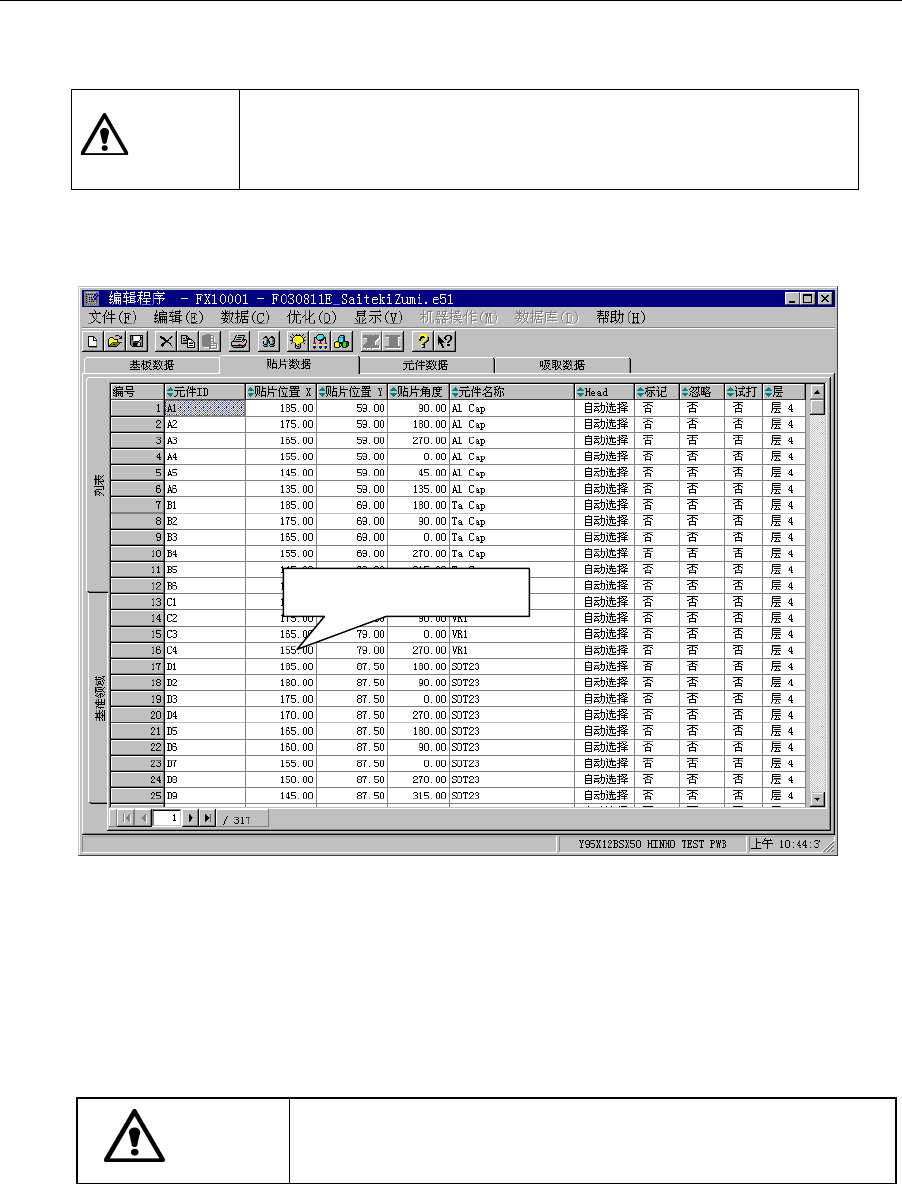
① 将光标移动到需要示教的数据位置上。
有 CAD 数据时,请直接使用 CAD 数据,不要进行示教。如进行示
教后贴片坐标有可能发生偏移。
选择示教位置
图 4.5.2.1 坐标示教(1)
※示教 XY 轴时,只示教 X 或 Y 中的一项数即可,XY 轴两方坐标会自动输入示教结果。
② 用 HOD 设备选择键,选择示教使用的设备(CAMERA 等)。
若事先已输入了坐标值时,选择后,设备单元自动移到该坐标值位置。
没有输入值时时,设备不移动。
注意
为防止人身伤害,在 HOD 操作时,请不要把手伸进装置内部,也
不要将脸或头部靠近。
若选择的设备是贴片头,而其吸嘴与示教时使用的吸嘴不同时,会交换吸嘴。
4-86